Angefangen hat es mit „App, um Arbeitsstunden zu erfassen und den nächsten Zahltag samt Betrag zu sehen?“ auf Reddit
Im Oktober 2026 fragte jemand auf r/ProductivityApps: „App to log work hours and see next paycheck date and amount?“ und schrieb dazu: „This has been so hard to find. Any recommendations are appreciated.“ Der Wunsch ist schlicht: die gearbeiteten Stunden notieren und immer wissen, wann der nächste Lohn kommt und ungefähr wie viel.
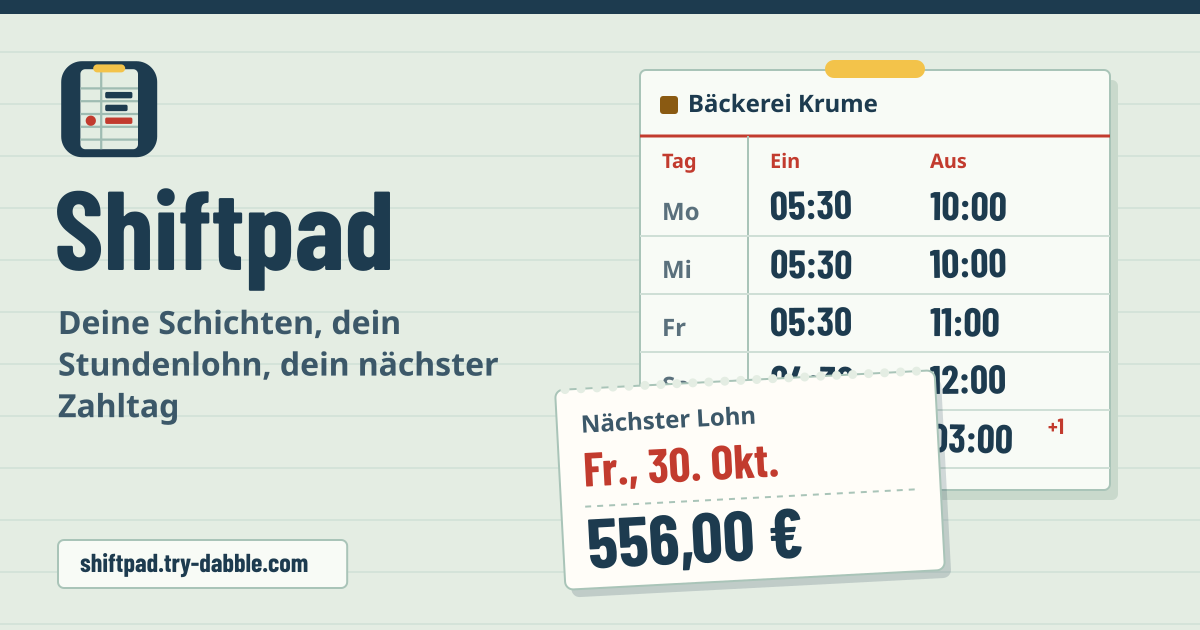
Shiftpad beantwortet genau das. Drück „Einstempeln“, wenn die Schicht beginnt, und „Ausstempeln“, wenn sie endet, oder trag Schichten später nach, und die Karte „Nächster Lohn“ oben zeigt den Zahltag und einen voraussichtlichen Betrag aus Lohn und Abrechnung jedes Jobs. Es öffnet sich im Browser, hat kein Konto und keine Werbung im Tool, und das Protokoll bleibt auf deinem Gerät.
Was man anderswo findet
Stundenrechner gibt es überall. Schwer zu finden war ein Web-Tool, das ohne Konto öffnet, Schichten auf echte Abrechnungszeiträume legt, den nächsten Zahltag samt Betrag zeigt und Deutsch, Englisch, Japanisch und Koreanisch spricht.
- CalculatorAI Shift & Hours Tracker: Zahltagsprognose, Zuschläge und Abgleich mit der Abrechnung, aber für eigene Schichten musst du dich registrieren, und Koreanisch fehlt.
- TimeWorked und PunchCalc: ohne Konto, lokal, Stunden, Überstunden und Lohn, aber nur Englisch und ohne Prognose des nächsten Zahltags.
- Koreanische Stundenlohnrechner (win-j, Money Salary): Monatssumme und eine Schätzung des Wochenruhetagsgelds, aber keine Abrechnungszeiträume oder Zahltage; ein weiterer (Albacheck) braucht zum Speichern ein Login.
- WageFlow (eine iOS-App): Abrechnungszeiträume, Lohnabgleich, PDF- und CSV-Export, aber eine App zum Installieren.
Was Shiftpad macht
Oben steht immer die Karte „Nächster Lohn“, darunter der große Knopf „Einstempeln“ und darunter vier Tabs: „Schichten“ (die Woche als Stempelkarte, dazu ein Monatskalender), „Abrechnung“ (vergangene Zeiträume und der Abgleich mit der Lohnabrechnung), „Jobs“ (Löhne und Abrechnung) und „Sicherung“ (CSV- und JSON-Dateien, Einstellungen).
Das bernsteinfarbene Band oben sagt es offen: Jobs, Schichten und Lohneinstellungen liegen nur in diesem Browser auf diesem Gerät, also speichere regelmäßig eine Sicherungsdatei. Und: Nur eine Schätzung — keine Steuer-, Lohn- oder Rechtsberatung; maßgeblich ist die Lohnabrechnung deines Arbeitgebers.
Loslegen: ein Job und wie er zahlt
Öffne https://shiftpad.try-dabble.com und wähl oben deine Sprache. Nichts zu installieren, keine Registrierung. Tipp auf „Ersten Job anlegen“ und gib Name, Farbe, Währung (EUR, USD, JPY, KRW und mehr) und den Stundenlohn ein. Beträge erscheinen in dieser Währung, so geschrieben, wie deine Sprache Geld schreibt.
Es gibt vier Abrechnungen. „Wöchentlich“ und „Alle zwei Wochen“ fragen, an welchem Tag ein Zeitraum beginnt und wie viele Tage nach seinem Ende gezahlt wird; „Zweimal im Monat“ fragt nach dem Zahltag für jede Hälfte, im selben oder im Folgemonat; „Monatlich“ nach dem Tag, an dem der Zeitraum endet, und dem Zahltag im selben oder im Folgemonat, etwa Monatsende als Stichtag und Zahlung am letzten Tag. „Letzter Tag des Monats“ folgt dem Monat, auch im Februar.
Unter „Zahltag an Wochenende oder Feiertag“ wählst du „Datum behalten“, „Werktag davor“ oder „Werktag danach“. Feiertage trägst du in den Einstellungen im Tab „Sicherung“ selbst ein (es gibt keinen eingebauten Feiertagskalender). Vor dem Speichern zeigt „Nächste Zahltage“ die nächsten drei, damit du sie mit einer Abrechnung vergleichen kannst.
Der Button Leitfaden & Feedback in der App öffnet diese Anleitung in einem neuen Tab.
Mit einem Daumen in der Pause: einstempeln, Pause, ausstempeln
Hast du mehrere Jobs, wähl ihn über dem Knopf und drück dann „Einstempeln“. Eingestempelt wird die Karte dunkel und zeigt die laufende Zeit groß; „Pause beginnen“ und „Pause beenden“ fügen unbezahlte Pause hinzu, und „Ausstempeln“ speichert die Schicht. Die Einstempelzeit wird gemerkt, also läuft die Uhr weiter, auch wenn du die Seite neu lädst oder den Tab schließt und wieder öffnest.
Ehrlich gesagt: Im Hintergrund läuft nichts, also erinnert dich nichts, wenn du das Ausstempeln vergisst. Dann stempel aus und korrigier im Tab „Schichten“ das Ende dieser Schicht. Eine Uhr, die länger als 24 Stunden lief, wird als 23 Std. 59 Min. gespeichert, mit dem Hinweis, die Zeiten zu prüfen.
Frühere Schichten, Schichten über Mitternacht und ein Datum verschieben
„Schicht nachtragen“ oder „Schicht hinzufügen“ nimmt das Datum (Tag des Beginns), Beginn, Ende, unbezahlte Pause in Minuten und eine Notiz. Ein Ende vor dem Beginn heißt nächster Tag, und das Blatt zeigt „Endet am nächsten Tag“. Eine Schicht 22:00–06:00 wird zu 2 Stunden am ersten und 6 am zweiten Tag, die Pause anteilig geteilt, sodass Tagesüberstunden, Nachtzuschläge und eine Schicht über das Monatsende nach der tatsächlich gearbeiteten Zeit zählen.
Tipp auf eine Schicht, um sie zu bearbeiten. Ein neues Datum verschiebt diese Schicht auf den neuen Tag („Schicht auf … verschoben“); unterwegs wird nichts gelöscht. Weg ist eine Schicht nur mit „Schicht löschen“, und selbst dann erscheint kurz „Rückgängig“.
Die Woche im Tab „Schichten“ ist eine Stempelkarte: eine Zeile pro Tag mit Ein, Aus, Pause und Bezahlt; eine Schicht bis zum nächsten Tag bekommt ein rotes +1, eine künftige „Geplant“. Der Monatskalender darunter setzt an jedem Tag mit Schicht einen Punkt in der Farbe des Jobs; tipp auf einen Tag, um seine Woche zu öffnen.
Lohnänderungen gelten ab ihrem Datum: frühere Schichten behalten ihren
Öffne im Tab „Jobs“ einen Job und nutz „Lohnänderung hinzufügen“ mit Datum und neuem Lohn. Jede Schicht wird mit dem Lohn bezahlt, der an ihrem Datum galt, also rechnet eine Erhöhung nie die Schichten davor neu.
Die Karte „Nächster Lohn“
Die Karte zeigt den nächsten Zahltag in Rot mit „Heute“, „Morgen“ oder „In 3 Tagen“ daneben und „Voraussichtlich brutto“ aus den Schichten, die in diesem Zeitraum erfasst sind. Bei Monatsende als Stichtag und Zahlung am 10. des Folgemonats ist der nächste Lohn am 5. Oktober der für September.
Schichten mit künftigem Datum sind geplant: Sie fließen nie in den Betrag ein, sondern stehen getrennt als „Geplante Schichten bringen … dazu“ (in den Einstellungen ausblendbar). Bei mehreren Jobs zeigt „Alle Jobs, nächster Lohn“ Zahltag und Betrag je Job und eine Summe je Währung. Mit einem Abzug erscheint „Geschätzter Nettobetrag“ mit seinem Hinweis direkt daneben.
Zusätzliche Lohnregeln: deine eigenen Werte, nicht das Gesetz
Unter „Zusätzliche Lohnregeln (optional)“ ist bei einem Job alles aus, bis du sie einschaltest. „Überstunden pro Tag“ (ab so vielen Stunden am Tag) und „Überstunden pro Woche“ (ab so vielen Stunden in der Woche) zahlen die Stunden darüber mit Lohn × deinem Faktor und zählen keine Stunde doppelt. „Nachtzuschlag“ nimmt ein Zeitfenster wie 22:00–06:00 und einen Aufschlag in Prozent, „Wochenendzuschlag“ einen Aufschlag für Samstags- und Sonntagsstunden.
Auf Koreanisch erscheint außerdem die Option „Koreanisches Wochenruhetagsgeld (Schätzung)“; in den anderen Sprachen schaltest du sie in den Einstellungen im Tab „Sicherung“ ein. Eine Woche mit 15 Stunden oder mehr bringt (Stunden ÷ 40, höchstens 1) × 8 Stunden × Lohn dazu, eine einfache Schätzung ohne Anwesenheits- und Vertragsregeln. All das sind Werte aus deinem Vertrag oder von deinem Arbeitgeber; Shiftpad sagt nicht, was das Recht irgendeines Landes verlangt.
Geschätzter Nettobetrag und der Abgleich mit der Lohnabrechnung
Unter „Abzug für den geschätzten Nettobetrag“ wählst du „Prozent vom Brutto“ oder „Fester Betrag pro Lohn“, und der „Geschätzte Nettobetrag“ erscheint. Er zieht nur die eine Zahl ab, die du gewählt hast; Steuern oder Sozialabgaben rechnet er nicht. Nur eine Schätzung — keine Steuer-, Lohn- oder Rechtsberatung; maßgeblich ist die Lohnabrechnung deines Arbeitgebers.
Der Tab „Abrechnung“ listet die Zeiträume, neueste zuerst: Daten, Zahltag (und das ursprüngliche Datum, wenn ein Wochenende ihn verschoben hat), Stunden und Betrag. Öffne einen für die Zeilen: Grundlohn, Überstunden, Nachtzuschlag, Wochenendzuschlag, die Wochenruhetag-Schätzung und Brutto (Schätzung). Trag unter „Abrechnung prüfen“ das „Brutto laut Lohnabrechnung“ ein (auf Wunsch auch das Netto), und es zeigt, wie viel mehr oder weniger die Abrechnung ausweist. Eine Lücke heißt meist: fehlende Schicht, andere Pause, neuer Lohn oder ein Zuschlag, den dein Arbeitgeber anders zählt.
Export, Sicherung und Wiederherstellung
Im Tab „Sicherung“ sind „Alle Schichten (.csv)“ und „Abrechnungszeiträume (.csv)“ Tabellen für Excel oder jede Tabellenkalkulation, und jeder Zeitraum hat „Schichten dieses Zeitraums (.csv)“. „Sicherung speichern (.json)“ packt alle Jobs, Löhne, Schichten, Abrechnungswerte und Einstellungen in eine Datei.
„Aus Datei wiederherstellen…“ prüft die Datei zuerst: Eine Datei, die keine Shiftpad-Sicherung oder kaputt ist, wird abgelehnt, unvollständige Einträge werden übersprungen und gezählt. „Mit dem Vorhandenen zusammenführen“ aktualisiert gleiche Einträge und fügt neue hinzu, zweimal dieselbe Datei erzeugt keine Doppelten; „Alles hier ersetzen“ übernimmt den Inhalt der Datei.
Datenschutz: Schichten und Lohn verlassen das Gerät nie
Jobs, Löhne, Schichten, Abrechnungswerte und Einstellungen liegen nur in diesem Browser auf diesem Gerät und werden nie hochgeladen oder gesendet. Es gibt kein Konto und keine Anmeldung, und nichts verbindet sich mit einer Bank oder dem System eines Arbeitgebers. Nach dem ersten Besuch öffnet es sich auch ohne Verbindung. Das Löschen der Browserdaten löscht auch das Protokoll, also heb eine Sicherungsdatei auf.
Was es nicht macht
Es rechnet keine Steuern, Sozialabgaben oder Jahresausgleiche und sagt nicht, welche gesetzlichen Zuschläge in einem Land gelten. Jede Regel ist ein Wert, den du festlegst, und jedes Ergebnis eine Schätzung.
Es synchronisiert nicht zwischen Geräten; zum Umziehen eine Sicherungsdatei speichern und auf dem anderen Gerät wiederherstellen. Bei geschlossener Seite gibt es keine Benachrichtigungen.
Keine Trinkgelder, Provisionen oder Einträge pro Dienstleistung: Dafür ist Tippad für Friseurinnen und Barbiere gemacht. Ein Haushaltsbudget ist Budgetpad, Praktikumsstunden gegen eine Vorgabe zählt Placepad.
Ist der Nettobetrag das, was ich wirklich bekomme?
Nein. Es ist das voraussichtliche Brutto minus dem Prozentsatz oder Betrag, den du gewählt hast. Nur eine Schätzung — keine Steuer-, Lohn- oder Rechtsberatung; maßgeblich ist die Lohnabrechnung deines Arbeitgebers. Wenn die Abrechnung kommt, trag sie unter „Abrechnung prüfen“ ein, um die Differenz zu sehen.
Wie zählt eine Schicht über Mitternacht oder über einen Abrechnungszeitraum?
Nach der tatsächlich gearbeiteten Zeit. Eine Schicht vom 31. Oktober 20:00 bis 04:00 zählt 4 Stunden im Oktober und 4 im November, die Pause anteilig geteilt. Der Lohn ist der, der am Tag des Schichtbeginns galt. Der Wochenendzuschlag richtet sich dagegen nach dem tatsächlich gearbeiteten Tag (jeder Teil einer Nachtschicht zählt an seinem eigenen Tag), der Grundlohn immer nach dem Tag des Schichtbeginns.
Funktioniert es offline?
Ja. Nach dem ersten Besuch funktioniert es offline: Der Browser behält eine Kopie der App auf dem Gerät, also öffnet sie ohne Verbindung. Stempeln, Berechnungen, CSV und Sicherungen gehen offline.
Gibt es ein Konto oder eine Bezahlversion?
Nein. Alle Funktionen sind kostenlos, es gibt kein Konto und keine Grenze für Jobs oder Schichten. Im Tool gibt es keine Werbung.
Wie ziehe ich mein Protokoll auf ein neues Handy um?
Drück auf dem alten Gerät im Tab „Sicherung“ auf „Sicherung speichern (.json)“, bring die Datei aufs neue und lies sie mit „Aus Datei wiederherstellen…“ ein. Eine laufende Stempeluhr ist nicht Teil der Sicherung, also vorher ausstempeln.