Deine eigene Aufzeichnung für Arbeit mit Provision und Trinkgeld
Wenn du als Friseurin, Barbier oder Nageldesignerin mit Provision und Trinkgeld arbeitest, ist schwer zu sagen, ob dein Lohn stimmt. Es sind Dutzende Leistungen, das Trinkgeld kommt bar und mit Karte, der Satz ändert sich mit deinem Umsatz, und Stuhlmiete oder Abzüge und Vorschüsse gehen auch noch ab. Die Abrechnung des Salons allein zeigt dir nicht, was fehlt.
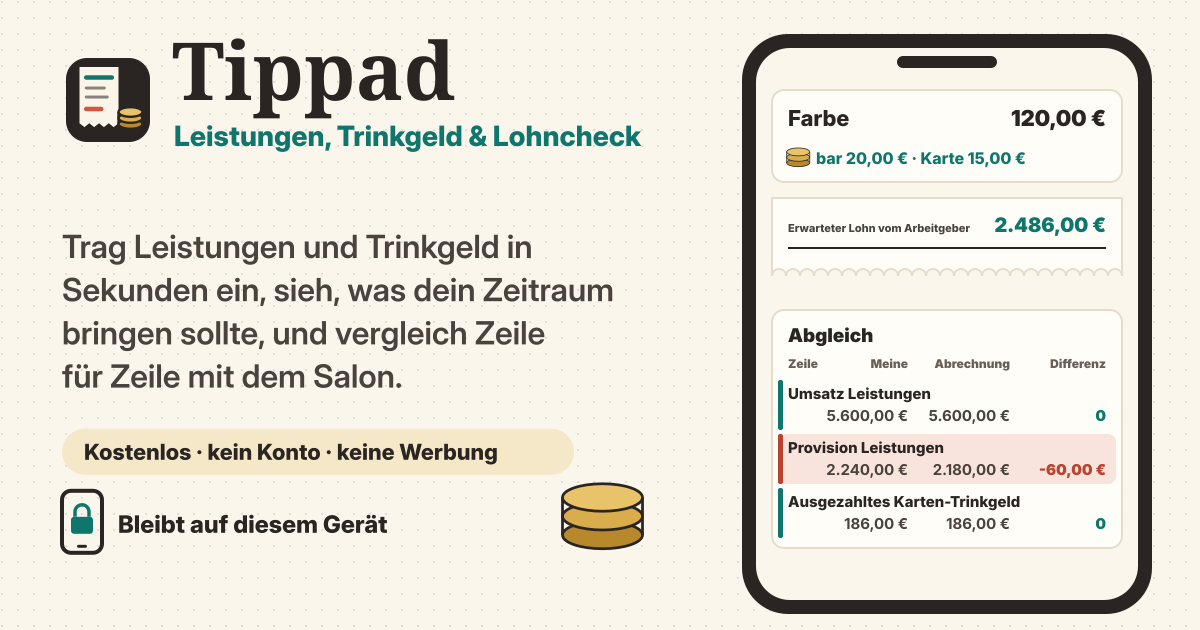
Tippad ist eine kostenlose, private Aufzeichnung für genau diesen Check. Nach jedem Bezahlen trägst du Leistung und Trinkgeld in etwa fünf Sekunden ein, legst einmal fest, wie du bezahlt wirst, und jeder Abrechnungszeitraum zeigt dir den erwarteten Lohn vom Arbeitgeber und was du insgesamt verdient hast. Trägst du die Zahlen aus der Abrechnung des Salons ein, siehst du Zeile für Zeile, was abweicht. Keine Anmeldung, keine Werbung, und alles bleibt in diesem Browser auf diesem Gerät; nichts wird hochgeladen. Die Oberfläche gibt es auf Koreanisch, Englisch, Japanisch und Deutsch.
1. Fünf Sekunden nach dem Bezahlen: eine Leistung eintragen
- Tippe auf „Neu“, wähl den Knopf der Leistung und gib den Preis ein. Die Knöpfe für deine Leistungen legst du in den „Einstellungen“ unter „Leistungen“ an und bringst sie dort in die richtige Reihenfolge.
- Trag das Trinkgeld so ein, wie du es bekommen hast: „Trinkgeld bar“ oder „Trinkgeld Karte“. Die beiden zählen beim Lohn unterschiedlich, deshalb ist das die eine Sache, die stimmen muss. Hast du Produkte verkauft, trag den Betrag bei „Produktverkauf“ ein.
- Kommen die Kunden direkt hintereinander, tippe auf „Speichern & weiter“: Es speichert und öffnet sofort einen neuen, leeren Eintrag.
- Öffne „Mehr: Kunde, Notiz, Uhrzeit, Datum“, um ein Kundenkürzel, eine Notiz, die Uhrzeit oder ein anderes Datum einzutragen. Nimm als Kundenkürzel Initialen oder einen kurzen Code, keinen vollen Namen. Mit einem anderen Datum trägst du auch ein früheres Bezahlen nachträglich ein.
- Tippe auf einen Eintrag, um ihn zu bearbeiten. Hast du einen aus Versehen gelöscht, holt „Rückgängig“ ihn zurück.
2. Volle Tage: nur Summen
- War keine Zeit, jede Leistung einzeln einzutragen, schalte unter „Neu“ „Nur Summen (eine Zeile für den ganzen Tag)“ ein und trag den ganzen Tag als eine Zeile ein.
- Du trägst „Provisionsumsatz des Tages“, Trinkgeld bar, Trinkgeld mit Karte, die Zahl der Leistungen und, falls manche Leistungen einen Festbetrag pro Stück zahlen, den verdienten Festbetrag ein. Leere Felder zählen als null.
- Tagessummen zählen beim Lohn genau wie einzelne Leistungen, und du kannst beide Arten im selben Abrechnungszeitraum mischen.
3. Bezahlung einmal einrichten: Provision, Festbetrag, Produkte, Karten-Trinkgeld, Stuhlmiete, Abzüge
Trag in den „Einstellungen“ unter „Bezahlung“ deine Abmachung mit dem Salon ein und tippe auf „Bezahlung speichern“. Am Anfang stehen dort Beispielwerte (40 % Provision, 10 % auf Produkte), also änder sie auf deine eigenen.
- Provisionsumsatz: die Preise deiner Provisionsleistungen plus der „Provisionsumsatz des Tages“ aus Tagessummen, zusammengerechnet über den Abrechnungszeitraum.
- Provisionsstufen: Mit „+ Stufe“ legst du einen Ab-Betrag und einen Satz in % an. Die erste Stufe beginnt bei 0. Mit nur einer Stufe gilt für den ganzen Umsatz derselbe Satz.
- „Jeder Teil zu seinem Satz“ (Standard): Der Umsatz wird an jeder Schwelle geteilt, und jeder Teil wird mit dem Satz seiner Stufe bezahlt.
- „Ganzer Betrag zur erreichten Stufe“: Der ganze Umsatz wird mit dem Satz der höchsten erreichten Stufe bezahlt. Genau auf einer Schwelle zu landen zählt als erreicht.
- Beispiel: Stufen 0 → 40 %, 3.000 → 45 %, 5.000 → 50 % und ein Umsatz von 6.000. „Jeder Teil zu seinem Satz“: 1.200 + 900 + 500 = 2.600. „Ganzer Betrag zur erreichten Stufe“: 50 % × 6.000 = 3.000.
- Festbetrag pro Stück: Stellst du eine Leistung in den „Einstellungen“ unter „Leistungen“ auf „Festbetrag pro Stück“, zahlt sie jedes Mal einen festen Betrag. Der Betrag wird beim Speichern in jeden Eintrag übernommen, eine spätere Änderung schreibt alte Einträge also nie um. Der Preis einer solchen Leistung zählt nicht zum Provisionsumsatz.
- Provision auf Produkte: Produktverkauf × „Provision Produkte %“.
- Gebühr auf Karten-Trinkgeld: Behält dein Salon für die Kartengebühr einen Teil des Karten-Trinkgelds ein, trag die „Gebühr auf Karten-Trinkgeld %“ ein. Die Gebühr steht beim Lohn als eigene Zeile. Wenn nicht, bleibt sie bei 0.
- Trinkgeld bar: Das hast du schon in der Hand, also gehört es nicht zu dem, was der Arbeitgeber zahlt; es kommt nur zu „Insgesamt verdient“ dazu.
- Stuhlmiete: ein fester Betrag, der pro Abrechnungszeitraum abgezogen wird. 0, wenn du keine Stuhlmiete zahlst.
- Abzüge und Vorschüsse: Auf dem Bildschirm „Lohn“ trägst du mit „+ Abzug / Vorschuss“ einen Vorschuss, Produktkosten, eine Gebühr oder einen sonstigen Abzug für diesen Zeitraum ein. Alles davon wird vom Lohn abgezogen.
4. Abrechnungszeiträume
- Unter „Abrechnungszeitraum“ in den „Einstellungen“ wählst du, wie der Salon abrechnet: „Wöchentlich“ (du wählst den Wochentag, an dem die Woche beginnt), „Alle 2 Wochen“ (du wählst einen ersten Tag eines 2-Wochen-Zeitraums), „Zweimal im Monat (1.–15., 16.–Monatsende)“, „Monatlich“ oder „Eigener Zeitraum“.
- Bei „Eigener Zeitraum“ wählst du die Daten auf dem Bildschirm „Lohn“. Sonst blätterst du dort mit den Pfeilen zum vorherigen oder nächsten Zeitraum.
5. Erwarteter Lohn vom Arbeitgeber und „Insgesamt verdient“
Der Bildschirm „Lohn“ zeigt die Rechnung für einen Abrechnungszeitraum Zeile für Zeile. Jede Zeile wird auf den Summen des Zeitraums berechnet und nur einmal gerundet, kleine Rundungsunterschiede pro Leistung summieren sich also nicht.
- Erwarteter Lohn vom Arbeitgeber = Provision Leistungen + Festbetrag pro Leistung + Provision Produkte + ausgezahltes Karten-Trinkgeld (nach der Gebühr) − Stuhlmiete − Abzüge und Vorschüsse.
- Insgesamt verdient = erwarteter Lohn vom Arbeitgeber + Trinkgeld bar (schon in deiner Hand).
- Die Summe des Trinkgelds bar wird nur für deine eigenen Unterlagen gezeigt. Tippad gibt keine Steuerberatung.
- Unter der Rechnung listet der Bildschirm „Lohn“ die Einträge des Zeitraums auf, damit du genau siehst, was eingeflossen ist.
6. „Abgleich“: Zeile für Zeile mit der Abrechnung des Salons vergleichen
- Wechsel auf dem Bildschirm „Lohn“ zu „Abgleich“ und trag die Zahlen des Salons ein, die du hast: Umsatz Leistungen, Provision, Festbetrag, Provision Produkte, ausgezahltes Karten-Trinkgeld, Abzüge, Stuhlmiete und Nettolohn (die Zeile „Erwarteter Lohn vom Arbeitgeber“). Lass eine Zeile leer, wenn die Abrechnung sie nicht zeigt.
- Die Tabelle hat drei Spalten: „Meine“, „Abrechnung“ und „Differenz“, mit Differenz = Abrechnung − meine Zahl. Null zeigt ein grünes „stimmt“, eine negative Zahl ein rotes „Abrechnung ist … niedriger“, eine positive Zahl ein bernsteinfarbenes „Abrechnung ist … höher“ und eine leere Zeile „nicht eingetragen“.
- „Als Text kopieren“ (oder „Teilen“) macht aus dem Zeitraum, der Tabelle und den Einträgen des Zeitraums einfachen Text. Das passiert nur, wenn du darauf tippst, und der Text geht nur dorthin, wo du ihn einfügst oder hinschickst.
- Weicht etwas ab, kopier zuerst die Übersicht und geh deine Einträge Zeile für Zeile durch, bevor du mit dem Salon sprichst: Oft erklärt eine vergessene Leistung oder ein als bar eingetragenes Karten-Trinkgeld die Differenz. Was dann noch übrig ist, kannst du mit der Übersicht in der Hand ganz ruhig ansprechen.
- In „Notiz zu dieser Abrechnung“ hältst du ein Datum oder eine Erklärung fest, die du bekommen hast; sie wird mit den Zahlen gespeichert.
7. Liste, Kalender, Summen und Diagramm
- Unter „Protokoll“ wechselst du zwischen „Liste“ und „Kalender“. Der Kalender zeigt Umsatz und Trinkgeld pro Tag, und ein Tippen auf einen Tag zeigt seine Einträge. Die Suche durchsucht Leistung, Kunde und Notiz.
- „Summen“ zeigt Umsatz Leistungen, die Zahl der Leistungen, Produktverkauf, Trinkgeld bar, Trinkgeld mit Karte, Abzüge und das durchschnittliche Trinkgeld (Trinkgeld ÷ Umsatz Leistungen) für „Woche“, „Monat“, „Jahr“ oder einen eigenen „Zeitraum“.
- Provision, erwarteter Lohn und „Insgesamt verdient“ zählen die Abrechnungszeiträume zusammen, die im gewählten Bereich enden, jeder genau wie auf dem Bildschirm „Lohn“ berechnet.
- Das Diagramm zeigt die letzten 8 Abrechnungszeiträume als Balken von „Insgesamt verdient“, jeder aufgeteilt in erwarteten Lohn und Trinkgeld bar.
- Für einen dunklen Bildschirm wähl in den „Einstellungen“ unter „Darstellung“ „Dunkel“.
8. CSV-Export und die Sicherungsdatei
- „CSV exportieren“ in den „Einstellungen“ speichert alle Einträge und Abzüge als CSV-Datei für Tabellen-Apps. Abzüge stehen mit negativem Betrag in der Preisspalte.
- „Sicherung herunterladen“ erstellt auf diesem Gerät eine Sicherungsdatei mit allem (Leistungen, Einträge, Abzüge, Abrechnungen und Bezahlung) und speichert sie, wo du willst.
- „Aus Sicherung wiederherstellen“ führt die Datei mit dem zusammen, was schon da ist: Es ergänzt, was fehlt, behält beim selben Datensatz die zuletzt bearbeitete Fassung, löscht nie und verdoppelt nie. Dieselbe Datei zweimal wiederherzustellen ändert nichts.
- Bevor sich etwas ändert, zeigt eine Vorschau, wie viele Datensätze neu sind, schon da sind, in der Datei neuer sind und in der Datei älter sind.
9. Alles bleibt auf diesem Gerät
- Leistungen, Trinkgeld, Bezahlung und Abrechnungen werden nur in diesem Browser auf diesem Gerät gespeichert, und nichts wird hochgeladen. Keine Anmeldung, kein Konto, keine Werbung und keine Grenze, wie viel du einträgst.
- Auf iPhone und iPad legst du Tippad mit „Zum Home-Bildschirm“ in Safari auf den Home-Bildschirm, denn Safari kann die Daten einer Website nach 7 Tagen ohne Besuch löschen. Lade regelmäßig eine Sicherung herunter, und immer bevor du Browserdaten löschst oder das Handy wechselst.
- Fehlt etwas, sag es uns über den Knopf „Leitfaden & Feedback“ unten rechts.
Der Unterschied zu Hourpad, Gehaltspad und Receiptpad
Hourpad erfasst deine Arbeitszeit mit Kommen, Pause und Gehen und führt ein Überstundenkonto gegen ein Wochenziel. Wirst du nach Leistung und Trinkgeld statt nach Stunden bezahlt, ist Tippad das Richtige.
Gehaltspad teilt Einkommen in Umschläge auf, sobald es eingeht: Prüf deinen Lohn mit Tippad und teil ihn dann dort auf. Receiptpad sammelt Fotos und Beträge von Belegen, die Quittungen für Werkzeug und Material, das du für die Arbeit kaufst, gehören also dorthin.
Kann es die App meines Salons automatisch auslesen?
Nein. Ein Tool, das in deinem Browser läuft, kann keine anderen Apps und nicht das System des Salons auslesen. Stattdessen nimmst du dir nach jedem Bezahlen etwa fünf Sekunden und trägst es selbst ein, und genau das macht es zu deiner eigenen Aufzeichnung, die du mit den Zahlen des Salons vergleichen kannst.
Was, wenn die Zahlen meines Salons abweichen?
Trag die Zahlen des Salons in „Abgleich“ ein und schau, welche Zeile um wie viel abweicht. Geh zuerst die Einträge des Zeitraums Zeile für Zeile durch: Oft erklärt eine vergessene Leistung, ein als bar eingetragenes Karten-Trinkgeld oder ein Tag im falschen Zeitraum die Differenz. Was dann noch bleibt, kopierst du mit „Als Text kopieren“ und besprichst es in Ruhe mit dem Salon.
Gibt es Steuerberatung?
Nein. Tippad ist eine persönliche Aufzeichnung, die das, was du eingetragen hast, nach deinen Einstellungen zur Bezahlung zusammenrechnet; es ist keine Lohnabrechnung und keine Rechts- oder Steuerberatung. Die Summe des Trinkgelds bar wird nur für deine eigenen Unterlagen gezeigt. Bei Steuerfragen wende dich an eine Steuerberatung oder dein Finanzamt.
Kann ich es für zwei Salons nutzen?
Noch nicht. Im Moment gibt es eine Einstellung zur Bezahlung und einen Abrechnungszeitraum, es passt also zu einem Salon. Brauchst du mehr, sag es uns über den Knopf „Leitfaden & Feedback“.
Wie ziehe ich auf ein neues Handy um?
Tippe in den „Einstellungen“ auf „Sicherung herunterladen“, bring die Sicherungsdatei aufs neue Handy und wähl dort in Tippad „Aus Sicherung wiederherstellen“. Das Wiederherstellen führt zusammen: Auf dem neuen Handy wird nichts gelöscht, nichts verdoppelt, und dieselbe Datei zweimal wiederherzustellen ändert nichts.
Was gibt es noch nicht?
Noch nicht da: Auswertungen, Ziele, mehrere Arbeitsplätze oder Salons, Fotos der Abrechnung, Arbeitszeiten und CSV-Import. Brauchst du etwas davon, sag es uns über den Knopf „Leitfaden & Feedback“.