Deine Homeoffice-Stunden musst du selbst zählen, und die Firmenuhr ist das falsche Werkzeug dafür
Sobald du das Büro verlässt, zählt niemand außer dir, wo dein Tag beginnt und endet. Du öffnest morgens den Laptop, gehst zum Mittag kurz weg, öffnest ihn abends noch einmal, und wenn dich jemand fragt, wie viele Stunden du heute gearbeitet hast, lautet die ehrliche Antwort „etwa neun, glaube ich“. Multipliziere diese Schätzung mit einer Woche, und du weißt nicht mehr, ob du fünf Stunden über oder fünf Stunden unter deinem Ziel liegst, und weil du es nicht weißt, fühlt sich der Freitagnachmittag nie sicher genug an, um Schluss zu machen.
Das Anwesenheitssystem, das dein Arbeitgeber bereitstellt, wurde nicht dafür gebaut, diese Frage zu beantworten. Es ist ein Protokoll für Vorgesetzte, und wenn es mit Screenshot-Aufnahme oder Tastaturüberwachung kommt, fühlt es sich schon als Last an, es überhaupt laufen zu lassen. Zeiterfassungsdienste mit Team-Einladungen, Freigabeabläufen, Preisstufen und einer „Pro“-Sperre sind von der anderen Seite dieselbe Form. Wer allein arbeitet, braucht kein Management-Werkzeug, sondern ein kleines Buch für die eigenen Stunden.
Auch der Versuch, mit einem Pomodoro- oder Countdown-Timer auszuhelfen, hält nicht lange. Ein Timer beantwortet „25 Minuten konzentrieren“, nicht „wie viele Stunden habe ich diese Woche gearbeitet“. In dem Moment, in dem du vergisst, einen zu starten oder zu stoppen, verliert die Zahl jede Bedeutung. Was du brauchst, ist etwas, bei dem du einmal auf Einstempeln, einmal auf Pause und einmal auf Ausstempeln drückst und die Uhr den Rest erledigt.
Freelancer und Menschen, die nach Stunden bezahlt werden, haben noch ein Ärgernis. Du hast diese Woche drei Stunden über deinem Ziel gearbeitet, und am Montag sind diese drei Stunden weg. Die meisten Apps setzen den Zähler beim Wochenwechsel zurück, und der Überschuss landet nirgends. Eine Woche unter dem Ziel wird genauso lautlos vergessen. Überstunden sollten sich wie ein Kontostand übertragen: Mehr wird addiert, weniger abgezogen, und in der nächsten Woche darfst du entsprechend früher Schluss machen.
Was Hourpad macht
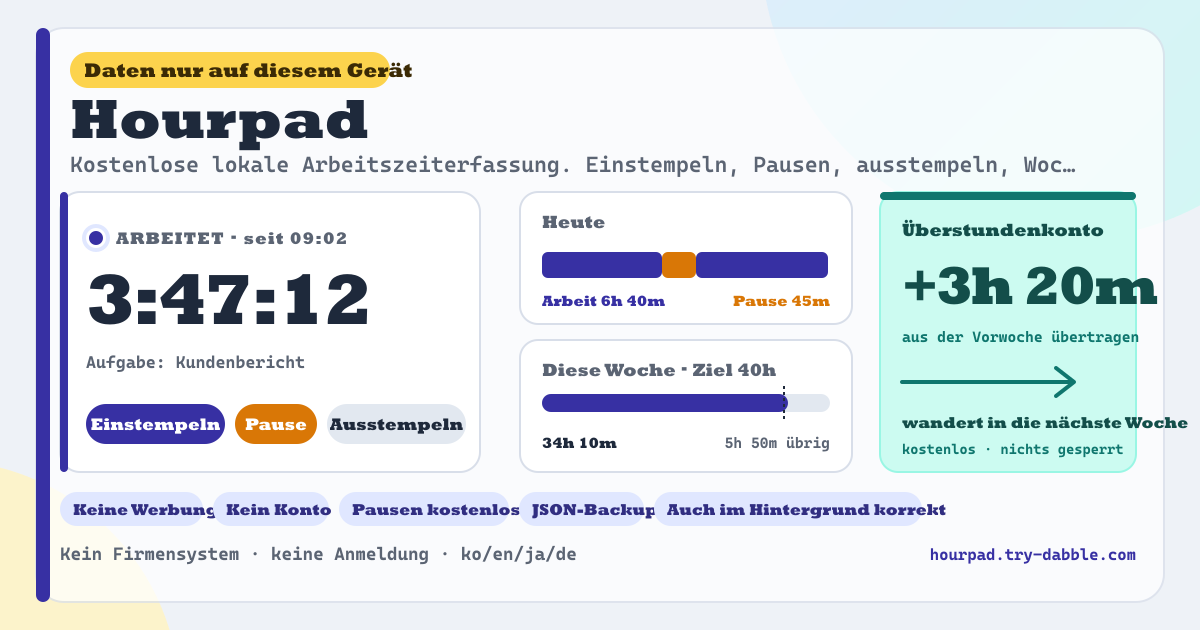
Hourpad ist genau dieses kleine Buch. Drei große Schaltflächen auf dem Startbildschirm sind die ganze Oberfläche. Einstempeln öffnet eine Arbeitssitzung, und die Uhr läuft. Pause schließt die Arbeit und öffnet eine Pausensitzung, getrennt gemessen, damit sie nie in die Arbeit einsickert. Arbeit fortsetzen bringt dich zurück, und Ausstempeln beendet den Tag. Eine Sitzung kann eine Aufgabenbezeichnung wie „Kundenbericht“ tragen oder leer bleiben.
Die Karte „Heute“ zeigt Arbeits- und Pausensummen getrennt. Die Karte „Diese Woche“ vergleicht die Arbeitsstunden mit dem Wochenziel und zeigt, was übrig ist oder wie weit du darüber liegst; das Ziel steht standardmäßig auf 40 Stunden und lässt sich auf 37,5, 32 oder den Wert ändern, den du vereinbart hast. Wochen beginnen am Montag.
Das Überstundenkonto ist auf dem Startbildschirm immer sichtbar. Es gibt eine Regel: Wenn eine Woche mit erfasster Arbeit endet, wird die Arbeit dieser Woche − das Ziel dem Konto hinzugefügt. Über dem Ziel lässt es wachsen, unter dem Ziel schrumpfen, und es kann negativ werden. Eine Woche ohne jeden Eintrag bleibt unangetastet, sodass eine Urlaubswoche nie zu −40 Stunden wird. Jede Woche wird einmal abgerechnet, und abgerechnete Wochen erscheinen im Wochenverlauf mit der Markierung „Abgerechnet“. Der Kontostand ist eine einzige Zahl. Um also anderswo angesammelte Überstunden einzubringen oder ihn auf den mit einem Kunden vereinbarten Wert zu setzen, drücke „Konto bearbeiten“.
Im Reiter „Tag“ wählst du ein Datum und siehst die Arbeits- und Pausensitzungen dieses Tages mit Beginn, Ende, Dauer und Bezeichnung; eine falsche Zeile lässt sich löschen. An einem Tag, an dem du das Einstempeln vergessen hast, nimmt „Eintrag hinzufügen“ eine Anfangs- und eine Endzeit entgegen. Der Reiter „Wochen“ zeigt vergangene Wochen mit Arbeits- und Pausensummen, dem damaligen Ziel und dem, was ins Konto gewandert ist. Der Reiter „Backup“ exportiert Sitzungen, die offene Sitzung, Ziel und Konto sowie abgerechnete Wochen als eine JSON-Datei und liest sie wieder ein.
Die Zeit wird immer aus der echten Uhr berechnet. Der Moment, in dem du einstempelst, wird gespeichert, und die verstrichene Zahl auf dem Bildschirm ist stets „jetzt − dieser Moment“. Geht der Tab in den Hintergrund oder sperrt sich der Bildschirm und der Browser stoppt die sekündliche Aktualisierung, wird die Zahl in dem Augenblick, in dem du zurückkommst, neu von der Uhr abgelesen. Es wird nie die App sein, die sagt, es seien zwölf Minuten vergangen, während du eine Stunde weg warst.
Banner, Uhr, Heute, Diese Woche, Konto, Reiter
- Bernsteinfarbenes Banner: Daten bleiben auf diesem Gerät, kein Login, keine Werbung, Pausen und das Überstundenkonto sind kostenlos. Es steht jedes Mal ganz oben, wenn du die App öffnest.
- Uhr-Karte: der Zustand (ausgestempelt, arbeitend, in Pause), seit wann, die auf der echten Uhr laufende verstrichene Zeit, das Aufgabenfeld und nur die Schaltflächen, die zum Zustand passen — Einstempeln / Pause und Ausstempeln / Arbeit fortsetzen und Ausstempeln.
- Heute: Arbeitssumme, Pausensumme, Anzahl der Sitzungen.
- Diese Woche: Arbeit, Pause, Ziel, verbleibend oder darüber, ein Fortschrittsbalken, „Ziel bearbeiten“.
- Überstundenkonto: der Kontostand, was er wäre, wenn diese Woche jetzt endete, die Regel in einer Zeile, „Konto bearbeiten“.
- Reiter „Tag“: Datumsauswahl, die Arbeits- und Pausensummen dieses Tages, eine Zeile pro Sitzung (Art, Bezeichnung, Beginn–Ende, Dauer, Löschen), „Eintrag hinzufügen“.
- Reiter „Wochen“: pro Woche Arbeit, Pause, Ziel, was ins Konto gewandert ist, und eine Markierung „Abgerechnet“ oder „Läuft“.
- Reiter „Backup“: JSON exportieren, JSON importieren, Alles löschen.
- Versprechen-Chips: Keine Werbung während der Nutzung · Kein Konto · Pausen kostenlos · Überstundenkonto kostenlos · JSON-Backup · Nach dem Hintergrund korrekt · Für immer kostenlos · Daten nur auf diesem Gerät · ko/en/ja/de.
- Fußzeile: Datenschutz, Nutzungsbedingungen, Anleitung, try-dabble.com. Die Schaltfläche „Leitfaden & Feedback“ unten rechts öffnet diese Anleitungsseite in einem neuen Tab.
Wo deine Daten bleiben
Deine Ein- und Ausstempelungen, Aufgabenbezeichnungen, die offene Sitzung, das Wochenziel, der Kontostand und die abgerechneten Wochen leben nur in diesem Browser auf diesem Gerät. Nichts wird an einen Server gesendet, nichts ist an ein Konto gebunden, und es gibt keinen Ort, an dem ein Arbeitgeber oder ein Team nachsehen könnte. Das einzige Cookie merkt sich deine Sprache über die try-dabble-Apps hinweg. Das Löschen der Websitedaten oder ein Gerätewechsel entfernt den Verlauf, lade dir also ein JSON aus dem Reiter „Backup“ herunter, wenn du ihn behalten möchtest.
Zählen Pausen als Arbeit?
Nein. Ein Druck auf Pause schließt die Arbeitssitzung und öffnet eine separate Pausensitzung. Nur Arbeitssitzungen fließen in die Arbeitssummen von heute und dieser Woche ein; Pausen werden daneben angezeigt. Das Überstundenkonto betrachtet ausschließlich die Arbeitszeit. Wenn eine Unterbrechung als Arbeit zählen soll, drücke einfach nicht auf Pause.
Wann genau ändert sich das Überstundenkonto, und wie?
Wenn eine Woche zu Ende ist (Wochen beginnen am Montag) und du die App wieder öffnest, fügt jede vergangene Woche, in der Arbeit erfasst und die noch nicht abgerechnet ist, ihre Arbeit − das Ziel dem Konto hinzu. 43 Stunden bei einem 40-Stunden-Ziel sind +3 Stunden; 36 Stunden sind −4. Jede Woche wird einmal abgerechnet, sodass mehrmaliges Öffnen der App sie nie doppelt hinzufügt. Die laufende Woche bleibt unangetastet, bis sie vorbei ist; stattdessen zeigt die Zeile „Voraussichtlich am Wochenende“, wie das Konto stünde, wenn die Woche jetzt endete. Wenn der Kontostand nicht deinen Vorstellungen entspricht, akzeptiert „Konto bearbeiten“ jede Zahl.
Stimmt die Zeit noch, wenn ich den Tab schließe oder den Bildschirm sperre?
Ja. Der Moment des Einstempelns wird gespeichert, und die verstrichene Zeit ist immer die Differenz zwischen diesem Moment und jetzt. Die App zählt keine Sekunden. Wenn der Browser die Aktualisierung eines Hintergrund-Tabs verlangsamt oder stoppt, wird die Zahl in dem Moment, in dem du zurückkommst, und in dem Moment, in dem die Seite wieder sichtbar wird, neu aus der Uhr berechnet. Wenn du den Tab ganz schließt und ihn am nächsten Tag öffnest, ist die Sitzung noch offen; hast du das Ausstempeln vergessen, lösche diese Zeile im Reiter „Tag“ und korrigiere sie mit „Eintrag hinzufügen“.
Kann ich Aufzeichnungen aus einer anderen App importieren?
JSON, das Hourpad exportiert hat, wird unverändert eingelesen. JSON aus anderen Apps wird zugeordnet, wenn das Sitzungs-Array etwa sessions, entries, logs oder shifts heißt und jede Zeile einen Beginn und ein Ende unter gängigen Namen wie startedAt/start/clockIn und endedAt/end/clockOut hat. Zeilen ohne Art werden als Arbeit behandelt; kind oder type auf break wird zu einer Pause. Zeilen mit nur einer Dauer in Minuten werden ebenfalls gelesen. Unbekannte Schlüssel werden ignoriert, und weil der Import die aktuellen Aufzeichnungen durch die Datei ersetzt, erscheint zuvor eine Bestätigung.
Ist es kostenlos? Werbung, Konto oder gesperrte Funktionen?
Alles ist kostenlos. Keine Funktion steckt hinter einer Zahlung, Pausen und das Überstundenkonto eingeschlossen, und es gibt kein „Upgrade auf Pro“. Keine Werbung, kein Konto, kein Login und keinen Bildschirm zum Anlegen einer Firma oder eines Teams. Die Tool-Seite lädt kein Werbeskript; die Domain liefert eine ads.txt nur, damit der Publisher-Eintrag zum Rest von try-dabble passt. Wenn du Anmerkungen hast, nutze „Feedback senden“ auf dieser Seite.