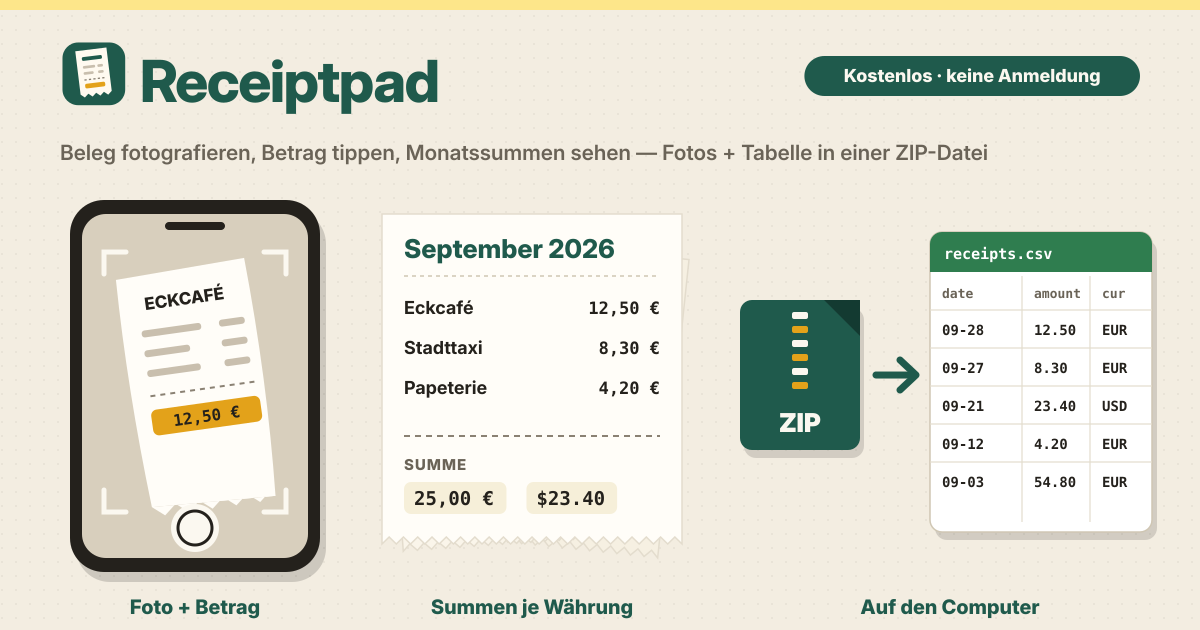
Wenn sich Belege stapeln und du sie einfach an einem Ort willst
Für eine jährliche Ausgabenliste brauchst du die Belege des ganzen Jahres. Du willst sie nur mit dem Handy fotografieren, ein paar Dinge notieren und den ganzen Ordner dann am Computer in eine Tabelle geben, doch die meisten Apps bringen Freigaben, Berichte und Buchhaltungsanbindung mit. Das ist, als bekäme man zum Angeln einen Flugzeugträger.
Receiptpad öffnet sich im Browser und braucht keine Anmeldung. Ein Foto und ein paar Felder, und deine Belege reihen sich nach Monaten auf; wenn du sie brauchst, kommen Fotos und Tabellendatei in einem Rutsch auf den Computer. Die Oberfläche gibt es auf Koreanisch, Englisch, Japanisch und Deutsch, und deine Belege bleiben nur in diesem Browser auf diesem Gerät. Es gibt kein Konto, keinen Abgleich zwischen Geräten und keine Werbung.
1. Beleg fotografieren oder Foto wählen
- Der Kamera-Knopf öffnet die Handykamera. Für Fotos, die du schon hast, oder einen PDF-Kontoauszug nimmst du „Datei wählen“.
- Ein langer Beleg oder eine mehrseitige Rechnung fasst bis zu 10 Seiten in einem Eintrag.
- Am Computer kannst du Fotos auch auf die Seite ziehen oder ein kopiertes Bild einfügen.
2. Ein paar Felder ausfüllen und speichern
- Das Datum steht schon auf heute. Für einen älteren Beleg änderst du nur das Datum.
- Den Betrag kannst du als 12,50 oder 12.50 eintippen, beides klappt. Die Währung richtet sich zuerst nach deiner Sprache (KRW, USD, JPY oder EUR) und merkt sich danach die zuletzt benutzte.
- Letzte Geschäfte und Kategorien erscheinen als Schaltflächen, ein Tipp trägt sie ein. Die Standardkategorien sind Essen, Reisen, Büro, Rechnungen und Sonstiges, eigene kannst du hinzufügen. Die Notiz ist freiwillig.
- Bei einem Geschäft, in dem du oft einkaufst, reichen ein Tipp auf die Schaltfläche und einer auf Speichern.
3. Nach Monaten blättern, suchen und filtern
- Die Belege sind nach Monaten gruppiert, der neueste Monat oben, und jeder Monat zeigt seine Summe getrennt je Währung.
- Tipp einen Geschäftsnamen, eine Notiz, eine Kategorie oder einen Betrag ins Suchfeld, und der Beleg ist gleich gefunden. Du kannst auch nach Monat und Kategorie filtern.
- Tipp auf ein Foto, und es öffnet sich im Vollbild. Zoom hinein, um das Kleingedruckte zu lesen, und wisch zur nächsten Seite.
4. Monatssummen je Währung
Auch wenn Belege von einer Reise dazwischen sind, wird jede Währung für sich summiert. Hast du im selben Monat in Euro und Dollar bezahlt, siehst du eine Euro-Summe und eine Dollar-Summe nebeneinander. Nichts wird zu einem Wechselkurs umgerechnet, also stimmen die Zahlen genau mit deinen Belegen überein.
5. Alles auf den Computer bringen
- Unter „Auf den Computer bringen“ wählst du „Dieser Monat“ oder „Alle“ und tippst auf „ZIP laden“. Dann wird eine ZIP-Datei (eine gepackte Datei mit mehreren Dateien darin) gespeichert. Darin sind deine Belegfotos, receipts.csv, eine Datei, die deine Tabellenkalkulation öffnet (CSV), und eine Sicherungsdatei, die du später wieder einlesen kannst.
- Die Dateinamen der Fotos beginnen mit dem Datum, nach Name sortiert liegen sie also in Datumsreihenfolge.
- Zum Entpacken der ZIP-Datei am Computer doppelklickst du sie oder wählst per Rechtsklick „Alle extrahieren“.
- In Google Sheets gehst du auf Datei → Importieren → Hochladen und wählst receipts.csv. In Excel öffnest du receipts.csv direkt oder nimmst Daten → Aus Text/CSV. Die Datei ist so gespeichert, dass Umlaute in Excel und Google Tabellen nicht kaputtgehen – du musst nichts einstellen.
- Die Tabellendatei wird so gespeichert, dass koreanische, japanische und deutsche Zeichen nicht verstümmelt werden. Brauchst du nur die Tabelle ohne Fotos, exportierst du nur die Tabellendatei.
6. Wieder einlesen
- Mit „Importieren“ wählst du eine exportierte ZIP-Datei oder nur die Sicherungsdatei darin und holst deine Belege hier oder auf einem anderen Gerät zurück.
- Bevor sich etwas ändert, siehst du eine Vorschau, was neu ist. Belege, die schon da sind, werden nie doppelt angelegt, also fügt dieselbe Datei beim zweiten Mal nichts hinzu.
7. Speicherplatz und alles löschen
- Fotos brauchen Platz, darum zeigt die App, wie viel Speicher deine Belege gerade belegen.
- „Alles löschen“ fragt vorher nach und bietet „Zuerst exportieren“ an, damit du eine ZIP-Datei behältst.
- Nach dem ersten Besuch öffnet es sich auch ohne Netz, und über „Zum Startbildschirm hinzufügen“ im Browsermenü liegt es da wie eine App.
Wo werden meine Belege gespeichert?
Nur in diesem Browser auf diesem Gerät. Es gibt keinen Server, auf den Belege, Fotos oder Notizen hochgeladen werden, kein Konto und keinen Abgleich zwischen Geräten. Um sie umzuziehen oder am Computer zu nutzen, exportierst du eine ZIP-Datei.
Was passiert, wenn ich die Browserdaten lösche?
Wenn du die Websitedaten löschst oder die App deinstallierst, sind auch deine Belege und Fotos weg, und es gibt keinen Weg zurück. Exportiere regelmäßig eine ZIP-Datei und bewahre sie auf dem Computer auf.
Liest es den Betrag aus dem Foto?
Nein. Die App liest keinen Text aus deinen Fotos; Betrag, Geschäft und Datum tippst du selbst. Dafür sind Datum und Währung schon eingetragen und letzte Geschäfte und Kategorien einen Tipp entfernt, es sind also nur ein paar Tipps.
Muss ich mich anmelden? Macht es Spesenberichte oder Buchhaltung?
Es gibt keine Anmeldung und kein Konto. Es gibt auch keine Spesenberichte, keine Freigaben, keine Buchhaltung und keine Bankanbindung. Die App macht eine Sache: Belegfotos aufbewahren, nach Monaten ordnen und als Tabellendatei übergeben.
Ist es kostenlos? Wohin schicke ich Feedback?
Alles ist kostenlos. Anzahl der Belege, Fotos und Exporte sind nicht gesperrt, und im Werkzeug gibt es keine Werbung. Feedback schickst du über den Knopf „Leitfaden & Feedback“ unten rechts.