영수증은 쌓이는데 정리할 곳이 마땅치 않을 때
연말에 지출을 표로 정리하려면 한 해 동안 받은 영수증이 필요합니다. 휴대폰으로 찍어 두고 몇 가지만 적은 다음, 그 묶음을 컴퓨터로 옮겨 구글 시트에 넣고 싶을 뿐인데, 보통의 앱은 결재, 보고서, 회계 연동까지 챙기느라 너무 큽니다. 낚시하러 가는데 항공모함을 내주는 셈입니다.
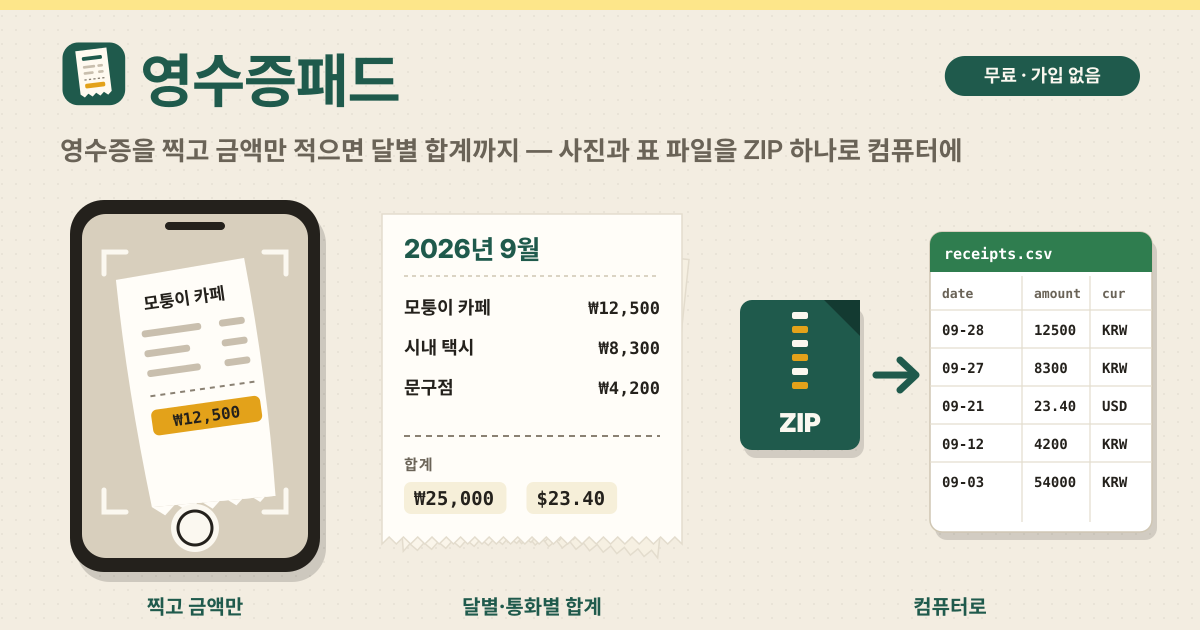
영수증패드는 브라우저에서 열리고 가입이 필요 없습니다. 사진 한 장과 몇 칸만 적으면 월별로 쌓이고, 필요할 때 사진과 표 파일을 한 번에 컴퓨터로 옮깁니다. 화면은 한국어·영어·일본어·독일어이고, 기록은 이 기기의 이 브라우저에만 저장됩니다. 계정도, 동기화도, 광고도 없습니다.
1. 영수증 찍기, 또는 사진 고르기
- 카메라 버튼을 누르면 휴대폰 카메라가 열립니다. 이미 찍어 둔 사진이나 PDF 명세서는 ‘파일 선택’으로 고릅니다.
- 길거나 여러 장인 영수증은 한 건에 사진을 10장까지 넣을 수 있습니다.
- 컴퓨터에서는 사진을 화면으로 끌어다 놓거나 복사한 이미지를 붙여 넣어도 됩니다.
2. 몇 칸만 채우고 저장
- 날짜는 오늘로 미리 채워져 있습니다. 다른 날 영수증이면 날짜만 바꿉니다.
- 금액은 점을 쓴 12.50 형태로 적어도, 쉼표를 쓴 12,50 형태로 적어도 됩니다. 통화는 처음에는 화면 언어에 맞춰(원, 달러, 엔, 유로) 정해지고, 그 뒤로는 마지막에 쓴 통화를 기억합니다.
- 가게와 분류는 최근에 쓴 것이 칩으로 뜨니 한 번 누르면 들어갑니다. 기본 분류는 식비, 교통·여행, 사무, 공과금, 기타이고, 직접 분류를 만들 수도 있습니다. 메모는 적고 싶을 때만 적습니다.
- 같은 가게에서 자주 사면 가게 칩 한 번, 저장 한 번이면 끝납니다.
3. 월별로 보고, 찾고, 거르기
- 기록은 달마다 묶여 최신 달이 위에 옵니다. 각 달에는 그달의 합계가 통화별로 따로 나옵니다.
- 검색 칸에 가게 이름, 메모, 분류, 금액을 치면 바로 찾습니다. 월과 분류로 걸러 볼 수도 있습니다.
- 사진을 누르면 전체 화면으로 열립니다. 확대해서 작은 글자를 보고, 옆으로 밀어 다음 장으로 넘깁니다.
4. 통화별 월 합계
여행지에서 받은 영수증이 섞여도 합계는 통화마다 따로 계산합니다. 예를 들어 한 달에 원화와 엔화를 썼다면 ‘₩ 합계’와 ‘¥ 합계’가 따로 나옵니다. 환율을 적용해 하나로 더하지 않으니 숫자가 영수증과 그대로 맞습니다.
5. 모두 컴퓨터로 옮기기
- ‘컴퓨터로 옮기기’에서 ‘이번 달’ 또는 ‘전체’를 고르고 ‘ZIP 내려받기’를 누르면 ZIP 파일(여러 파일을 하나로 묶은 파일) 하나가 저장됩니다. 안에는 영수증 사진, 표 계산 프로그램에서 열리는 파일(CSV)인 receipts.csv, 그리고 나중에 다시 가져올 수 있는 백업 파일이 들어 있습니다.
- 사진 파일 이름은 날짜로 시작해서 폴더에서 이름순으로 두면 날짜순으로 정렬됩니다.
- 컴퓨터에서 ZIP 파일을 풀려면 파일을 두 번 클릭하거나 오른쪽 클릭 후 ‘압축 풀기’를 고릅니다.
- 구글 시트에서는 파일 → 가져오기 → 업로드로 receipts.csv를 올립니다. 엑셀에서는 receipts.csv를 그냥 열거나, 데이터 → 텍스트/CSV에서 가져오기로 엽니다. 엑셀·구글 시트에서 글자가 깨지지 않게 저장되어 있어 따로 설정할 것은 없습니다.
- 표 파일은 한글, 일본어, 독일어 글자가 깨지지 않도록 저장됩니다. 사진 없이 표 파일만 필요하면 표 파일만 내보낼 수도 있습니다.
6. 다시 가져오기
- ‘가져오기’로 내보낸 ZIP 파일이나 그 안의 백업 파일을 고르면, 이 기기나 다른 기기에서 기록을 되살립니다.
- 가져오기 전에 무엇이 새로 들어오는지 먼저 보여 줍니다. 이미 있는 영수증은 두 번 만들지 않아서, 같은 파일을 다시 가져와도 늘어나는 것이 없습니다.
7. 저장 공간과 모두 삭제
- 사진이 쌓이면 공간을 차지하므로 지금 얼마나 쓰고 있는지 화면에 보여 줍니다.
- ‘모두 삭제’는 한 번 더 묻고, 그 전에 ‘먼저 내보내기’로 ZIP 파일을 저장할 수 있게 해 줍니다.
- 첫 방문 뒤에는 인터넷 없이도 열리고, 브라우저 메뉴의 ‘홈 화면에 추가’로 앱처럼 둘 수 있습니다.
영수증은 어디에 저장되나요?
이 기기의 이 브라우저에만 저장됩니다. 영수증, 사진, 메모를 올리는 서버도, 계정도, 기기 간 동기화도 없습니다. 다른 기기로 옮기거나 컴퓨터에서 쓰려면 ZIP 파일로 내보내세요.
브라우저 데이터를 지우면 어떻게 되나요?
사이트 데이터를 지우거나 설치한 앱을 지우면 영수증과 사진도 함께 지워지고, 되살릴 방법이 없습니다. ZIP 파일을 정기적으로 내보내 컴퓨터에 보관해 두세요.
사진에서 금액을 자동으로 읽어 주나요?
아니요. 사진 속 글자를 읽는 기능은 없습니다. 금액, 가게, 날짜는 직접 적습니다. 대신 날짜와 통화가 미리 채워지고 최근 가게와 분류가 칩으로 떠서 몇 번만 누르면 됩니다.
가입해야 하나요? 경비 보고서나 회계도 되나요?
가입도 계정도 없습니다. 경비 보고서, 결재, 회계, 은행 연결도 없습니다. 영수증을 찍어 두고 월별로 모아 표 파일로 넘기는 일만 합니다.
무료인가요? 의견은 어디로 보내나요?
모두 무료입니다. 영수증 수, 사진, 내보내기 어느 것도 잠겨 있지 않고, 도구 화면에 광고가 없습니다. 의견은 화면 오른쪽 아래 ‘가이드 & 의견’ 버튼으로 보내 주세요.