Ein Budget, das du von Hand führst, rund um deine echten Konten
Eine Kartenzahlung geht erst Tage später vom Konto ab, eine Überweisung kommt einen Tag später an, und das Geld auf dem Sparkonto ist schon für drei verschiedene Dinge eingeplant. Eine einfache Ausgabenliste sagt dir nicht, was auf jedem Konto wirklich übrig ist, und ein Monatsbudget allein sagt dir nicht, was schon vom Konto abgegangen ist.
Budgetpad ist ein Umschlag-Budget, das du von Hand rund um deine echten Konten führst. Jeden Eintrag tippst du selbst ein: Es gibt keine Bankverbindung, und nichts wird automatisch importiert oder sortiert. Dafür siehst du genau das, was du eingetragen hast: ein Kontobuch pro Konto mit laufendem Saldo, was gebucht ist und was noch aussteht, Monatsumschläge pro Kategorie und Töpfe innerhalb eines Kontos. Es ist für alle, die ihr Geld gern selbst aufschreiben. Budgetpad ist kostenlos, ohne Anmeldung, ohne Werbung und ohne Abo, und alles bleibt in diesem Browser auf diesem Gerät. Die Oberfläche gibt es auf Koreanisch, Englisch, Japanisch und Deutsch.
1. „Konten“: jedes Konto mit Währung und Anfangssaldo anlegen
- Öffne „Konten“ und tippe auf „Konto hinzufügen“. Wähl eine Art (Girokonto, Sparkonto, Bargeld, Karte oder Sonstiges), gib dem Konto einen Namen und wähl seine Währung. Jedes Konto kann eine eigene Währung haben.
- Als Anfangssaldo trägst du ein, was auf dem Konto an dem Tag liegt, an dem du anfängst. Bei einer Kreditkarte, auf der schon etwas offen ist, darf der Anfangssaldo negativ sein.
- Jedes Konto hat sein eigenes Kontobuch, und jede Zeile zeigt den laufenden Saldo bis zu diesem Eintrag. So kannst du Zeile für Zeile mit deinem Kontoauszug vergleichen.
2. Ausgaben und Einnahmen: der Tag der Ausgabe und der Tag der Buchung
- Unter „Neu“ tippst du den Betrag auf dem Ziffernblock ein, wählst Konto und Kategorie und trägst bei Bedarf den Empfänger ein. Wähl außerdem, ob es eine Ausgabe oder eine Einnahme ist.
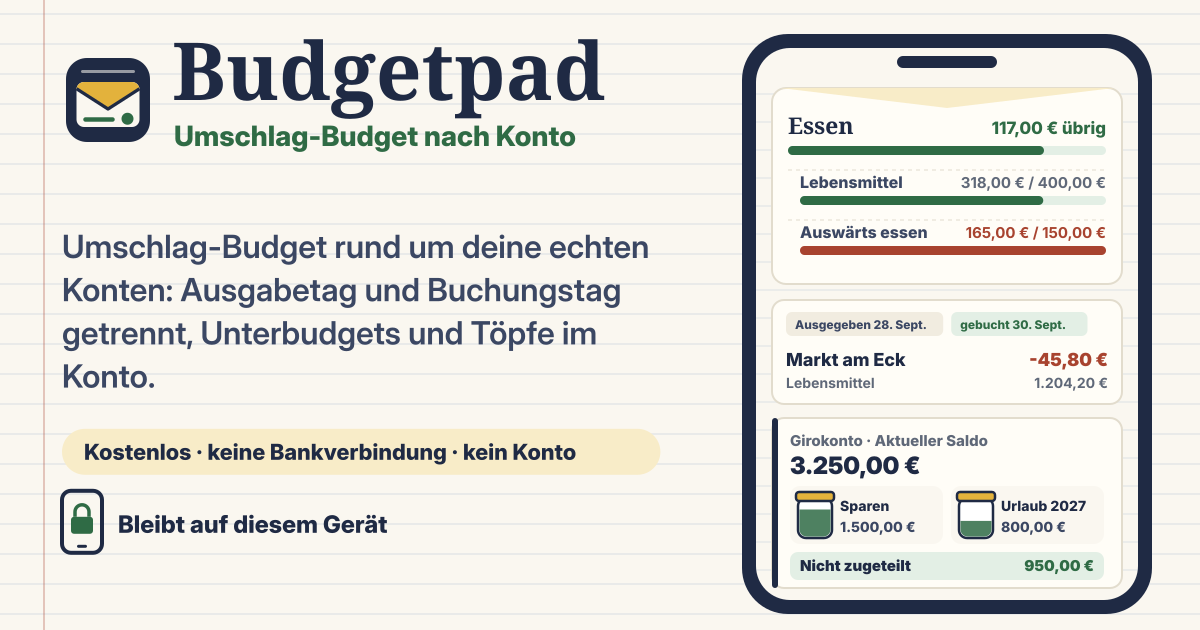
- Jeder Eintrag hat zwei Daten. „Ausgegeben am“ ist der Tag, an dem du bezahlt oder Geld bekommen hast. „Gebucht am“ ist der Tag, an dem das Geld tatsächlich vom Konto abging oder dort ankam. Solange es noch aussteht, lässt du „Gebucht am“ leer.
- Jedes Konto zeigt drei Zahlen. „Gebuchter Saldo“ ist der Anfangssaldo plus alles, was heute oder früher gebucht wurde. „Ausstehend“ ist der Rest: Einträge, die noch nicht gebucht sind oder ein Buchungsdatum in der Zukunft haben. „Aktueller Saldo“ ist der gebuchte Saldo plus das Ausstehende.
- Sobald ein Eintrag auf dem Kontoauszug auftaucht, tippst du auf „Heute gebucht“. Der Filter „Ausstehend“ an jedem Konto zeigt nur, was noch nicht gebucht ist, damit du es Stück für Stück abhaken kannst.
3. „Budget“: Monatsumschläge und Unterbudgets
- Öffne „Budget“ und gib mit „Budget festlegen“ jeder Kategorie, etwa Lebensmittel oder Miete, einen Betrag für den Monat.
- „Budgets vom Vormonat übernehmen“ füllt diesen Monat mit den Beträgen des Vormonats, ein gewöhnlicher Monat ist also mit einem Tippen erledigt.
- Eine Kategorie kann eine Ebene von Unterkategorien haben, jede mit eigenem Unterbudget, zum Beispiel Essen mit Lebensmitteln und Auswärts essen darunter. Die übergeordnete Kategorie zeigt ihr eigenes Budget plus alle Unterbudgets zusammengerechnet.
- Ausgaben zählen in dem Monat, in dem du sie ausgegeben hast („Ausgegeben am“), nicht in dem Monat, in dem sie gebucht wurden. Eine Kartenzahlung vom 30. Juni gehört zu den Juni-Umschlägen, auch wenn sie erst im Juli vom Konto abgeht.
4. „Übertragen“: was mit Restgeld und Überziehung passiert
Jede Kategorie hat einen Schalter „Übertragen“, und er ist von Anfang an eingeschaltet.
- „Übertragen“ an: Was am Monatsende übrig ist, Restgeld oder Überziehung, wird in den nächsten Monat übertragen. Nicht ausgegebenes Geld kommt zum nächsten Monat dazu, und eine Überziehung wird aus dem nächsten Monat zurückgezahlt.
- „Übertragen“ aus: Jeder Monat beginnt neu mit seinem Budget. Eine Überziehung wird nur in diesem Monat rot angezeigt und nicht übertragen.
- Beispiel: Lebensmittel haben ein Budget von 400, und du gibst 430 aus. Mit „Übertragen“ an beginnt der nächste Monat mit 370 (400 minus die 30 Überziehung). Mit „Übertragen“ aus beginnt der nächste Monat wieder mit 400, und nur dieser Monat bleibt rot mit 30 zu viel.
5. „Töpfe“ innerhalb eines Kontos und „Nicht zugeteilt“
- Töpfe sind benannte Anteile am Geld eines Kontos, etwa „Notgroschen“ oder „Urlaub 2027“. Öffne ein Konto und tippe auf „Topf hinzufügen“, um einen anzulegen.
- „Nicht zugeteilt“ ist der aktuelle Saldo des Kontos minus alle Töpfe, also das Geld, das noch für nichts zurückgelegt ist.
- Ergeben die Töpfe zusammen mehr als das Geld auf dem Konto, sagt dir ein bernsteinfarbener Hinweis das, und „Nicht zugeteilt“ wird negativ. Nichts wird blockiert; du gleichst es aus, wann es dir passt.
- Töpfe sind keine Umschläge: Geld in einen Topf zu legen ist keine Ausgabe und berührt deine Monatsbudgets nicht.
6. „Umbuchung“ und mehrere Währungen
- Eine „Umbuchung“ verschiebt Geld zwischen zwei deiner eigenen Konten, zum Beispiel vom Girokonto aufs Sparkonto oder um die Karte auszugleichen. Sie ist nie Einnahme oder Ausgabe und berührt deine Umschläge nie.
- Jedes Konto behält seine eigene Währung. Budgetpad rechnet nie zwischen Währungen um und erfindet keinen Wechselkurs: Summen stehen je Währung in eigenen Zeilen.
- Eine Umbuchung zwischen zwei Währungen fragt nach beiden Beträgen, dem gesendeten und dem empfangenen, damit beide Kontobücher zu dem passen, was deine Bank tatsächlich getan hat.
7. Schnelle Eingabe, Bearbeiten und Suche
- „Neu“ merkt sich das zuletzt benutzte Konto, die Kategorieauswahl zeigt Unterkategorien unter ihrer übergeordneten Kategorie, und das Empfängerfeld schlägt Namen aus deinem Verlauf vor.
- Tippe auf einen Eintrag, um ihn zu bearbeiten. Hast du einen aus Versehen gelöscht, holt Rückgängig ihn zurück.
- Die Suche findet Einträge nach Empfänger, Notiz oder Kategorie.
8. CSV-Export und die Sicherungsdatei
- „CSV exportieren“ in den „Einstellungen“ speichert deine Buchungen als CSV-Datei, die sich in Tabellen-Apps öffnen lässt.
- „Sicherung herunterladen“ erstellt auf diesem Gerät eine Sicherungsdatei mit allem (Konten, Einträge, Budgets, Töpfe und Einstellungen) und speichert sie, wo du willst.
- „Aus Sicherung wiederherstellen“ führt die Datei mit dem zusammen, was schon da ist. Es löscht nie und verdoppelt nie: Ein Datensatz, der schon da ist, wird übersprungen, bei einem geänderten bleibt die zuletzt bearbeitete Fassung, und Datensätze, die nur auf diesem Gerät sind, bleiben erhalten. Dieselbe Datei zweimal wiederherzustellen ändert nichts.
- Bevor sich etwas ändert, zeigt eine Vorschau, wie viele Datensätze neu sind, schon da sind, in der Datei neuer sind und in der Datei älter sind.
- Willst du neu anfangen, entfernt „Alles löschen“ in den „Einstellungen“ alles von diesem Gerät. Lade vorher eine Sicherung herunter, falls du es zurückhaben willst.
9. Alles bleibt auf diesem Gerät
- Konten, Einträge, Budgets und Töpfe werden nur in diesem Browser auf diesem Gerät gespeichert, und nichts wird hochgeladen. Keine Bankverbindung, keine Anmeldung, kein Konto, keine Werbung und kein Abo.
- Auf iPhone und iPad legst du Budgetpad mit „Zum Home-Bildschirm“ in Safari auf den Home-Bildschirm, denn Safari kann die Daten einer Website nach 7 Tagen ohne Besuch löschen. Lade regelmäßig eine Sicherung herunter, und immer bevor du Browserdaten löschst oder das Handy wechselst.
- Fehlt etwas, sag es uns über den Knopf „Leitfaden & Feedback“ unten rechts.
Der Unterschied zu Gehaltspad und Weekpad
Gehaltspad teilt unregelmäßiges Einkommen in Umschläge auf, sobald es eingeht; es hat keine Konten, kein Kontobuch und kein zweites Datum. Weekpad setzt wöchentliche Ausgabenlimits, die sich jede Woche zurücksetzen. Budgetpad ist ein Kontobuch: laufende Salden, gebucht und ausstehend, Monatsumschläge mit Unterbudgets und Töpfe innerhalb deiner Konten.
Kann es sich mit meiner Bank verbinden?
Nein, und das ist Absicht. Budgetpad hat keine Bankverbindung: Du tippst jeden Eintrag selbst ein, und nichts verlässt dieses Gerät. Kontonamen, Salden und Ausgaben werden nie an uns oder sonst jemanden gesendet.
Was ist der Unterschied zwischen gebucht und ausstehend?
Gebucht heißt, das Geld ist tatsächlich vom Konto abgegangen oder dort angekommen: „Gebucht am“ ist heute oder früher. Ausstehend heißt, das ist noch nicht passiert: „Gebucht am“ ist leer oder liegt in der Zukunft, wie bei einer Kartenzahlung, die ein paar Tage dauert. „Gebuchter Saldo“ zählt nur gebuchte Einträge, „Ausstehend“ zählt den Rest zusammen, und „Aktueller Saldo“ ist beides zusammen.
Was passiert, wenn ich mein Budget überziehe?
Das hängt vom Schalter „Übertragen“ dieser Kategorie ab, der von Anfang an eingeschaltet ist. An: Genau wie Restgeld zum nächsten Monat dazukommt, wird auch die Überziehung in den nächsten Monat übertragen und aus ihm zurückgezahlt. Aus: Der nächste Monat beginnt neu mit seinem Budget, und die Überziehung wird nur in diesem Monat rot angezeigt.
Kann ich zwei Währungen nutzen?
Ja. Jedes Konto hat seine eigene Währung. Budgetpad rechnet nie zwischen Währungen um und erfindet keinen Wechselkurs: Summen stehen je Währung in eigenen Zeilen, und eine Umbuchung zwischen zwei Währungen fragt nach dem gesendeten und dem empfangenen Betrag.
Wie ziehe ich auf ein neues Handy um?
Tippe in den „Einstellungen“ auf „Sicherung herunterladen“, bring die Sicherungsdatei aufs neue Handy und wähl dort in Budgetpad „Aus Sicherung wiederherstellen“. Das Wiederherstellen führt zusammen: Auf dem neuen Handy wird nichts gelöscht, nichts verdoppelt, und dieselbe Datei zweimal wiederherzustellen ändert nichts.