Warum eine Wochenobergrenze bei schwankenden Ausgaben besser ist als ein Monatsbudget
Ein Monatsbudget passt zu Miete, Versicherung und allem anderen, das jedes Mal gleich ist. Zu Lebensmitteln, Kaffee, Mittagessen und Taxifahrten passt es schlecht, denn dreißig Tage sind eine zu lange Schleife: Um den Zwanzigsten herum ist die Zahl außer Reichweite oder aus dem Sinn geraten, und die einzige Rückmeldung ist eine Abrechnung, die erst kommt, wenn der Schaden schon angerichtet ist. Eine Woche ist kurz genug, um sie zu spüren. Gibst du am Mittwoch zu viel aus, kannst du die Woche bis Sonntag immer noch retten; verhaust du die Woche komplett, kostet es eine Woche und nicht einen Monat, mit einem Neuanfang am Montag.
Beim Festlegen der Obergrenzen machen die meisten den Fehler. Geh nicht von dem aus, was du dir zu geben gewünscht hättest. Nimm die tatsächlichen Buchungen einer Kategorie aus den letzten vier Wochen, zähl sie zusammen, teil durch vier und nimm das als Ausgangswert. Setz die erste Obergrenze fünf bis zehn Prozent darunter, gerundet auf eine Zahl, die du dir ohne Nachsehen merken kannst. Setz nur bei drei bis fünf schwankenden Kategorien eine Obergrenze; die festen Rechnungen brauchen überhaupt keine Wochenzahl. Reißt eine Kategorie drei Wochen in Folge die Grenze, dann ist die Obergrenze falsch, nicht du: heb sie an und kürz woanders. Auch eine Obergrenze, die du nie erreichst, bewirkt nichts.
Kategorien, Obergrenzen und der Reset am Montag
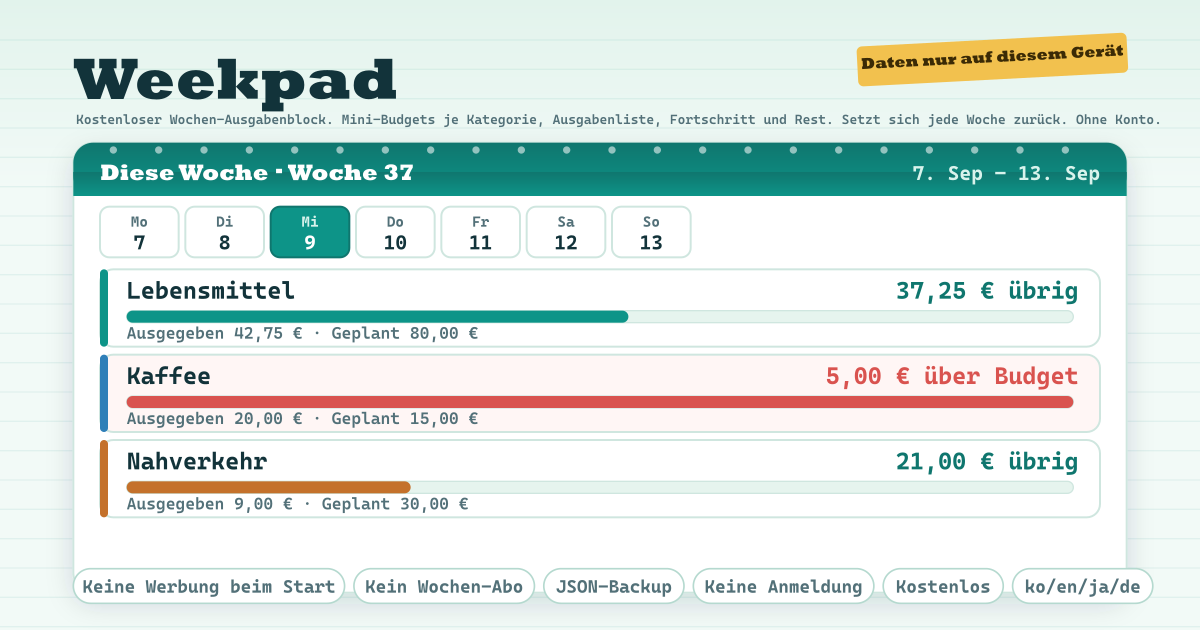
Weekpad ist ein Ausgabenblock, der in Wochen rechnet, nicht in Monaten. Leg pro Kategorie ein kleines Budget fest, etwa „Lebensmittel 80, Kaffee 15 diese Woche“, und tipp jeden Betrag ein, sobald du ihn ausgibst. Jede Karte zeigt einen Fortschrittsbalken und den Restbetrag und wird korallenrot mit „über Budget“, sobald du den Plan überschreitest.
Wenn Montag kommt (oder Sonntag, ganz wie du willst), beginnt von allein eine neue Woche und die Zähler stehen wieder auf null. Mit den Pfeilen gehst du jederzeit zurück durch vergangene Wochen. Eine Kategorie mit aktivem „Jede Woche“ nimmt dasselbe Budget in die nächste Woche mit, sodass du nichts neu eingeben musst. Keine Bankverbindung, kein Konto, keine Werbung, keine Bezahlstufe.
Tipp auf „Kategorie hinzufügen“, gib einen Namen und den Betrag für diese Woche ein und lass „Jede Woche“ an. Von da an tippst du bei jeder Ausgabe den Betrag unter „Schnelle Ausgabe“ ein, wählst die Kategorie und tippst auf „Ausgabe hinzufügen“. Der Balken und der Restbetrag der Karte ändern sich sofort.
Wenn die Woche endet, musst du nichts tun. Beim nächsten Öffnen des Blocks ist die neue Woche zu sehen, und wiederkehrende Kategorien starten wieder bei null mit demselben Budget. Neugierig auf letzte Woche? Tipp auf den linken Pfeil; „Zurück zu dieser Woche“ bringt dich zurück. Leg ihn auf den Startbildschirm, dann öffnet er sich wie eine App.
Was jede Karte auf dem Block zeigt
- Der bernsteinfarbene Streifen ganz oben: ein Hinweis, dass deine Daten auf diesem Gerät bleiben.
- Die Wochenkarte: Die Pfeile an beiden Seiten gehen eine Woche zurück oder vor, in der Mitte stehen die Wochennummer und der Datumsbereich, und darunter sitzen sieben Tagesfelder. Heute ist türkis ausgefüllt, und jeder Tag mit einer Ausgabe bekommt einen Punkt.
- Die Summenzeile: Geplant, Ausgegeben und Übrig für die ganze Woche, mit einem Gesamtbalken.
- Kategoriekarten: der Name, ein Abzeichen „Jede Woche“ oder „Nur diese Woche“, der Fortschrittsbalken, Ausgegeben und Geplant sowie der Restbetrag. Die Stift-Schaltfläche ändert Name, Budget und die Schalter „Jede Woche“ und „Archiviert“ oder löscht die Kategorie.
- Schnelle Ausgabe: Betrag, Kategorie, eine optionale Notiz, das Datum und die Schaltfläche „Ausgabe hinzufügen“. Die Datumsauswahl bleibt innerhalb der angezeigten Woche.
- Die Ausgabenliste der Woche: Tipp auf eine Zeile, um sie zu bearbeiten oder zu löschen.
- Einstellungen und Datensicherung: das Währungssymbol ($, ₩, ¥, €…), der Starttag der Woche, die Schriftgröße sowie JSON exportieren, JSON importieren und CSV exportieren.
Wo deine Zahlen bleiben
Kategorien, Ausgaben und Einstellungen bleiben auf diesem Gerät; es gibt kein Konto, keine Synchronisierung, keine Bankverbindung und weder Werbung noch eine Bezahlstufe auf dem Block. Bevor du das Handy wechselst oder neu installierst, exportiere JSON aus der Karte „Datensicherung“, und „JSON importieren“ auf dem neuen Gerät holt alles zurück; CSV ist die Kopie für eine Tabelle. Die Schaltfläche „Alle Daten löschen“ leert den Block, wenn du von vorn anfangen willst.
Was passiert, wenn ich „Jede Woche“ ausschalte?
Das Budget dieser Kategorie gilt nur für die Woche, in der sie angelegt wurde. In anderen Wochen zeigt die Karte „Kein Budget diese Woche“ und erfasst nur die Ausgaben. Gut für ein Geschenk oder eine einmalige Reise. Schalte es wieder ein, dann wird das Budget wieder in jede Woche übernommen.
Werden meine Beträge umgerechnet, wenn ich die Währung ändere?
Nein. Die Währungseinstellung ändert nur das Symbol vor den Zahlen ($, ₩, ¥, €…) und die Nachkommastellen. Es gibt keinen Wechselkurs und keine Netzwerkanfrage; die Zahlen, die du eingegeben hast, bleiben genau so, wie sie sind.