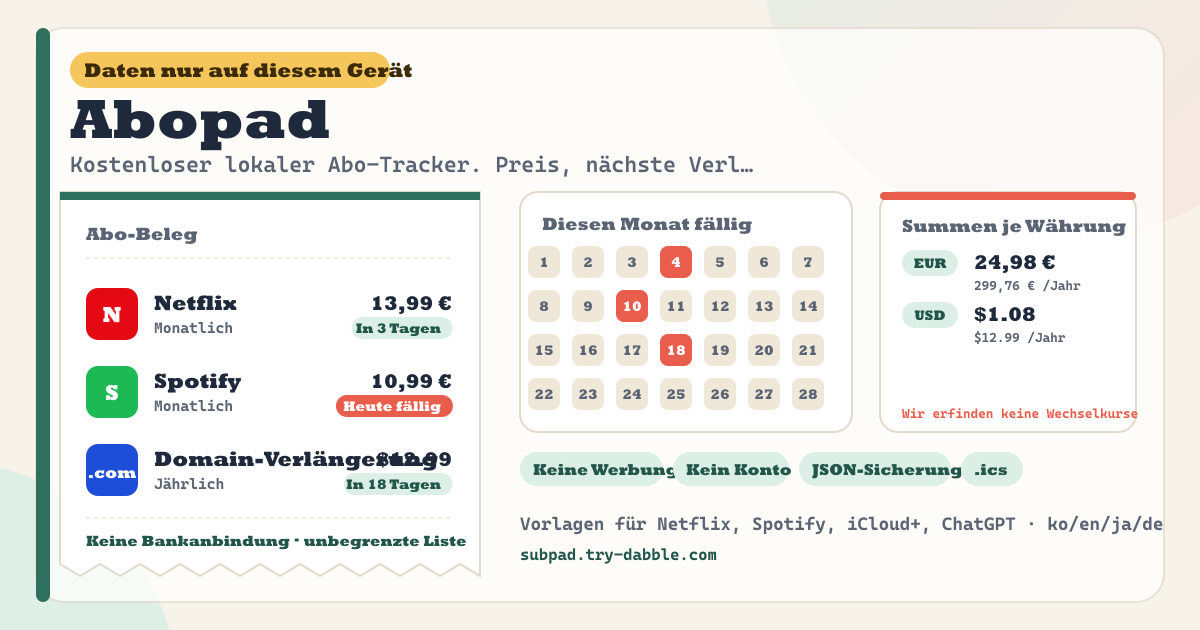
Verlängerungen buchen ab, nachdem du sie vergessen hast — und warum „Verbinde deine Bank“ nicht die Antwort ist
Abos sammeln sich leise an. Der Videodienst, der als kostenlose Testphase begann, das KI-Tool, das du nur einen Monat behalten wolltest, die Domain, die du vor einem Jahr bezahlt hast, das Fitnessstudio, in das du nicht mehr gehst. Jedes einzelne ist klein, aber niemand weiß wirklich, wie viel jeden Monat abfließt oder wann die nächste Abbuchung kommt. Die Kartenabrechnung sagt es dir erst, wenn das Geld schon weg ist.
Also suchst du eine Abo-Verwaltung, und der erste Bildschirm sagt „Verbinde deine Bank“. Das Versprechen: Sie liest deine Abrechnungen und findet die Abos für dich; der Preis dafür ist, deinen gesamten Karten- und Kontoverlauf einer Firma zu übergeben, die du gerade erst kennengelernt hast. Zwei Jahre Ausgaben herzugeben, um zehn Abos aufzuräumen, ist ein schlechter Tausch. Und die meisten dieser Anbindungen unterstützen nur Banken in wenigen Ländern, sodass sie von Korea oder Japan aus gar nicht funktionieren.
Apps, die auf die Bankanbindung verzichten, haben ihre eigenen Fallen. In der Gratisstufe kannst du fünf Abos anlegen und sollst dann für mehr „Pro“ kaufen — die App, die du zum Abbauen von Abos installiert hast, fügt also selbst eins hinzu. Manche verlangen eine Anmeldung, und wenn sich später die Kontoregeln ändern, verschwindet die Liste, die du eingetippt hast, gleich mit. Andere fassen mehrere Währungen zu einer einzigen großen Zahl zusammen, und der Wechselkurs hinter dieser Zahl ist der, den die App festgelegt hat, nicht der, den deine Karte abbucht.
Was du wirklich brauchst, ist viel einfacher. Ein Name, ein Preis, eine Währung, ein nächstes Verlängerungsdatum, ein Rhythmus. Schreib diese fünf Dinge auf, und die verbleibenden Tage sind reine Rechnung, ebenso die Monats- und Jahressummen. Zahlst du in zwei Währungen, sind die Summen zwei Zeilen. Erinnerungen kann der Kalender deines Systems schon gut, also reicht eine einzige Kalenderdatei. Nichts davon braucht eine Bank, ein Konto oder einen Server.
Was Abopad macht
Abopad ist ein Verzeichnis für diese fünf Dinge. Durchsuche die Vorlagen nach Netflix, Spotify, YouTube Premium, iCloud+, Adobe, ChatGPT, Claude, einer Domain oder einem Handytarif, und Name, Kategorie und der übliche Zahlungsrhythmus sind schon ausgefüllt; du tippst nur Preis und nächste Verlängerung ein. Was nicht in den Vorlagen steht, gibst du selbst ein. Jede Zeile bekommt eine Marken-Kachel, die in der App steckt — Initialen auf einer Farbe —, und kein Logo wird je aus dem Internet geladen.
Jedes Abo in der Liste zeigt die Tage bis zur Verlängerung, und überfällige stehen als „n Tage überfällig“. Die Zusammenfassung oben zeigt, wie viele sich innerhalb von sieben Tagen verlängern, sowie die Monats- und Jahressummen je Währung. Zahlst du in Won und Dollar, bekommst du zwei Zeilen, und die App fasst sie nie zu einer zusammen. Ein Hinweis unter den Summen sagt genau das: Summen bleiben je Währung getrennt, keine erfundenen Wechselkurse.
Wenn eine Verlängerung ansteht, drückst du „Bezahlt“ oder „Überspringen“. Beides hinterlässt eine Zeile im Verlauf-Tab und schiebt die nächste Verlängerung um einen Rhythmus vor; „Bezahlt“ hält zusätzlich Betrag und Währung fest. Die Liste lässt sich nach Name oder Notizen durchsuchen, nach Kategorie, Währung, Rhythmus und Zeitraum (nächste 7 Tage, nächste 30 Tage, überfällig) filtern und nach Verlängerung, Name oder Preis sortieren. Gekündigte Abos kannst du ausblenden oder wieder anzeigen.
Der Sicherungs-Tab exportiert Abos, Zahlungsverlauf und Kategorien als eine JSON-Datei und liest sie wieder ein. Auch einfache Listen, die andere Apps exportieren — etwa ein services-Array —, werden gelesen, wenn die Felder eindeutig sind. Der Kalender-Export (.ics) im selben Tab schreibt eine Datei mit einem wiederkehrenden Termin und einer Erinnerung am Vortag für jedes aktive Abo, und jede Zeile hat ihren eigenen „Kalender“-Knopf für ein einzelnes. Öffne die Datei, und der Kalender unter iOS, Android, Mac oder Windows übernimmt das Erinnern.
Banner, Zusammenfassung, Liste, Verlauf, Sicherung
- Bernsteinfarbenes Banner: Daten bleiben auf diesem Gerät, keine Bankanbindung, keine Anmeldung, keine Werbung, keine erfundenen Wechselkurse. Es steht jedes Mal ganz oben, wenn du die App öffnest.
- Zusammenfassung: Verlängerungen innerhalb von 7 Tagen (samt Zahl der überfälligen), aktive Abos, Monats- und Jahressummen je Währung.
- Liste: Suche, Filter nach Kategorie / Währung / Rhythmus / Zeitraum, Sortierung, gekündigte anzeigen. Jede Zeile hat eine Kachel, Name, Kategorie, Rhythmus, nächstes Datum, Preis, verbleibende Tage sowie die Knöpfe Bezahlt / Überspringen / Bearbeiten / Kalender / Löschen.
- Hinzufügen: „Aus Vorlage“ öffnet die durchsuchbare Dienstliste, „Abo hinzufügen“ ein leeres Formular. Das Formular hat Name, Preis, Währung (KRW, USD, EUR, JPY, CNY, TWD, HKD, GBP, SGD), nächste Verlängerung, Rhythmus (wöchentlich, monatlich, vierteljährlich, jährlich), Kategorie (eigene lassen sich anlegen), Status, Website und Notizen.
- Verlauf-Tab: eine Zeile je bezahlter oder übersprungener Verlängerung mit Dienst, Fälligkeitsdatum und Betrag. Ist eine falsch, entfernst du die Zeile.
- Sicherungs-Tab: JSON exportieren, JSON importieren, Kalender (.ics) exportieren, Standardwährung, Alles löschen.
- Versprechen-Chips: Keine Werbung während der Nutzung · Unbegrenzte Liste · Keine Bankanbindung · Kein Löschen durch Anmeldung · JSON-Sicherung · Kalender-Export · Für immer kostenlos · Daten nur auf diesem Gerät · ko/en/ja/de.
- Fußzeile: Datenschutz, Nutzungsbedingungen, Anleitung, try-dabble.com. Der Knopf „Leitfaden & Feedback“ unten rechts öffnet diese Anleitungsseite in einem neuen Tab.
Wo deine Daten bleiben
Deine Abo-Liste, Preise, Verlängerungsdaten, der Zahlungsverlauf, die Kategorien und die Einstellungen liegen nur in diesem Browser auf diesem Gerät. Nichts wird an einen Server gesendet, und nichts ist an ein Konto gebunden. Die einzigen Netzwerkanfragen der App gelten ihren eigenen Dateien und dem try-dabble-Feedback-Widget; die Marken-Kacheln werden in der App gezeichnet. Exportiere also eine JSON-Datei, bevor du auf ein anderes Gerät wechselst oder neu installierst. Löschst du die Website-Daten dieses Browsers, verschwindet die Liste mit.
Ich zahle in mehreren Währungen. Warum gibt es keine einzige Gesamtsumme?
Zusammenrechnen braucht einen Wechselkurs, und der Kurs von heute ist nicht der Kurs am Abbuchungstag im nächsten Monat, und der Kurs, den dein Kartenanbieter anwendet, ist wieder ein anderer. Eine Zahl, die die App festlegt, sähe genau aus und wäre falsch. Also zeigt Abopad eine Zeile je Währung und belässt es dabei. Willst du eine einzelne Währung sehen, nutze den Währungsfilter in der Liste. Möchtest du eine grobe Gesamtzahl, ist es ehrlicher, selbst mit einem Kurs zu multiplizieren.
Was genau passiert, wenn ich „Bezahlt“ drücke?
Im Verlauf-Tab erscheint eine Zeile mit Fälligkeitsdatum, Betrag und Währung, und die nächste Verlängerung dieses Abos rückt um einen Rhythmus vor: einen Monat bei monatlich, ein Jahr bei jährlich. Einen Monat nach dem 31. Januar landet man beim 28. Februar (29. im Schaltjahr). Ein lange überfälliges Abo rückt pro Druck nur um einen Rhythmus, drück also so oft, wie du im Rückstand bist, und der Verlauf bleibt ehrlich. „Überspringen“ verschiebt das Datum genauso, hält aber eine übersprungene Zeile ohne Betrag fest. Hast du versehentlich gedrückt, entfernst du die Zeile im Verlauf und stellst das Datum per Bearbeiten zurück.
Wie bekomme ich Erinnerungen?
Drück im Sicherungs-Tab auf „Kalender (.ics) exportieren“, und es lädt eine Datei mit einem wiederkehrenden Termin und einer Erinnerung am Vortag für jedes aktive Abo herunter. Öffnest du sie auf iPhone oder Android, wirst du gefragt, ob du sie zum Kalender hinzufügen willst; Mac und Windows verhalten sich genauso. Von da an erinnert die Kalender-App, und Abopad betreibt keinen Benachrichtigungsserver. Für ein einzelnes Abo nutzt du den „Kalender“-Knopf in seiner Zeile. Änderst du ein Datum oder einen Preis, exportierst du erneut. Ein Verlängerungsdatum, das schon vorbei ist, wird beim Schreiben der Datei auf sein nächstes Vorkommen verschoben.
Kann ich eine Liste aus einer anderen App importieren?
JSON, das Abopad exportiert hat, wird unverändert gelesen. JSON aus anderen Apps wird zugeordnet, wenn das Abo-Array etwa subscriptions, services oder items heißt und jeder Eintrag gängige Namen wie name/title, price/amount, nextRenewal/nextBillingDate/renewalDate und cycle/billingCycle/period verwendet. Rhythmus-Schreibweisen wie „month“, „annual“ oder „매월“ und Datumsangaben wie 2026/09/14 werden ebenfalls gelesen. Unbekannte Felder werden ignoriert, und Zeilen ohne Namen werden übersprungen. Vor dem Import erscheint eine Bestätigung, und die Datei ersetzt die aktuelle Liste, exportiere also zur Sicherheit zuerst.
Ist es kostenlos? Gibt es Werbung, ein Konto oder eine Bankanbindung?
Alles ist kostenlos, und es gibt keine Grenze, wie viele Abos du behältst: keine Katalogsperre bei fünf Einträgen, kein „Upgrade auf Pro“. Keine Werbung, kein Konto, keine Anmeldung, also kann keine Anmeldung je die Liste löschen. Nirgends gibt es einen Bildschirm zum Verbinden von Bank, Karte oder Plaid. Die Tool-Seite lädt kein Werbeskript; die Domain liefert eine ads.txt nur, damit der Publisher-Eintrag zum Rest von try-dabble passt. Hast du Anmerkungen, nutze „Feedback senden“ auf dieser Anleitungsseite. In der App gibt es kein eigenes Feedback-Fenster.