Angefangen hat es mit „not just loyalty or membership cards“ auf r/androidapps
Der Beitrag erschien im Subreddit r/androidapps. Jemand schrieb: „I’m looking for a digital wallet that also accomodation to store offline cards like personal ID, healthcare info, etc. things like that, not *just* loyalty or membership cards… bonus if it can backup in an easily readable (app-agnostic?) form“. Also eine Wallet, die auch Ausweis und Gesundheitsangaben offline aufnimmt, nicht nur Kunden- und Mitgliedskarten, und am liebsten eine Sicherung, die jede App lesen kann. Ungefähr zur selben Zeit fragten auf r/degoogle Leute, die Google Wallet verlassen wollten, was sie stattdessen nehmen sollen.
Sieht man sich um, findet man Folgendes. 2024 ist Stocard in die Klarna-App gewandert, die ein Klarna-Konto braucht, und Leute fragten, wie sie ihre Karten exportieren. Catima ist eine gute Open-Source-App, aber nur für Android, und eine Store-Bewertung wünscht sich Dinge wie „Manually sort card order“ und „Adjust card size (2 or 3 columns…)“. Die Angebote im Web musste man selbst hosten, oder es gab sie nur auf Englisch. Jedes hat seine Gründe, aber eine Karten-Wallet ohne Installation und ohne Konto, die auf iPhone und Android gleich öffnet, auf Deutsch, Englisch, Japanisch und Koreanisch, war schwer zu finden.
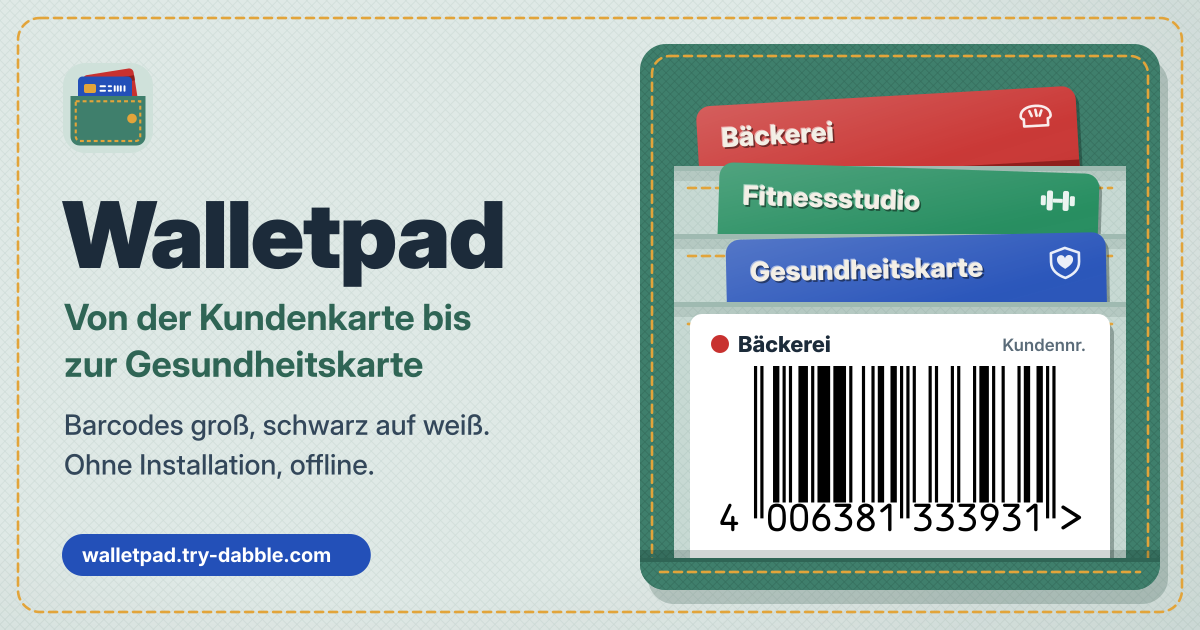
Walletpad füllt diese Lücke. Barcodes von Geschäften erscheinen an der Kasse groß, schwarz auf weiß; Ausweis und Gesundheitskarte liegen als Foto von vorn und hinten mit ihren Angaben bereit. Die Reihenfolge legst du selbst fest, du siehst 1, 2 oder 3 Karten pro Reihe und sicherst als CSV und JSON, die jede App öffnen kann, dazu ein ZIP mit den Fotos. Ein Catima-Export kommt direkt herein. Es öffnet sich im Browser, läuft nach dem ersten Besuch auch ohne Netz, hat kein Konto und keine Werbung im Werkzeug, und die Karten bleiben in diesem Browser auf diesem Gerät.
Was Walletpad macht
- Es gibt drei Tabs: „Karten“, „Sicherung“ und „Einstellungen“. „Karten“ zeigt deine Wallet als Kacheln, oben mit Suchfeld, „Karte hinzufügen“ und „Karte scannen“.
- Ein Barcode wird mit der Kamera gescannt (mit dem BarcodeDetector des Browsers, wo es ihn gibt, sonst mit zxing-js), aus einem Bild gelesen oder als Nummer und Typ eingetippt. Gelesen wird nur auf dem Gerät, Kamerabilder werden nicht behalten.
- QR, EAN-13/8, UPC-A/E, Code 128/39/93, ITF, Codabar, PDF417, Aztec und Data Matrix werden auf dem Gerät gezeichnet, immer schwarz auf weiß. Tippst du bei EAN-13 zwölf Ziffern, kommt die Prüfziffer dazu; eine falsche Prüfziffer wird mit einem Hinweis abgelehnt statt gespeichert.
- Eine Karte kann mehrere Codes halten, etwa einen Mitgliedscode und einen Coupon, als Tabs auf der Karte. Ausweis und Gesundheitskarte behalten ein Foto von Vorder- und Rückseite und ihre Angaben.
- Ein bernsteinfarbenes Band oben sagt es klar: Karten und Fotos liegen nur in diesem Browser auf diesem Gerät, also speichere regelmäßig eine Sicherungsdatei.
So geht es, Schritt für Schritt
- Öffne https://walletpad.try-dabble.com und wähl oben deine Sprache. Nichts zu installieren, nichts zu registrieren. Wenn du magst, leg es über das Browsermenü auf den Startbildschirm, dann öffnet es sich wie eine App.
- Für eine Kundenkarte drück „Karte scannen“ und halte den Barcode vor die Kamera. Keine Kamera oder nur ein Foto der Karte? Unter „Karte hinzufügen“ wählst du „Aus Bild scannen“; bei einem abgenutzten Barcode nimmst du „Code eintippen“ und füllst „Nummer oder Text“ und „Barcode-Typ“ aus. Mit „Mit Kamera scannen“ fügst du einer Karte später weitere Codes hinzu.
- Gib ihr einen Namen, wähl die „Art“ (Kundenkarte, Mitgliedschaft, Ausweis, Gesundheit oder Sonstiges) und eine Farbe. Schalte bei den meistgenutzten Karten „Favorit (immer oben)“ ein, dann stehen sie immer vorn. Speichern.
- An der Kasse tippst du die Kachel an, um die Karte zu öffnen, und drückst „Vollbild“. Mehr dazu im nächsten Abschnitt.
- Zum Entfernen drückst du auf der Karte „Karte löschen“; „Wiederherstellen“ in der kurzen Meldung danach holt sie zurück.
An der Kasse: Vollbild
- „Vollbild“ zeigt einen weißen Bildschirm nur mit Barcode und großen Ziffern. Liest der Scanner nicht, sag die Ziffern an oder füg sie mit „Nummer kopieren“ in eine andere App ein.
- Solange das Vollbild offen ist, bleibt der Bildschirm an („Bildschirm bleibt an“ erscheint, wenn der Browser Screen Wake Lock kann). Die Helligkeit kann ein Browser nicht hochdrehen; liest der Scanner schlecht, dreh sie selbst hoch.
- Auf einem hochkant gehaltenen Handy wird ein 1D-Barcode (die gestreifte Art, EAN oder Code 128) ins Querformat gedreht, damit die Striche die lange Seite bekommen; „Drehen“ dreht zurück. 2D-Codes wie QR bleiben, wie sie sind.
- Hat eine Karte mehrere Codes, blätterst du auch im Vollbild zum vorherigen oder nächsten. Der Barcode wird ohne Verbindung auf dem Gerät gezeichnet, er öffnet sich also auch im Untergeschoss ohne Netz.
Ausweis, Gesundheitskarte und die PIN
- Stell die „Art“ auf Ausweis oder Gesundheit und nimm für „Vorderseite“ und „Rückseite“ ein Foto auf oder wähl eins. „Ausweis- oder Gesundheitsangaben hinzufügen“ öffnet „Ausweis-/Versichertennummer“, „Krankenkasse“, „Blutgruppe“, „Allergien“ und „Notfallkontakt“, und „Feld hinzufügen“ legt eigene Felder an.
- In den „Einstellungen“ verbirgt „PIN festlegen“ mit 4 bis 12 Ziffern Ausweis- und Gesundheitskarten. Ihre Kacheln zeigen nur „Gesperrt“, die Suche schaut nicht in ihre Angaben, und eine Sicherung fragt zuerst nach der PIN.
- Einmal entsperrt, bleiben sie offen, bis du die Seite verlässt, und sperren sich dann wieder. „Jetzt sperren“ sperrt sofort.
- Die PIN wird auf dem Gerät geprüft; sie ist keine Verschlüsselung. Sie hält einen kurzen Blick aufs Handy ab, aber wer vollen Zugriff auf die Daten dieses Browsers hat, könnte die Karten trotzdem lesen.
- Eine PIN lässt sich nicht wiederherstellen. „PIN vergessen?“ bietet „PIN und Karten entfernen“ an, das die PIN zusammen mit den gesperrten Karten auf diesem Gerät entfernt; hast du eine Sicherung, holst du sie daraus zurück.
Reihenfolge, Suche und Karten pro Reihe
- „Reihenfolge“ hat vier Möglichkeiten: „Eigene“, „Meistgenutzt“, „Zuletzt“ und „A–Z“. Favoriten stehen bei jeder vorn.
- „Umsortieren“ baut deine eigene Reihenfolge: Zieh eine Karte am Griff oder schieb sie mit den Pfeilen Schritt für Schritt.
- Die Suche findet eine Karte nach Name oder Nummer (Leerzeichen in einer Nummer werden ignoriert) und schaut auch in Notizen und Felder.
- Wähl „1 pro Reihe“, „2 pro Reihe“ oder „3 pro Reihe“ für die Kachelgröße: 3 bei voller Wallet, 1, wenn du sie groß willst.
Sicherung und Umzug von Catima oder Stocard
- Der Tab „Sicherung“ hat drei Dateien. „Sicherung mit Fotos speichern (.zip)“ packt walletpad.json, cards.csv und einen Ordner photos in eine Datei; „Sicherung speichern (.json)“ ist eine reine Textsicherung ohne Fotos; „CSV exportieren“ schreibt eine Zeile pro Code, lesbar in jeder Tabellenkalkulation. Jede App kann alle öffnen.
- „Datei wählen …“ nimmt eine Walletpad-Sicherung (.zip, .json oder .csv) oder einen Catima-Export (dessen catima.csv oder das ohne Passwort gespeicherte .zip). Vor dem Import zeigt es, was passiert, etwa „3 neu, 1 aktualisiert, 5 schon vorhanden“.
- Aus Catima landen die Gruppen einer Karte als Zeile am Ende der Notizen, und eine Nummer ohne Barcode-Typ bleibt als Feld „Card ID“ erhalten, statt einen erfundenen Barcode zu bekommen. Favoriten, Farben und Fotos von vorn und hinten (aus einem ZIP) kommen mit.
- Eine Datendatei von Stocard wird nicht direkt gelesen. Scanne den Barcode von der Plastikkarte oder einem Screenshot mit „Karte scannen“ oder „Aus Bild scannen“, oder gib die Nummer mit „Code eintippen“ ein.
- Nach 10 Änderungen oder 7 Tagen ungesicherter Änderungen erscheint eine Sicherungs-Erinnerung; „Später“ schiebt sie eine Weile auf. „Alles löschen“ in den Einstellungen bietet „Erst Sicherung speichern“ an.
Datenschutz: die Karten verlassen das Gerät nie
Kartennamen und Codes, Fotos von Vorder- und Rückseite, Ausweis- und Gesundheitsangaben, Notizen, die PIN-Einstellung und andere Einstellungen liegen nur in diesem Browser auf diesem Gerät und werden nie hochgeladen oder irgendwohin gesendet. Es gibt kein Konto und keinen Login. Die Kamera wird nur beim Scannen auf dem Gerät benutzt, ihre Bilder werden nicht behalten. ZIP-, JSON- und CSV-Dateien entstehen auf dem Gerät, und gewählte Dateien werden nur dort gelesen.
Was es nicht tut
- Mit keinem Geschäft verbunden: Es zeigt die gespeicherten Codes und holt keine Punktestände oder Angebote. Manche Kassen nehmen nur die App des Geschäfts.
- Apple-Wallet- oder Google-Wallet-Pässe kann es nicht hinzufügen, und es bezahlt nicht: keine Zahlungskarten.
- Ein gespeichertes Ausweisfoto ist eine Kopie zum Nachschauen, kein amtlicher Ausweis.
- Der Browser kann die Bildschirmhelligkeit nicht erhöhen; dreh sie selbst hoch, wenn ein Scanner hakt.
- Die PIN ist keine Verschlüsselung. Für einen verschlüsselten Foto-Tresor ist Tresorpad da.
- Kein Rechner, welche Kreditkarte beim Bezahlen am meisten bringt — das macht Cardpick.
Öffnet sich der Barcode auch ohne Netz?
Ja. Nach dem ersten Besuch funktioniert sie offline: Der Browser behält eine Kopie der App auf dem Gerät, sie öffnet sich also ohne Verbindung. Auch der Barcode wird auf dem Gerät gezeichnet und erscheint im Untergeschoss oder im Flugmodus.
Gibt es ein Konto oder eine Bezahlstufe?
Nein. Alles ist kostenlos, ohne Konto und ohne Grenze bei der Zahl der Karten. Im Werkzeug gibt es keine Werbung.
Was, wenn ich die PIN vergesse?
Eine PIN lässt sich nicht wiederherstellen. „PIN vergessen?“ entfernt die PIN zusammen mit den gesperrten Ausweis- und Gesundheitskarten; Kunden- und Mitgliedskarten bleiben. Wenn du hier Ausweise ablegst, speichere also ab und zu eine Sicherung mit Fotos.
Wie kommen meine Karten auf ein neues Handy?
Drück auf dem alten Gerät im Tab „Sicherung“ „Sicherung mit Fotos speichern (.zip)“, bring die Datei auf das neue und importier sie dort mit „Datei wählen …“. Der Import fügt neue Karten hinzu, aktualisiert passende und lässt den Rest, wie er ist.