Es gibt viele Apps, die Fotos verstecken — kaum eine zeigt ein Datum, behält deine Reihenfolge oder nimmt eine Beschreibung an
Angefangen hat es mit einem Thread in Reddits r/iPhoneApps. Jemand, der einen Tresor im KeepSafe-Stil nutzt, zählte drei fehlende Dinge auf: Die Fotos zeigen kein Datum, sie lassen sich nicht in der gewünschten Reihenfolge anordnen, und es gibt keinen Platz für eine Beschreibung. Die meisten Apps, die sich Tresor nennen, hören bei „versteckt“ auf und interessieren sich nicht dafür, das Versteckte wieder lesbar zu machen. Die eine Web-Alternative aus dem Thread (eine Seite der Art „photo vault studio“) gibt es nur auf Englisch.
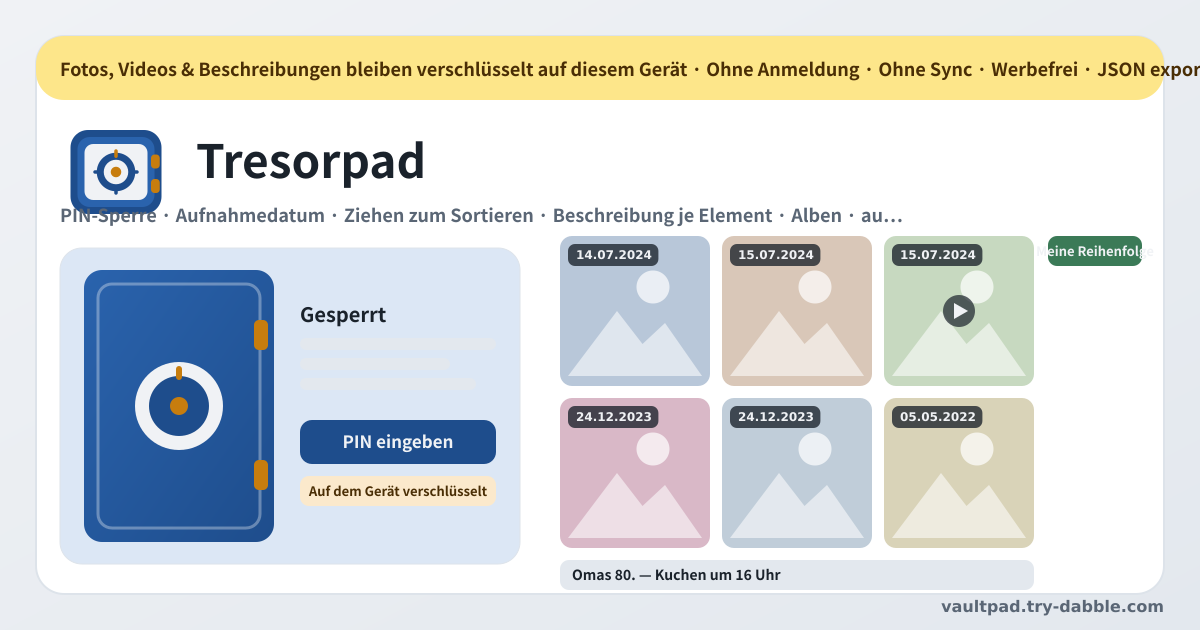
Tresorpad ist ein Tresor, der diese drei Lücken füllt. Fotos zeigen das Aufnahmedatum aus ihren EXIF-Daten, Kacheln bleiben dort, wohin dein Finger sie gelegt hat, und jeder Eintrag hat Platz für das, was du dazu sagen willst. Den Tresor-Teil erledigt es trotzdem zuerst: sperren, verschlüsseln und nichts vom Gerät schicken. Kein Konto, kein Server, kein Upload.
Was Tresorpad macht
Beim ersten Öffnen legst du eine PIN oder ein Passwort fest. Die PIN selbst wird nirgends gespeichert. Das Web Crypto des Browsers leitet daraus mit PBKDF2-SHA-256 einen AES-GCM-Schlüssel ab, und dieser Schlüssel verschlüsselt auf diesem Gerät die Fotos, die Videos und die Vorschaubilder — und ebenso den Metadatensatz mit Bildtexten, Daten, Alben und Reihenfolge. Solange der Tresor gesperrt ist, ist nichts sichtbar: keine Vorschaubilder, keine Bildtexte, keine Daten.
Ist er entsperrt, erscheint das Raster. Jede Kachel trägt einen Datums-Chip; oben wechselst du zwischen Alle, Fotos, Videos, Favoriten und den einzelnen Alben, und die Kachelgröße ist klein, mittel oder groß. Tipp auf eine Kachel, und die Detailansicht zeigt das Foto in voller Größe oder spielt das Video ab, springt zum vorigen oder nächsten Eintrag, nennt das Datum und dessen Herkunft, nimmt die Beschreibung auf, setzt das Album, markiert den Favoriten, exportiert das Original oder löscht den Eintrag.
So geht es
- Leg eine PIN oder ein Passwort fest — ein paar Ziffern oder ein langer Satz. Es wird nirgends gespeichert und es gibt keine Wiederherstellung, wähl also etwas, das du dir merkst.
- Über Importieren wählst du Fotos und Videos von diesem Gerät — der Dateidialog nimmt mehrere auf einmal. Originale gehen Byte für Byte hinein, bis 200 MB je Datei. Die Verschlüsselung passiert während des Imports, gib einem großen Video also einen Moment.
- Im Raster wählst du die Kachelgröße (klein, mittel, groß) und die Ansicht (Alle, Fotos, Videos, Favoriten, ein Album). „Meine Reihenfolge“ ist die Standardsortierung; „Nach Datum (neueste zuerst)“ ist nur eine Ansicht und schreibt deine Reihenfolge nie um.
- Schalte Umsortieren ein, und die Kacheln lassen sich mit Maus oder Finger ziehen oder mit den Pfeiltasten einen Schritt, an den Anfang oder ans Ende verschieben. Sortierst du innerhalb einer Albumansicht, bleiben die Einträge, die du nicht siehst, dort, wo sie waren.
- Tipp auf eine Kachel, um die Detailansicht zu öffnen, und schreib die Beschreibung: bis zu 2000 Zeichen je Eintrag, beim Tippen gespeichert. Stimmt das Datum nicht, setzt du eines von Hand und kehrst jederzeit zum automatischen zurück.
- Alben lassen sich anlegen, umbenennen und löschen; das Löschen eines Albums behält seine Fotos. Favoriten sind ein Stern in der Detailansicht.
- Wähl die Sperrzeit bei Untätigkeit: 30 Sekunden, 1, 2, 5 oder 10 Minuten oder „nur wenn ich sperre“. Standard sind 2 Minuten. Der Bildschirm wird unscharf, sobald die App in den Hintergrund geht.
- Unter Einstellungen legt „JSON exportieren“ den ganzen Tresor in eine Datei; „JSON importieren“ holt ihn in einem neuen Browser oder nach einer Neuinstallation zurück. Diese Datei ist die einzige Antwort auf ein verlorenes Handy.
Die drei fehlenden Dinge: Datum, Reihenfolge, Beschreibung
- Datum. Bei JPEG-Fotos wird das EXIF-Feld DateTimeOriginal gelesen, ersatzweise DateTimeDigitized und dann das DateTime aus IFD0. Ohne jedes EXIF dient die Änderungszeit der Datei, und sonst die Importzeit. Der Chip im Raster zeigt das Datum; die Detailansicht nennt die Quelle. Videos haben kein EXIF und nutzen daher die Dateizeit.
- Reihenfolge. Im Umsortier-Modus speichert das Ziehen einer Kachel oder das Verschieben mit den Pfeilen diese Position dauerhaft; die App sortiert nie hinter deinem Rücken um. „Nach Datum (neueste zuerst)“ ist eine Ansicht, die du jederzeit einschalten kannst, ohne dass deine Reihenfolge verloren geht. In einem Album funktioniert es genauso.
- Beschreibung. Das Feld in der Detailansicht nimmt bis zu 2000 Zeichen je Eintrag auf und speichert beim Tippen, ganz ohne Speichern-Knopf. Wo es aufgenommen wurde, wer dabei war, warum gerade dieses geblieben ist — der Ort für einen Satz an dich selbst in ein paar Jahren.
Was auf diesem Gerät bleibt und was verschlüsselt ist
Alles bleibt hier, und alles ist verschlüsselt. Ein aus deiner PIN mit PBKDF2-SHA-256 abgeleiteter Schlüssel verschlüsselt die Originaldateien, die Vorschaubilder und den Metadatensatz mit Bildtexten, Daten, Alben und Reihenfolge — alles mit AES-GCM. Das geschieht im Web Crypto des Browsers, auf diesem Gerät. Es gibt keinen Server, kein Konto, keinen Sync, und keine Datei verlässt je das Gerät. Es gibt keine Werbung auf der Tool-Oberfläche, keine In-App-Käufe und kein Abo.
Die Sperre schützt in zwei Richtungen. Nach einer falschen PIN wächst die Wartezeit bis zum nächsten Versuch — 1 Sekunde, 2, 4 und so weiter bis 60. Und wenn du weggehst, sperrt sich der Tresor nach der gewählten Zeit selbst (standardmäßig 2 Minuten), während der Bildschirm unscharf wird, sobald die App in den Hintergrund geht. Solange gesperrt ist, gibt es keine Vorschaubilder, keine Bildtexte und keine Daten zu sehen.
Backup, PIN ändern, zurücksetzen
- „JSON exportieren“ lädt den ganzen Tresor als eine Datei herunter, weiterhin unter der aktuellen PIN verschlüsselt — die Datei ist der Speicher, wie er ist, das Öffnen zeigt also keine Fotos.
- „JSON importieren“ fragt zuerst nach der PIN des Backups und bietet dann Zusammenführen (Einträge mit gleicher id ersetzt, alles andere bleibt) oder Ersetzen an.
- „PIN ändern“ verschlüsselt jede Datei mit der neuen PIN neu; bei vielen Einträgen dauert das eine Weile.
- „Tresor zurücksetzen“ läuft erst, wenn du das Bestätigungswort tippst, und löscht alles einschließlich der PIN. Es ist der einzige Weg, der bleibt, wenn die PIN vergessen ist.
- „Original exportieren“ in der Detailansicht lädt die Originaldatei dieses Eintrags unverändert herunter und übergibt sie, wo der Browser das unterstützt, ans Teilen-Menü.
Ehrliche Grenzen
- Die Verschlüsselung schützt vor beiläufigem Zugriff auf den Browser-Speicher. Sie schützt nicht vor einem kompromittierten Gerät oder Betriebssystem, während der Tresor entsperrt ist.
- Der Tresor liegt im Speicher dieses Browserprofils. Site-Daten zu löschen löscht ihn mit, bewahr also ein JSON-Backup woanders auf.
- HEIC-Fotos bekommen nur dort Vorschaubilder, wo der Browser sie dekodieren kann. Das Original bleibt in jedem Fall erhalten.
- Große Videos brauchen beim Import Zeit zum Verschlüsseln. Die Grenze je Datei liegt bei 200 MB.
- Die PIN wird nie gespeichert und lässt sich daher nicht wiederherstellen. Wer sie vergisst, kann den Tresor nur zurücksetzen.
Was passiert, wenn ich die PIN vergesse?
Es gibt keinen Weg zurück. Die PIN ist nirgends gespeichert, und den Schlüssel gibt es nur als etwas, das aus ihr abgeleitet wird. Kein Server kann einen Reset-Link schicken, und niemand kennt die Antwort. Bleibt nur, den Tresor zurückzusetzen und neu anzufangen — deshalb zählen eine merkbare PIN und ein JSON-Backup.
Bleiben die Fotos wirklich auf diesem Gerät?
Ja. Importierte Dateien landen verschlüsselt im Browser-Speicher und werden nie hochgeladen; ohne Server gibt es kein Ziel. Es gibt kein Konto und keinen Sync, derselbe Tresor öffnet sich also nie auf einem anderen Gerät. Ein Gerätewechsel heißt, die JSON-Backup-Datei selbst mitzunehmen — und auch die ist mit deiner PIN verschlüsselt.
Woher kommt das Datum eines Fotos?
Bei einem JPEG-Foto wird zuerst das EXIF-Feld DateTimeOriginal gelesen — der Moment, den die Kamera beim Auslösen festgehalten hat. Ist das Feld leer, folgt DateTimeDigitized und dann das DateTime aus IFD0. Fotos ohne EXIF und alle Videos nutzen die Änderungszeit der Datei, ersatzweise die Importzeit. Die Detailansicht nennt die verwendete Quelle; stimmt sie nicht, setzt du das Datum von Hand und kehrst später zum automatischen zurück.
Wird meine Reihenfolge später durcheinandergebracht?
Nein. „Meine Reihenfolge“ ist die Standardsortierung, und eine im Umsortier-Modus gesetzte Position bleibt gespeichert. Neue Fotos zu importieren verschiebt nichts Bestehendes, und „Nach Datum (neueste zuerst)“ ist eine Ansicht, die die Reihenfolge nie überschreibt — schalte sie aus, und deine Anordnung ist zurück. Sortierst du in einem Album um, bleiben die relativen Positionen der Einträge außerhalb unberührt.
Kann ich Videos hineinlegen? Wie steht es mit der Größe?
Ja. Videos werden wie Fotos importiert und spielen direkt in der Detailansicht. Bis 200 MB je Datei, und das Original bleibt Byte für Byte erhalten, es wird also nichts neu komprimiert. Ein großes Video braucht beim Import Zeit zum Verschlüsseln — lass den Bildschirm so lange offen. Videos haben kein EXIF-Aufnahmedatum und nutzen daher die Dateizeit; bei Bedarf setzt du das Datum von Hand.
Sperrt mich ein Update aus oder löscht es meine Daten?
Nein. Es gibt keinen „Update erforderlich“-Bildschirm. Eine neue Version übernimmt einfach beim nächsten Öffnen, und die Fotos, Videos, Beschreibungen und die Reihenfolge der vorherigen Version öffnen sich mit derselben PIN. Daten löscht allein „Tresor zurücksetzen“, und auch das erst, wenn du das Bestätigungswort tippst.
Ist es kostenlos? Werbung, Konto oder Kauf?
Alles ist kostenlos. Es gibt kein Eintragslimit, kein gesperrtes Album, kein „Videos nur mit Pro“. Keine Werbung auf der Tool-Oberfläche, kein Konto, keine Anmeldung, kein Sync, keine In-App-Käufe, kein Abo. Es öffnet sich auf Android und in jedem Browser, und einmal per „Zum Home-Bildschirm“ installiert, läuft es auch offline weiter. Wenn du etwas anmerken möchtest, nutze „Feedback senden“ auf dieser Seite.