“포인트 카드만이 아니라 신분증·건강 정보까지”라는 질문에서 시작했습니다
글은 r/androidapps 서브레딧에 올라왔습니다. 한 사람이 이렇게 썼습니다: “I’m looking for a digital wallet that also accomodation to store offline cards like personal ID, healthcare info, etc. things like that, not *just* loyalty or membership cards… bonus if it can backup in an easily readable (app-agnostic?) form”. 포인트·멤버십 카드만이 아니라 신분증이나 건강 정보 같은 카드도 오프라인으로 담아 둘 수 있는 지갑, 그리고 어떤 앱으로도 읽을 수 있는 형태로 백업할 수 있으면 더 좋겠다는 바람입니다. 비슷한 때 r/degoogle에서도 Google 지갑을 떠나려는 사람들이 대신 쓸 것을 묻고 있었습니다.
찾아보면 사정은 이렇습니다. Stocard는 2024년 Klarna 앱으로 옮겨 가면서 Klarna 계정이 필요해졌고, 카드를 어떻게 내보내느냐고 묻는 사람들이 생겼습니다. Catima는 좋은 오픈 소스 앱이지만 Android 전용이고, 스토어 리뷰에는 “Manually sort card order”, “Adjust card size (2 or 3 columns…)” 같은 바람이 적혀 있습니다. 웹에서 찾은 도구는 직접 서버에 설치해야 하거나 영어로만 되어 있었습니다. 모두 각자의 방식이 있지만, 설치도 계정도 없이 iPhone과 Android 어디서나 열리고 한국어·영어·일본어·독일어로 쓸 수 있는 카드 지갑은 찾기 어려웠습니다.
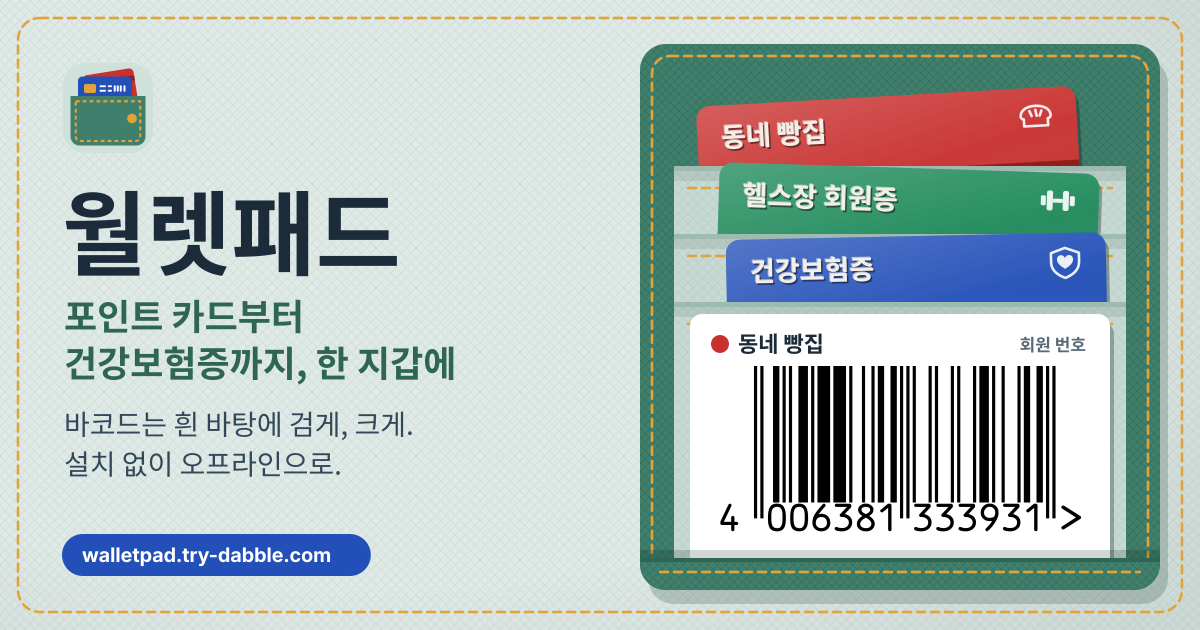
월렛패드는 그 빈자리를 채웁니다. 가게 카드의 바코드는 계산대에서 흰 바탕에 검은 코드로 크게 보여 주고, 신분증·건강보험증은 앞뒤 사진과 항목으로 담아 둡니다. 순서는 직접 정하고, 한 줄에 1·2·3장으로 보고, 백업은 어떤 앱으로도 열리는 CSV·JSON과 사진까지 담은 ZIP으로 저장합니다. Catima 내보내기 파일도 그대로 가져옵니다. 브라우저에서 바로 열리고, 첫 방문 뒤에는 인터넷 없이도 동작하며, 계정과 도구 안 광고가 없고, 카드는 이 기기의 이 브라우저에만 남습니다.
월렛패드가 하는 일
- 탭은 셋입니다: ‘카드’, ‘백업’, ‘설정’. ‘카드’에는 지갑의 카드가 타일로 늘어서고, 위에는 검색창과 ‘카드 추가’, ‘카드 스캔’이 있습니다.
- 바코드는 카메라로 스캔하거나(브라우저에 바코드 인식 기능이 있으면 그것으로, 없으면 zxing-js로) 사진에서 읽거나, 번호와 종류를 직접 입력합니다. 읽기는 모두 이 기기에서 하고, 카메라 화면은 남기지 않습니다.
- QR, EAN-13/8, UPC-A/E, Code 128/39/93, ITF, Codabar, PDF417, Aztec, Data Matrix를 이 기기에서 직접 그리고, 언제나 흰 바탕에 검은 코드입니다. EAN-13에 12자리만 넣으면 마지막 검증 숫자를 채우고, 검증 숫자가 틀리면 저장하지 않고 알려 줍니다.
- 카드 하나에 코드를 여러 개 둘 수 있고(예: 회원 바코드와 쿠폰), 카드 화면에서 탭으로 넘깁니다. 신분증·건강보험증은 앞면·뒷면 사진과 항목으로 보관합니다.
- 화면 위쪽의 호박색 띠가 늘 알려 줍니다: 카드와 사진은 이 기기의 이 브라우저에만 있으니 백업 파일을 정기적으로 저장하세요.
사용법, 차례대로
- https://walletpad.try-dabble.com 을 열고 위에서 언어를 고릅니다. 설치도 가입도 필요 없습니다. 원하면 브라우저 메뉴에서 홈 화면에 추가해 앱처럼 열 수 있습니다.
- 가게 카드는 ‘카드 스캔’을 눌러 카메라에 바코드를 비춥니다. 카메라를 쓸 수 없거나 사진만 있으면 ‘카드 추가’에서 ‘사진에서 스캔’을 고르고, 바코드가 흐리면 ‘직접 입력’에서 ‘번호나 텍스트’와 ‘바코드 종류’를 넣습니다. 카드 화면에서 ‘카메라로 스캔’으로 코드를 더 붙일 수도 있습니다.
- 이름을 적고 ‘종류’(포인트, 멤버십, 신분증, 건강보험, 기타)와 색을 고릅니다. 자주 쓰는 카드는 ‘즐겨찾기(늘 맨 위)’를 켜 두면 언제나 맨 앞에 옵니다. 저장.
- 계산대에서는 타일을 눌러 카드를 열고 ‘전체 화면’을 누릅니다. 다음 절에서 자세히 설명합니다.
- 카드를 지우려면 카드 화면의 ‘카드 삭제’를 누릅니다. 잠시 뜨는 안내의 ‘복구’로 바로 되살릴 수 있습니다.
계산대에서: 전체 화면
- ‘전체 화면’은 하얀 화면에 바코드와 큰 숫자만 보여 줍니다. 스캐너가 못 읽으면 직원에게 숫자를 불러 주거나 ‘번호 복사’로 다른 앱에 붙여 넣을 수 있습니다.
- 전체 화면이 열려 있는 동안은 화면이 꺼지지 않게 합니다(브라우저가 Screen Wake Lock을 지원할 때 ‘화면 꺼짐 방지 중’이 보입니다). 화면 밝기는 브라우저가 올릴 수 없으니, 스캐너가 못 읽으면 직접 밝기를 올리세요.
- 세로로 든 휴대폰에서는 1D 바코드(EAN, Code 128 같은 줄무늬 코드)를 가로로 돌려 화면의 긴 쪽을 쓰게 합니다. ‘회전’을 누르면 원래 방향으로 돌아옵니다. QR 같은 2D 코드는 그대로 둡니다.
- 코드가 여러 개인 카드는 전체 화면에서도 이전·다음 코드로 넘길 수 있습니다. 바코드는 인터넷 없이 이 기기에서 그리므로, 지하 매장처럼 신호가 없는 곳에서도 열립니다.
신분증·건강보험증과 PIN
- ‘종류’를 신분증이나 건강보험으로 하고 ‘앞면’, ‘뒷면’에 사진을 찍거나 고릅니다. ‘신분증·건강 정보 추가’를 누르면 ‘번호’, ‘보험자’, ‘혈액형’, ‘알레르기’, ‘비상 연락처’를 적을 수 있고, ‘항목 추가’로 내 항목을 더 만듭니다.
- ‘설정’의 ‘PIN 설정’에서 숫자 4~12자리 PIN을 정하면 신분증·건강보험 카드가 가려집니다. 타일에는 ‘잠김’만 보이고, 검색은 그 카드의 내용 안을 보지 않으며, 백업을 저장하려면 먼저 PIN을 입력해야 합니다.
- 한 번 풀면 이 페이지를 떠날 때까지 열려 있고, 페이지를 떠나면 다시 잠깁니다. 바로 잠그려면 ‘지금 잠그기’를 누릅니다.
- PIN은 이 기기에서 확인할 뿐 암호화가 아닙니다. 휴대폰을 잠깐 본 사람에게서 가려 줄 뿐, 이 브라우저 데이터에 마음대로 접근할 수 있는 사람은 읽을 수 있습니다.
- PIN은 되찾을 수 없습니다. ‘PIN을 잊었나요?’에서 ‘PIN과 카드 지우기’를 고르면 PIN과 함께 잠긴 카드가 이 기기에서 모두 지워지니, 백업이 있다면 거기서 다시 가져오세요.
순서, 검색, 한 줄에 몇 장
- ‘순서’는 넷입니다: ‘직접 정한 순서’, ‘많이 쓴 순’, ‘최근 순’, ‘이름 순’. 어느 순서에서든 즐겨찾기는 맨 앞입니다.
- ‘순서 바꾸기’를 누르면 손잡이를 잡고 끌거나 화살표로 한 칸씩 옮겨 내 순서를 만듭니다.
- 검색은 카드 이름이나 번호로 찾고(번호 사이 띄어쓰기는 무시), 메모와 항목 내용도 봅니다.
- ‘한 줄에 1장’, ‘한 줄에 2장’, ‘한 줄에 3장’으로 타일 크기를 고릅니다. 카드가 많으면 3장, 크게 보고 싶으면 1장.
백업, 그리고 Catima·Stocard에서 옮겨 오기
- ‘백업’ 탭에는 세 가지가 있습니다. ‘사진 포함 백업 저장(.zip)’은 walletpad.json, cards.csv, photos 폴더를 한 파일에 담고, ‘백업 저장(.json)’은 사진 없는 텍스트 백업, ‘CSV 내보내기’는 코드 하나마다 한 줄이라 스프레드시트에서 바로 읽힙니다. 모두 어떤 앱으로도 열리는 형식입니다.
- ‘파일 고르기…’는 월렛패드 백업(.zip, .json, .csv)과 Catima 내보내기 파일(catima.csv, 또는 비밀번호 없이 저장한 .zip)을 받습니다. 가져오기 전에 ‘새 카드 3, 갱신 1, 이미 있음 5’처럼 무엇이 바뀌는지 먼저 보여 줍니다.
- Catima에서 올 때는 카드의 그룹이 메모 끝에 한 줄로 들어가고, 바코드 종류 없이 번호만 있는 카드는 바코드를 지어내지 않고 “Card ID” 항목에 번호를 남깁니다. 즐겨찾기, 색, 앞뒤 사진(ZIP일 때)도 함께 옵니다.
- Stocard에서 받은 데이터 파일은 바로 읽지 못합니다. 실물 카드나 앱 화면의 바코드를 ‘카드 스캔’으로 읽거나, 번호를 ‘직접 입력’하세요. 바코드 사진만 남아 있다면 ‘사진에서 스캔’이 맞습니다.
- 변경이 10번 쌓이거나 저장하지 않은 변경이 7일 지나면 백업 알림이 뜹니다. ‘나중에’를 누르면 잠시 쉽니다. ‘설정’의 ‘모두 삭제’는 먼저 ‘먼저 백업 저장’을 권합니다.
개인정보: 카드는 기기를 떠나지 않습니다
카드 이름과 코드, 앞뒤 사진, 신분증·건강 항목, 메모, PIN 설정과 그 밖의 설정은 모두 이 기기의 이 브라우저에만 저장되며 업로드하거나 어디로도 보내지 않습니다. 계정도 로그인도 없습니다. 카메라는 스캔할 때만 이 기기에서 쓰고, 카메라 화면은 남기지 않습니다. ZIP, JSON, CSV 파일은 이 기기에서 만들어지고, 고른 파일도 이 기기에서만 읽습니다.
하지 않는 것
- 어떤 가게와도 연결되어 있지 않습니다. 저장한 코드를 보여 줄 뿐, 포인트 잔액을 불러오거나 쿠폰을 받지 않습니다. 가게 전용 앱만 받는 계산대도 있습니다.
- Apple 지갑·Google 지갑의 패스(.pkpass 등)를 추가할 수 없습니다. 결제 카드도 담지 않습니다.
- 여기 저장한 신분증 사진은 참고용 사본이지 공식 신분증이 아닙니다.
- 브라우저는 화면 밝기를 올릴 수 없습니다. 계산대에서 스캐너가 못 읽으면 밝기는 직접 올리세요.
- PIN은 암호화가 아닙니다. 사진을 암호화해 잠그는 금고가 필요하면 볼트패드가 맞습니다.
- 결제할 때 어떤 신용카드가 혜택이 큰지 고르는 도구가 아닙니다. 그건 카드픽이 합니다.
인터넷이 안 되는 곳에서도 바코드가 열리나요?
네. 한 번 열어 두면 브라우저가 앱을 기기에 담아 두어, 그 뒤에는 인터넷 없이도 열립니다. 바코드도 이 기기에서 그리므로 지하 매장이나 비행기 모드에서도 보여 줄 수 있습니다.
유료 기능이나 계정이 있나요?
아니요. 모든 기능이 무료이고 계정이 필요 없으며, 카드 개수 제한도 없습니다. 도구 화면에는 광고가 없습니다.
PIN을 잊어버리면 어떻게 되나요?
PIN은 되찾을 수 없습니다. ‘PIN을 잊었나요?’를 누르면 PIN과 함께 잠긴 신분증·건강보험 카드가 지워지고, 포인트·멤버십 카드는 그대로 남습니다. 그래서 신분증 카드를 담았다면 사진 포함 백업을 저장해 두는 것이 좋습니다.
휴대폰을 바꾸면 카드는 어떻게 옮기나요?
예전 기기의 ‘백업’ 탭에서 ‘사진 포함 백업 저장(.zip)’을 누르고, 그 파일을 새 기기로 옮긴 뒤 ‘파일 고르기…’로 가져오세요. 가져오기는 새 카드를 더하고 같은 카드는 갱신하며, 이미 있는 카드는 그대로 둡니다.