「ポイントカードや会員証だけでなく」という質問から始まりました
投稿は r/androidapps というサブレディットに現れました。ある人がこう書いています: “I’m looking for a digital wallet that also accomodation to store offline cards like personal ID, healthcare info, etc. things like that, not *just* loyalty or membership cards… bonus if it can backup in an easily readable (app-agnostic?) form”。ポイントカードや会員証だけでなく、身分証や健康の情報のようなカードもオフラインで入れておける財布、そしてどのアプリでも読める形でバックアップできればなおよい、という望みです。同じころ r/degoogle でも、Google ウォレットから離れようとする人たちが代わりに使えるものを尋ねていました。
探してみると、事情はこうです。Stocard は2024年に Klarna のアプリへ移り、Klarna のアカウントが必要になって、カードをどう書き出すのかと尋ねる人が出てきました。Catima はよいオープンソースのアプリですが Android 専用で、ストアのレビューには “Manually sort card order”、“Adjust card size (2 or 3 columns…)” のような要望が書かれています。Web で見つかる道具は、自分のサーバーに入れるものか英語だけのものでした。それぞれに理由はありますが、インストールもアカウントもなしに iPhone でも Android でも開けて、日本語・英語・韓国語・ドイツ語で使えるカード財布は見つけにくかったのです。
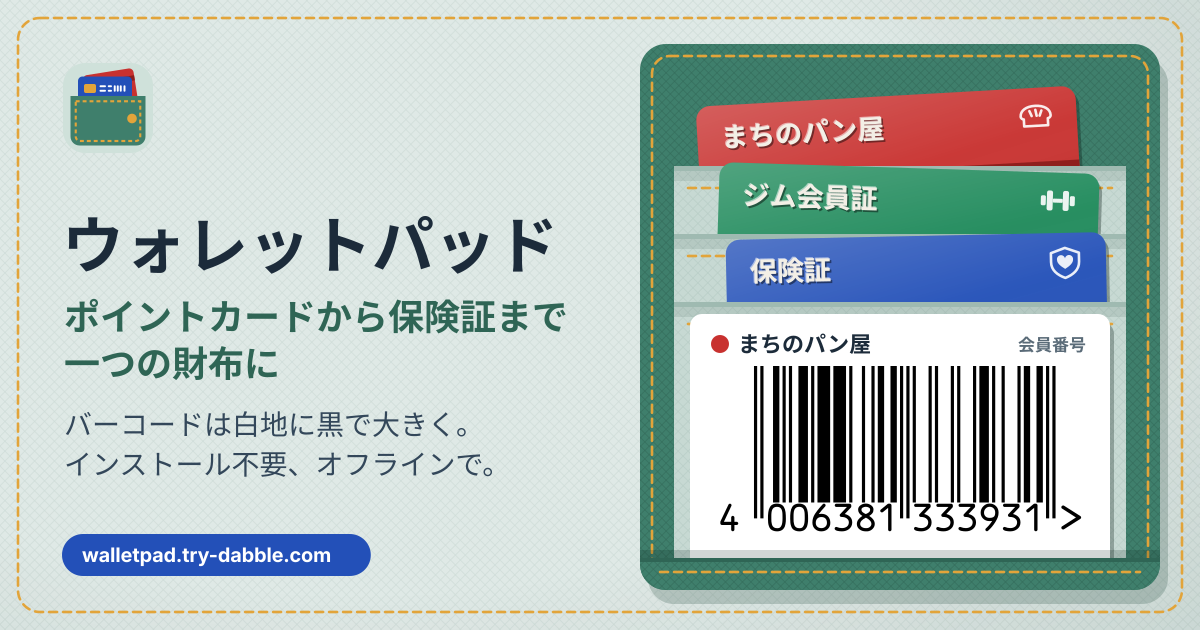
ウォレットパッドはその空きを埋めます。お店のカードのバーコードはレジで白地に黒の大きなコードにし、身分証や保険証は表裏の写真と項目で入れておきます。並び順は自分で決め、1列に1・2・3枚で表示し、バックアップはどのアプリでも開ける CSV・JSON と、写真まで入る ZIP で保存します。Catima の書き出しもそのまま読み込めます。ブラウザですぐ開け、初回のあとは電波がなくても動き、アカウントもツール内の広告もなく、カードはこの端末のこのブラウザにだけ残ります。
ウォレットパッドがすること
- タブは三つです: 「カード」「バックアップ」「設定」。「カード」には財布のカードがタイルで並び、上には検索欄と「カードを追加」「カードを読み取る」があります。
- バーコードはカメラで読み取るか(ブラウザに BarcodeDetector があればそれで、なければ zxing-js で)、画像から読むか、番号と種類を手入力します。読み取りはすべてこの端末で行い、カメラの映像は残しません。
- QR、EAN-13/8、UPC-A/E、Code 128/39/93、ITF、Codabar、PDF417、Aztec、Data Matrix をこの端末で描き、いつも白地に黒です。EAN-13 に12桁だけ入れれば最後のチェックデジットを補い、チェックデジットが合わなければ保存せずに知らせます。
- 1枚のカードに複数のコードを入れられ(例: 会員バーコードとクーポン)、カードの画面ではタブで切り替えます。身分証や保険証は表・裏の写真と項目で保存します。
- 画面上部の琥珀色の帯がいつも伝えています: カードと写真はこの端末のこのブラウザにしかないので、バックアップファイルを定期的に保存してください。
使い方を順に
- https://walletpad.try-dabble.com を開き、上で言語を選びます。インストールも登録もいりません。ブラウザのメニューからホーム画面に追加すれば、アプリのように開けます。
- お店のカードは「カードを読み取る」を押してカメラにバーコードを映します。カメラが使えない、または写真しかないときは「カードを追加」で「画像から読み取る」を選び、バーコードがかすれていれば「手入力」で「番号やテキスト」と「バーコードの種類」を入れます。「カメラで読み取る」で、あとからカードにコードを足すこともできます。
- 名前を入れ、「種類」(ポイント、会員証、身分証、保険証、その他)と色を選びます。よく使うカードは「お気に入り(いつも先頭)」をオンにすれば、いつも先頭に来ます。保存。
- レジではタイルを押してカードを開き、「全画面」を押します。詳しくは次の節で。
- カードを消すには、カードの画面で「カードを削除」を押します。少しのあいだ出るお知らせの「元に戻す」ですぐ戻せます。
レジで: 全画面
- 「全画面」は白い画面にバーコードと大きな数字だけを表示します。スキャナーが読めなければ店員さんに数字を伝えるか、「番号をコピー」でほかのアプリに貼り付けられます。
- 全画面を開いている間は画面が消えないようにします(ブラウザが Screen Wake Lock に対応していれば「画面をオンのまま」と表示)。画面の明るさはブラウザから上げられないので、スキャナーが読めないときは自分で明るくしてください。
- 縦に持ったスマホでは、1次元バーコード(EAN や Code 128 のような縞のコード)を横向きにして画面の長い辺を使います。「回転」を押すと元の向きに戻ります。QR のような2次元コードはそのままです。
- コードが複数あるカードは、全画面でも前後のコードに切り替えられます。バーコードは通信なしでこの端末で描くので、電波のない地下の売り場でも開けます。
身分証・保険証とPIN
- 「種類」を身分証か保険証にし、「表」「裏」に写真を撮るか選びます。「身分証・健康の情報を追加」を押すと「番号」「保険者」「血液型」「アレルギー」「緊急連絡先」を入れられ、「項目を追加」で自分の項目を足せます。
- 「設定」の「PINを設定」で数字4〜12桁のPINを決めると、身分証・保険証のカードが隠れます。タイルには「ロック中」とだけ出て、検索はそのカードの中身を見ず、バックアップを保存するにはまずPINの入力が必要です。
- 一度解除すると、このページを離れるまで開いたままで、離れるとまたロックされます。すぐにロックするには「今すぐロック」を押します。
- PINはこの端末で確かめるだけで、暗号化ではありません。スマホをちらっと見た人からは隠せますが、このブラウザのデータを自由に扱える人には読めてしまいます。
- PINは取り戻せません。「PINを忘れましたか?」の「PINとカードを削除」は、PINといっしょにロック中のカードをこの端末からすべて消します。バックアップがあれば、そこから戻してください。
並び順・検索・1列の枚数
- 「並び順」は四つです: 「自分の並び」「よく使う順」「最近使った順」「名前順」。どの並びでもお気に入りが先頭です。
- 「並べ替え」を押すと、つまみをドラッグするか矢印で一つずつ動かして自分の並びを作れます。
- 検索はカードの名前や番号で探し(番号の間のスペースは無視)、メモや項目の中身も見ます。
- 「1列に1枚」「1列に2枚」「1列に3枚」でタイルの大きさを選びます。カードが多ければ3枚、大きく見たければ1枚。
バックアップと、Catima・Stocard からの引っ越し
- 「バックアップ」タブには三つあります。「写真付きでバックアップ(.zip)」は walletpad.json、cards.csv、photos フォルダーを一つのファイルにまとめ、「バックアップを保存(.json)」は写真なしのテキストのバックアップ、「CSV書き出し」はコード1件ごとに1行で、表計算ソフトでそのまま読めます。どれもどのアプリでも開ける形式です。
- 「ファイルを選ぶ…」は、ウォレットパッドのバックアップ(.zip、.json、.csv)と Catima の書き出し(catima.csv か、パスワードなしで保存した .zip)を受け付けます。読み込む前に「新規 3、更新 1、すでにあり 5」のように、何が変わるかを先に見せます。
- Catima からは、カードのグループがメモの最後に1行で入り、バーコードの種類がなく番号だけのカードは、バーコードを作り出さずに番号を “Card ID” の項目に残します。お気に入り、色、表裏の写真(ZIP のとき)もいっしょに来ます。
- Stocard から受け取ったデータファイルは直接は読めません。実物のカードやスクリーンショットのバーコードを「カードを読み取る」か「画像から読み取る」で読むか、番号を「手入力」してください。
- 変更が10件たまるか、保存していない変更から7日たつと、バックアップのお知らせが出ます。「あとで」でしばらくお休み。「設定」の「すべて削除」では「先にバックアップを保存」をすすめます。
プライバシー: カードは端末から出ません
カードの名前とコード、表裏の写真、身分証・健康の項目、メモ、PINの設定やそのほかの設定は、すべてこの端末のこのブラウザにだけ保存され、アップロードやほかへの送信はしません。アカウントもログインもありません。カメラは読み取るときだけこの端末で使い、映像は残しません。ZIP・JSON・CSV ファイルはこの端末で作られ、選んだファイルもこの端末の中だけで読みます。
しないこと
- どのお店ともつながっていません。保存したコードを表示するだけで、ポイント残高やクーポンを取ってきません。お店の公式アプリしか受け付けないレジもあります。
- Apple ウォレット・Google ウォレットのパスは追加できません。支払い用のカードも入れません。
- ここに保存した身分証の写真は控えのコピーで、公的な身分証ではありません。
- ブラウザは画面の明るさを上げられません。レジで読み取れないときは自分で明るくしてください。
- PINは暗号化ではありません。写真を暗号化してしまう金庫が必要なら、ボルトパッドが合います。
- 支払いでどのクレジットカードが得かを選ぶ道具ではありません。それはカードピックの役目です。
電波がない場所でもバーコードは開きますか?
はい。一度開けばブラウザがアプリを端末に残すので、そのあとは通信なしでも開きます。バーコードもこの端末で描くので、地下の売り場や機内モードでも表示できます。
アカウントや有料機能はありますか?
いいえ。すべて無料でアカウントも不要、カードの枚数の制限もありません。ツールの画面に広告はありません。
PINを忘れたらどうなりますか?
PINは取り戻せません。「PINを忘れましたか?」を押すと、PINといっしょにロック中の身分証・保険証のカードが消え、ポイントカードや会員証はそのまま残ります。身分証を入れているなら、写真付きのバックアップを保存しておきましょう。
機種変更したらカードはどう移しますか?
前の端末の「バックアップ」タブで「写真付きでバックアップ(.zip)」を押し、そのファイルを新しい端末に移して「ファイルを選ぶ…」で読み込みます。読み込みは新しいカードを足し、同じカードは更新し、すでにあるものはそのままにします。