「もはや何に応募して何の当落出たのかも分からない」という X(Twitter)の投稿から始まりました
X(Twitter)にこんな投稿がありました: 「もはや何に応募して何の当落出たのかも分からないし、グッズも何買って何予約してどこまで届いてるのかもわかってない。便利なアプリないかな」 何に応募して、どの当落が出て、グッズは何を買って何を予約し、どこまで届いているのか。それをまとめて見られるアプリを探している、という声です。
App Store の「#OSHI 推し活貯金」のレビューにも同じ声がありました: 「グッズやイベントの販売期間の管理を行いたく…継続するイベントの場合伸ばし棒のような形でハイライト表示…リマインドを複数設定できるようになるとより便利」、そして「推しが1人しか選べないのが残念…」。
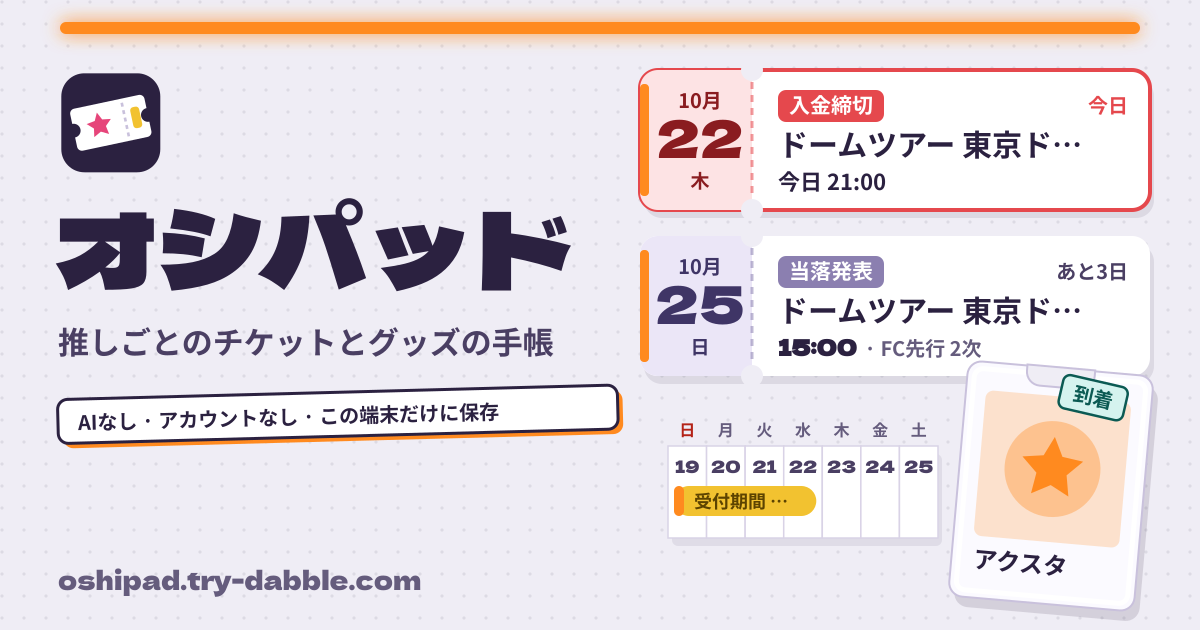
オシパッドはその声にそのまま答えます。推しは何人でも無料、公演ごとに受付をいくつでも、受付期間とグッズの販売期間はカレンダーに日をまたぐバーで描き、期限ごとにアラームを複数入れたカレンダーファイルを作ります。AIはありません。投稿やスクショを読み取って代わりに入力することはなく、記録はすべて自分で入れたものです。ブラウザですぐ開き、アカウントはなく、ツールの中に広告もなく、手帳はこの端末だけに残ります。
ほかで見つかるもの
2026年10月22日にあらためて確認しました。当落管理のツールはほとんどが日本語だけで、アカウントやAIがついており、韓国語・英語・ドイツ語で使える Web のツールは見つかりませんでした。
- refii.app: 日本語のみ、ログインが必要で、AIの読み取りは月10回まで。
- oshigoto.fun: 日本語のみ、クラウドのアカウントで、書き出しは有料プランだけ。
- ataru.app: 日本語のみ、アカウントが必要で、無料プランは抽選グループ5件・公演20件まで。
- FanWindow: 英語で、韓国時間(KST)の締切時刻を変換するだけです。
- ストアのアプリ: 推シツジ(日本語、推しを増やすには広告、有料プレミアムあり)と #OSHI 推し活貯金(貯金が中心で、レビューによるとタイトルとメモは20文字まで)。
オシパッドでできること
名前のすぐ下にこう書いてあります: 「AIなし · アカウントなし · この端末だけに保存」。タブは6つ。「やること」(期限の近い順の次にやること)、「カレンダー」(月の表示)、「チケット」(公演と受付、費用)、「グッズ」(注文と欲しいものリスト)、「出費」(合計と予算)、「バックアップ」(バックアップファイル、CSV、リマインド、すべて削除)です。上の推しのバーで推しひとりか「全推し」を選ぶと、どのタブもそれに合わせて絞り込まれます。
画面いちばん上の琥珀色の帯もはっきり書いています: AIなし。推し・公演・受付・グッズ・写真はこの端末のこのブラウザにだけあるので、バックアップファイルを定期的に保存してください。
オシパッドは自分のチケットとグッズを書きとめる手帳です。ツールの中にもこう書いてあります: 「自分のチケットとグッズの記録用です。譲渡・取引・転売の機能はありません。」
推しとメンバーカラー
https://oshipad.try-dabble.com を開き、上で言語を選びます。インストールも登録もありません。「推しを追加」で名前、任意のグループ・ユニット、「メンバーカラー」を決めます。その推しを選んでいる間は、ヘッダー・カード・ボタンがその色になります。推しは何人でも無料で、「全推し」を選ぶと全員をまとめて表示します。推しを削除しても、公演とグッズは「推しなし」として残ります。
公演と受付: 応募から公演までのすべての日付
「チケット」の「公演を追加」で公演名・会場・推し・メモを書き、「受付を追加」で受付をいくつでもつなげます。受付の種類は「FC先行」「プレイガイド」「一般発売」「自由入力」で、受付ごとに受付開始・応募締切、当落発表、入金締切、発券日、公演日、複数日の公演なら「最終公演日」を入れます。時刻は空けておいてもかまいません。「チケット1枚の価格」「枚数」「手数料」を入れると受付の合計が出ます。
海外公演の締切は、発表された国の時刻のまま入れます。日付ごとの「タイムゾーン」で Asia/Seoul や Asia/Tokyo のように発表元のタイムゾーンを選ぶと、オシパッドはこの端末の時刻に直して表示し、元の時刻を小さく添えます。夏時間の切り替わりもずれずに計算します。
状態とワンタップの次の一歩: 当選したら残りの受付は落選に
受付の状態は「予定」「応募済み」「当選」「落選」「入金済み」「発券済み」「参戦済み」で、カードのボタンひとつで次へ進みます。ひとつの受付が当選すると、同じ公演のまだ開いている受付のために「当選 → 残りの受付 2 件を落選に」のようなボタンが出て、押し間違えたらメッセージの「元に戻す」で戻せます。終わった段階の期限、たとえば落選した受付の入金締切は「次にやること」から消えます。
次にやること: いちばん近い期限がいちばん上に
「やること」タブの「次にやること」は、応募締切・当落発表・入金締切・発券・公演・グッズの販売終了・到着予定を近い順に「期限切れ」「今日が期限」「これから」に分けて並べます。上の「これから全部」と「今日が期限」で範囲を切り替えます。期限の横の「カレンダーに追加」は、その期限ひとつを .ics で保存します。空なら、そこから「公演を追加」か「グッズを追加」を押してください。
カレンダー: 受付期間と販売期間はバーで
「カレンダー」タブは月を色分けで表示します。応募は黄色、当落発表はラベンダー、入金は赤、発券はティール、公演は藍色、グッズ販売はマゼンタ、到着はオレンジ。受付期間・グッズの販売期間・複数日の公演は点ではなく日をまたぐバーで描かれ、週が変わると次の行へ続きます。「カレンダー」と「リスト」で表示を切り替え、上の推しのバーで推しごとに絞り込みます。
公演の複製、受付の複製、遠征費
2日間の公演なら1日目を入れてから「公演を複製」を押します。すべての受付をコピーし、すべての日付を指定した日数(翌日公演なら1)だけずらします。受付は「予定」に戻り、費用は複製しません。似た受付がもうひとつあるなら「受付を複製」を使います。公演ごとの「遠征費・その他」で「費用を追加」を押し、新幹線・ホテル・ロッカーなどを書きます。
グッズ: 注文から到着まで、そして欲しいものリスト
「グッズ」タブの「グッズを追加」で、品名・ショップ・価格・数量・状態(「注文済み」「予約済み」「発送済み」「到着」)・到着予定日・任意の販売期間を入れます。販売期間はカレンダーにバーで描かれます。写真は保存する前にこの端末で最大 1024px に小さくします。「欲しいものリスト」をオンにした品はまだ買っていないので、出費に入れません。
出費: 月・推し・公演ごと、そして月の予算
「出費」タブは今月と全期間の合計を、チケット・手数料・グッズ・遠征・その他の項目別、推し別、公演別に表示します。チケットと手数料は受付を「入金済み」にした月に、グッズは注文した月に入ります。「月の予算」を決めると、残りかオーバーした額が出ます。
リマインドは .ics のカレンダーファイルで: 期限ごとに複数のアラーム
ブラウザは閉じている間は通知できません。だからオシパッドのリマインドはカレンダーファイル(.ics)で行います。「バックアップ」タブの「リマインド」で、期限ごとのアラームを複数選びます: 「1週間前 9:00」「前日 21:00」「前日 9:00」「当日 9:00」「3時間前」「1時間前」「30分前」。それから「これからの期限すべて(.ics)」を保存してスマホのカレンダーに入れると、選んだアラームが期限ごとにすべて鳴ります。
Apple のカレンダーと Outlook はアラームをそのまま使います。Google カレンダーは読み込んだファイルのアラームを使わず、自分の既定の通知にすることがあるので、Google カレンダーなら大事な期限の通知を一度確かめてください。
バックアップ、復元、CSV
手帳はこの端末だけにあるので、バックアップファイルを定期的に保存してください。「バックアップ」タブの「バックアップを保存(.json)」は推し・公演・受付・費用・グッズ・設定をひとつのファイルにし、「グッズの写真も入れる」をオンにすると写真も入ります。「ファイルから復元…」は「今あるものと合わせる」か「今あるものをすべて置き換える」で戻します。変更が25回たまるか、前回のバックアップから14日たつと「そろそろバックアップを」のお知らせが出ます。
「表を書き出す(.csv)」は受付・グッズ・費用を1行ずつ並べた表をひとつ作り、Excel、Numbers、Google スプレッドシートで開けます。「CSV から読み込む…」で読み込み直せます。CSV の読み込みは新しい行を足し、見覚えのある行を更新するだけで、すでにある行は飛ばし、何も削除しないので、同じファイルを2回読み込んでも倍にはなりません。すべてをそのまま戻すには、CSV ではなくバックアップファイル(.json)から復元してください。表計算ソフトが数式として実行しないよう、=、+、-、@ で始まるセルは無害化します。「すべて削除」は確認のうえ、この端末の記録をすべて消します。
ツールの中の「ガイド & 意見」ボタンは、このガイドを新しいタブで開きます。
しないこと
AIはありません。投稿やスクショを読み取って自動で入力することはなく、受付もグッズも手早く自分で入れます。プッシュ通知はなく(リマインドは .ics ファイルで)、アカウントと同期もないので、別の端末へはバックアップファイルで移します。譲渡・取引・転売の機能はなく、自分のチケットとグッズだけを書く手帳です。カードのバインダーはバインダーパッド、売る側の DM 注文の台帳は注文帳、テレビのエピソードはショーパッド、プレゼントのアイデアはプレゼント引き出しの役目です。
本当にAIはまったくないのですか?
はい。オシパッドは記録をどこにも送らず、投稿やスクショも読まず、何かを推測して入力することもありません。公演・受付・グッズはすべて自分で入れたものです。
ページを閉じていても知らせてくれますか?
ブラウザだけではできません。閉じたブラウザは通知を送れないからです。代わりに「これからの期限すべて(.ics)」を保存してスマホのカレンダーに入れれば、「リマインド」で選んだ複数のアラームをカレンダーが鳴らします。期限を追加・変更したら、ファイルを保存し直して入れてください。
オフラインでも使えますか?
はい。一度開いたあとはインターネットなしでも開け、記録はこの端末に保存されます。ホーム画面に追加すればアプリのように開け、電波の弱い会場でもすぐ確認できます。
アカウントや有料プランはありますか?
ありません。推しの人数に制限はなく、すべての機能が無料で、登録もなく、ツールの中に広告もありません。
新しいスマホに手帳を移すには?
古い端末で「グッズの写真も入れる」をオンにして「バックアップを保存(.json)」を押し、そのファイルを新しい端末に移して、オシパッドの「ファイルから復元…」で開きます。バックアップファイルは自分で保管するもので、私たちはコピーを持っていません。
オシパッドでチケットを譲渡したり取引したりできますか?
いいえ。オシパッドは自分のチケットとグッズだけを書く手帳で、譲渡・取引・転売の機能はありません。誰ともつながらず、何も投稿しません。