“뭘 응모했고 뭐가 당락 났는지도 모르겠다”는 X(트위터) 글에서 시작했습니다
X(트위터)에 일본어로 이런 글이 올라왔습니다: “もはや何に応募して何の当落出たのかも分からないし、グッズも何買って何予約してどこまで届いてるのかもわかってない。便利なアプリないかな” 어디에 응모했는지, 어느 당락이 나왔는지, 굿즈는 뭘 사고 뭘 예약했고 어디까지 왔는지 모르겠으니 편한 앱이 없겠냐는 이야기입니다.
App Store 일본의 ‘#OSHI 推し活貯金’ 리뷰에도 같은 바람이 있었습니다: “グッズやイベントの販売期間の管理を行いたく…継続するイベントの場合伸ばし棒のような形でハイライト表示…リマインドを複数設定できるようになるとより便利”(굿즈와 이벤트의 판매 기간을 관리하고 싶다, 며칠 이어지는 일정은 막대처럼 강조해 달라, 알림을 여러 개 설정하고 싶다), 그리고 “推しが1人しか選べないのが残念…”(최애를 한 명밖에 고를 수 없어 아쉽다).
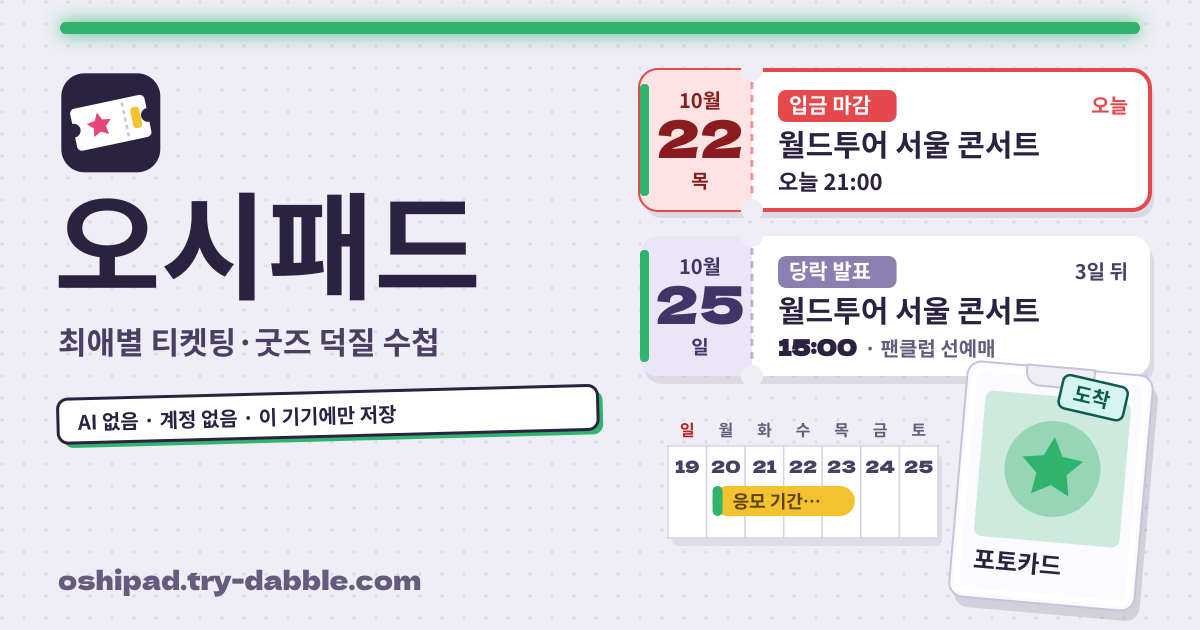
오시패드는 그 글과 리뷰에 그대로 답합니다. 최애는 몇 명이든 무료로 두고, 공연마다 응모 회차를 여러 개 적고, 응모 기간과 굿즈 판매 기간은 달력에 며칠에 걸친 막대로 그리며, 마감마다 알림을 여러 개 담은 캘린더 파일을 만듭니다. AI가 없습니다. 글이나 스크린숏을 읽어 대신 채우지 않고, 모든 기록은 직접 넣은 것입니다. 브라우저에서 바로 열리고, 계정이 없고, 도구 안에 광고가 없으며, 기록은 이 기기에만 남습니다.
다른 곳에서 찾게 되는 것
2026년 10월 22일에 다시 살펴봤습니다. 티켓 당락 관리 도구는 대부분 일본어 전용이고 계정이나 AI가 붙어 있으며, 한국어·영어·독일어로 쓸 수 있는 웹 도구는 찾지 못했습니다.
- refii.app: 일본어 전용, 로그인 필요, 글을 읽어 들이는 AI 기능은 한 달에 10번까지.
- oshigoto.fun: 일본어 전용, 클라우드 계정, 내보내기는 유료 요금제에서만.
- ataru.app: 일본어 전용, 계정 필요, 무료는 응모 그룹 5개·공연 20개까지.
- FanWindow: 영어, 한국 시간(KST) 마감 시각을 바꿔 줄 뿐입니다.
- 스토어 앱 推シツジ(일본어, 최애를 더 늘리려면 광고를 봐야 하고 유료 프리미엄)와 #OSHI 推し活貯金(저금이 중심이고, 리뷰에 따르면 제목·메모가 20자까지).
오시패드가 하는 일
이름 바로 아래에 이렇게 적혀 있습니다: “AI 없음 · 계정 없음 · 이 기기에만 저장”. 탭은 여섯입니다. ‘할 일’(마감 순서의 다음에 할 일), ‘달력’(한 달 보기), ‘티켓’(공연과 응모 회차, 비용), ‘굿즈’(주문과 위시리스트), ‘지출’(합계와 예산), ‘백업’(백업 파일, CSV, 알림, 모두 삭제)입니다. 위쪽 최애 막대에서 최애 한 명이나 ‘전체 최애’를 고르면 모든 탭이 그에 맞춰 걸러집니다.
화면 맨 위의 주황색 띠도 그대로 말합니다: AI 없음. 최애, 공연, 응모 회차, 굿즈, 사진은 이 기기의 이 브라우저에만 있으니 백업 파일을 정기적으로 저장하세요.
오시패드는 내 티켓과 굿즈를 적어 두는 수첩일 뿐입니다. 도구 안에도 이렇게 적혀 있습니다: “내 티켓과 굿즈 기록용입니다. 양도·거래·재판매 기능은 없습니다.”
최애와 멤버 컬러
https://oshipad.try-dabble.com 을 열고 위에서 언어를 고르세요. 설치도 가입도 없습니다. ‘최애 추가’로 이름, 선택 사항인 그룹·유닛, ‘멤버 컬러’를 정합니다. 그 최애를 고르면 머리글, 카드, 버튼이 그 색으로 바뀝니다. 최애는 몇 명이든 무료이고, ‘전체 최애’를 고르면 모두를 한 화면에 모아 봅니다. 최애를 지워도 공연과 굿즈는 ‘최애 없음’으로 남습니다.
공연과 응모 회차: 응모부터 공연까지 모든 날짜
‘티켓’ 탭의 ‘공연 추가’로 공연 이름, 장소, 최애, 메모를 적고, ‘회차 추가’로 응모 회차를 여러 개 붙입니다. 회차 종류는 ‘팬클럽 선예매’, ‘예매처’, ‘일반 예매’, ‘직접 입력’이며, 회차마다 응모 시작·응모 마감, 당락 발표, 입금 마감, 발권일, 공연일과 여러 날 공연이면 ‘마지막 공연일’을 넣습니다. 시각은 적지 않아도 됩니다. ‘티켓 1장 가격’, ‘매수’, ‘수수료’를 적으면 회차 합계가 나옵니다.
해외 공연의 마감은 공지된 나라 시각으로 적으면 됩니다. 날짜마다 ‘시간대’에서 Asia/Seoul이나 Asia/Tokyo처럼 공지가 나온 시간대를 고르면, 오시패드는 그 시각을 내 기기 시각으로 바꿔 보여 주고 원래 시각은 작은 글씨로 함께 적습니다. 서머타임이 바뀌는 날도 정확히 계산합니다.
상태와 한 번에 다음 단계: 당첨되면 남은 회차는 낙첨으로
회차의 상태는 ‘예정’, ‘응모함’, ‘당첨’, ‘낙첨’, ‘입금 완료’, ‘발권 완료’, ‘관람 완료’입니다. 회차 카드의 버튼 한 번으로 다음 단계로 넘어갑니다. 한 회차가 당첨되면 같은 공연의 아직 열린 회차를 위해 ‘당첨 → 남은 회차 2개 낙첨 처리’ 같은 버튼이 나오고, 잘못 눌렀다면 알림의 ‘되돌리기’로 되돌립니다. 끝난 단계의 마감, 예를 들어 낙첨된 회차의 입금 마감은 ‘다음에 할 일’에서 빠집니다.
다음에 할 일: 가장 가까운 마감이 맨 위에
‘할 일’ 탭의 ‘다음에 할 일’은 모든 응모 마감, 당락 발표, 입금 마감, 발권, 공연, 굿즈 판매 마감과 도착 예정을 가까운 순서로 ‘지남’, ‘오늘 마감’, ‘다가오는 일’로 나눠 보여 줍니다. 위의 ‘다가오는 전체’와 ‘오늘 마감’으로 범위를 바꿉니다. 마감 옆의 ‘캘린더에 추가’는 그 마감 하나를 .ics로 저장합니다. 비어 있다면 바로 ‘공연 추가’나 ‘굿즈 추가’를 누르세요.
달력: 응모 기간과 판매 기간은 막대로
‘달력’ 탭은 한 달을 색으로 구분해 보여 줍니다. 응모는 노랑, 당락 발표는 연보라, 입금은 빨강, 발권은 청록, 공연은 남색, 굿즈 판매는 자홍, 도착은 주황입니다. 응모 기간, 굿즈 판매 기간, 여러 날 공연은 점이 아니라 며칠에 걸친 막대로 그려지고, 주가 바뀌면 다음 줄로 이어집니다. ‘달력’과 ‘목록’으로 보기를 바꾸고, 위쪽 최애 막대로 한 최애만 걸러 봅니다.
공연 복제, 회차 복제, 교통·기타 비용
이틀 공연이라면 첫날을 다 적은 뒤 ‘공연 복제’를 누르세요. 모든 회차를 복사하고 모든 날짜를 정한 일수만큼(다음 날이면 1) 옮기며, 회차는 ‘예정’으로 돌아가고 비용은 복사하지 않습니다. 비슷한 회차가 하나 더 있으면 ‘회차 복제’를 씁니다. 공연마다 ‘교통·기타 비용’에서 ‘비용 추가’로 신칸센, 호텔, 사물함 같은 비용을 적습니다.
굿즈: 주문부터 도착까지, 그리고 위시리스트
‘굿즈’ 탭의 ‘굿즈 추가’로 품목, 쇼핑몰, 가격, 수량, 상태(‘주문함’, ‘예약함’, ‘발송됨’, ‘도착’), 도착 예정일, 선택 사항인 판매 기간을 적습니다. 판매 기간은 달력에 막대로 그려집니다. 사진을 붙이면 저장하기 전에 이 기기에서 최대 1024px로 줄입니다. ‘위시리스트’를 켠 품목은 아직 사지 않은 것이라 지출에 넣지 않습니다.
지출: 월·최애·공연별, 그리고 한 달 예산
‘지출’ 탭은 이번 달과 전체 합계를 티켓, 수수료, 굿즈, 교통, 기타 항목별로, 그리고 최애별·공연별로 나눠 보여 줍니다. 티켓과 수수료는 회차를 ‘입금 완료’로 바꾼 달에, 굿즈는 주문한 달에 더해집니다. ‘한 달 예산’을 정하면 남은 금액이나 초과한 금액이 나옵니다.
알림은 .ics 캘린더 파일로: 마감마다 알림 여러 개
브라우저는 닫혀 있을 때 알림을 보낼 수 없습니다. 그래서 오시패드의 알림 방법은 캘린더 파일(.ics)입니다. ‘백업’ 탭의 ‘알림’에서 마감마다 넣을 알림을 여러 개 고르세요: ‘1주 전 09:00’, ‘전날 21:00’, ‘전날 09:00’, ‘당일 09:00’, ‘3시간 전’, ‘1시간 전’, ‘30분 전’. 그다음 ‘다가오는 모든 마감(.ics)’을 저장해 휴대폰 캘린더에 넣으면, 고른 알림이 마감마다 모두 울립니다.
Apple 캘린더와 Outlook은 알림을 그대로 둡니다. Google 캘린더는 가져온 파일의 알림을 빼고 자체 기본 알림을 쓸 수 있으니, Google 캘린더를 쓴다면 중요한 마감의 알림을 한 번 확인하세요.
백업, 복원, CSV
기록은 이 기기에만 있으니 백업 파일을 정기적으로 저장하세요. ‘백업’ 탭의 ‘백업 저장(.json)’은 최애, 공연, 회차, 비용, 굿즈, 설정을 파일 하나로 저장하고, ‘굿즈 사진 포함’을 켜면 사진도 담습니다. ‘파일에서 복원…’은 ‘지금 있는 것과 합치기’나 ‘지금 있는 것을 모두 바꾸기’로 되살립니다. 변경이 25번 쌓이거나 마지막 백업 뒤 14일이 지나면 ‘백업할 때가 됐어요’ 알림이 뜹니다.
‘스프레드시트 내보내기(.csv)’는 회차, 굿즈, 비용을 한 줄씩 담은 표 하나를 만들어 Excel, Numbers, Google 스프레드시트에서 열리고, ‘CSV에서 가져오기…’로 다시 가져올 수 있습니다. CSV 가져오기는 새 줄을 더하고 이미 아는 줄은 고쳐 넣을 뿐, 이미 있는 줄은 건너뛰고 아무것도 지우지 않으므로 같은 파일을 두 번 가져와도 두 배가 되지 않습니다. 전부 그대로 되돌리려면 CSV가 아니라 백업 파일(.json)로 복원하세요. 표 프로그램이 셀을 수식으로 실행하지 않도록 =, +, -, @로 시작하는 칸은 막아 둡니다. ‘모두 삭제’는 확인을 거쳐 이 기기의 모든 기록을 지웁니다.
도구 안의 ‘가이드 & 의견’ 버튼은 이 가이드를 새 탭으로 엽니다.
하지 않는 일
AI가 없습니다. 글이나 스크린숏을 읽어 자동으로 채우지 않고, 모든 회차와 굿즈는 직접 빠르게 적습니다. 푸시 알림이 없고(알림은 .ics 파일로), 계정과 동기화가 없어서 다른 기기로는 백업 파일로 옮깁니다. 양도, 거래, 재판매 기능은 없으며 내 티켓과 굿즈만 적는 수첩입니다. 카드 바인더는 바인더패드, 판매자 쪽 DM 주문 장부는 주문수첩, TV 드라마 회차는 쇼패드, 선물 아이디어는 선물 서랍의 몫입니다.
정말 AI가 전혀 없나요?
네. 오시패드는 기록을 어디로도 보내지 않고, 글이나 스크린숏을 읽지 않으며, 아무것도 추측해 채우지 않습니다. 모든 공연, 회차, 굿즈는 직접 넣은 것입니다.
페이지를 닫아도 알려 주나요?
브라우저만으로는 안 됩니다. 닫힌 브라우저는 알림을 보낼 수 없기 때문입니다. 대신 ‘다가오는 모든 마감(.ics)’을 저장해 휴대폰 캘린더에 넣으면, ‘알림’에서 고른 여러 알림을 캘린더가 대신 울려 줍니다. 마감을 새로 넣거나 바꿨다면 파일을 다시 저장해 넣으세요.
오프라인에서도 되나요?
네. 한 번 연 뒤에는 인터넷 없이도 열리고, 기록은 이 기기에 저장됩니다. 홈 화면에 추가하면 앱처럼 열 수 있어 공연장에서도 바로 확인할 수 있습니다.
계정이나 유료 요금제가 있나요?
없습니다. 최애 수 제한 없이 모든 기능이 무료이고, 가입이 없으며, 도구 안에 광고가 없습니다.
새 휴대폰으로 수첩을 옮기려면?
예전 기기에서 ‘굿즈 사진 포함’을 켜고 ‘백업 저장(.json)’을 누른 뒤, 그 파일을 새 기기로 옮겨 오시패드의 ‘파일에서 복원…’으로 여세요. 백업 파일은 사용자가 직접 보관하며 저희에게는 사본이 없습니다.
오시패드로 티켓을 양도하거나 거래할 수 있나요?
아니요. 오시패드는 내 티켓과 굿즈만 적는 수첩이며, 양도, 거래, 재판매 기능은 없습니다. 누구와도 연결하지 않고 아무것도 올리지 않습니다.