Angefangen hat es mit „Wo standen die Regler bei diesem Sound?“
Im Proberaum oder zu Hause drehst du an deinen analogen Pedalen, bis der Sound genau stimmt. Eine Woche später drehst du für einen anderen Song, und dieser Sound kommt nie ganz zurück, denn ein Pedal ohne Presets behält nichts. Gitarristen und Bassisten erzählen das immer wieder.
Viele fotografieren das Board, aber das Foto geht irgendwo in der Galerie verloren, und die kleinen Regler sind schwer zu erkennen. Mit umgehängter Gitarre will niemand in einer Notiz-App suchen. Und gebraucht wird keine Notiz zu einem Pedal, sondern das ganze Board samt Reihenfolge, sortiert in Ordner nach Song oder Band.
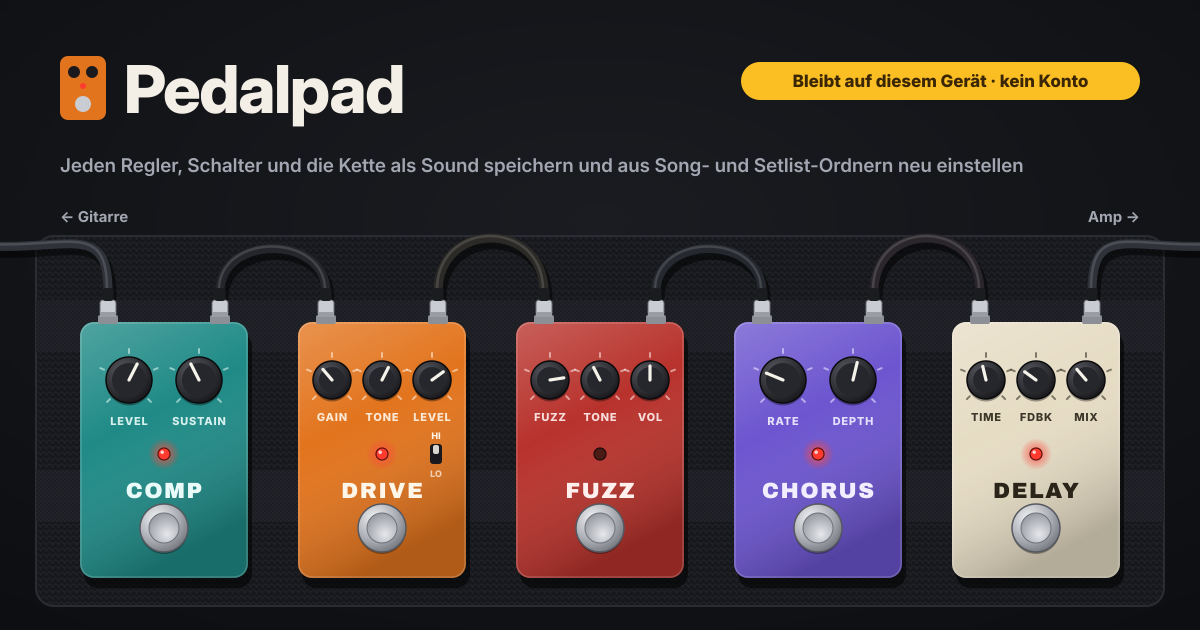
Pedalpad ist genau dafür ein Heft. Du notierst deine Pedale mit den Reglern und Schaltern, die sie wirklich haben, baust deine Boards in der richtigen Reihenfolge, und wenn ein Sound stimmt, speicherst du das ganze Board als Sound und legst es in einen Ordner. Es öffnet sich im Browser und lässt sich wie eine App installieren, es gibt kein Konto, und alles wird in diesem Browser auf diesem Gerät gespeichert. Die Oberfläche gibt es auf Koreanisch, Englisch, Japanisch und Deutsch.
Was Pedalpad tut
- Deine Pedale, wie sie wirklich sind → die Pedal-Bibliothek. Ein Pedal benennen, mit einer Typvorlage beginnen (Overdrive, Distortion, Fuzz, Booster, Kompressor, EQ, Chorus, Phaser, Flanger, Tremolo, Delay, Hall, Oktaver, Wah, Volume, Looper, Anderes) und Regler umbenennen, hinzufügen oder entfernen, bis sie zu den echten passen. Schalter bekommen benannte Stellungen wie Hi/Lo, und jedes Pedal eine Gehäusefarbe.
- Eine Kette in Reihenfolge → Boards. Die Signalkette von der Gitarre über die Pedale zum Amp bauen und Pedale nach oben oder unten schieben. Dasselbe Pedal kann auf mehreren Boards liegen.
- Ein Schnappschuss des ganzen Boards → Sounds. Jeder Regler (0–10, auch als Uhrzeit-Stellung von 7 bis 5 Uhr), jeder Schalter und welche Pedale an oder auf Bypass sind, werden zusammen gespeichert, auf Wunsch mit Gitarre, Tonabnehmer, Amp, Amp-Einstellungen und Notizen.
- Alte Sounds bleiben, wie sie sind → jeder Sound hat seine eigene Kopie der Kette. Nimmst du später ein Pedal vom Board oder änderst die Reihenfolge, bleiben die schon gespeicherten Sounds unverändert.
- Wiederfinden → Ordner, Schlagwörter und Suche. Ordner wie einen Song, eine Band oder eine Setlist anlegen, Schlagwörter setzen und suchen. Ein geöffneter Sound zeigt die ganze Kette groß genug, um sie mit der Gitarre in der Hand zu lesen.
- Varianten → „Kopieren & anpassen“ und Pedal-Presets. Einen Sound duplizieren und nur ein paar Regler ändern, oder die Einstellung eines Pedals unter einem Namen wie „Klon-artiger Biss“ speichern und in jedem Sound anwenden.
- Die Kopie gehört dir → JSON exportieren, JSON importieren, eine CSV der Sounds und „Alles löschen“. Das bernsteinfarbene Band oben erinnert immer daran, dass alles auf diesem Gerät bleibt.
Einmal am Anfang: deine Pedale und ein Board
- In der Pedal-Bibliothek ein Pedal hinzufügen. Den Namen eintragen (etwa den deines Overdrives) und den nächstliegenden Typ wählen.
- Die Regler der Vorlage ans echte Pedal anpassen: abweichende umbenennen (Gain statt Drive etwa), fehlende entfernen, zusätzliche Regler und Schalter hinzufügen. Schaltern ihre Stellungsnamen geben, etwa Hi/Lo. Eine Gehäusefarbe nah am Original erkennst du auf dem Board auf einen Blick.
- Ein Board anlegen und die Pedale in ihrer echten Reihenfolge hinzufügen: das Pedal nächst der Gitarre oben, das nächst dem Amp unten. Was falsch steht, nach oben oder unten schieben.
Wenn ein Sound stimmt: ihn speichern
- Vom Board aus einen neuen Sound beginnen. Die Pedale der Kette erscheinen der Reihe nach.
- Die Regler jedes Pedals auf ihre echte Stellung setzen. Werte stehen als 0–10 und als Uhrzeit (12 Uhr, 2 Uhr), nimm also das, was zu deiner Art passt, ein Pedal abzulesen. Schalterstellungen wählen und Pedale, die in diesem Sound nicht laufen, auf Bypass setzen.
- Auf Wunsch Gitarre, Tonabnehmer, Amp und Amp-Einstellungen sowie eine Notiz wie „Delay im Refrain an“ eintragen.
- Einen Namen geben, einen Ordner (Song, Band, Setlist) und Schlagwörter wählen und speichern.
Vor Probe oder Gig: einen Sound wieder einstellen
- Pedalpad öffnen. Wurde es schon einmal geöffnet, geht das auch im Club ohne Internet.
- Den Ordner öffnen (etwa die heutige Setlist) oder suchen und den Sound öffnen.
- Das Handy neben das Board legen und der groß angezeigten Kette von oben folgen: jeden Regler und Schalter einstellen und prüfen, welche Pedale an und welche auf Bypass sind.
- Heute etwas geändert? Mit „Kopieren & anpassen“ als neuen Sound behalten; das Original bleibt, wie es war.
Pedal-Presets: die gute Einstellung eines Pedals
Manche Einstellungen gehören zu einem Pedal statt zu einem Board: ein „Klon-artiger Biss“ am Drive-Pedal, ein „Slapback“ am Delay. Taucht so eine beim Bauen eines Sounds auf, speicherst du nur die Einstellung dieses Pedals unter einem Namen als Pedal-Preset.
In einem anderen Sound wendest du das Preset auf dasselbe Pedal an, und Regler und Schalter sind auf einmal gesetzt; danach drehst du nur noch, wo nötig. Ein angewendetes Preset ändert keine schon gespeicherten Sounds.
Sichern und aufs neue Handy umziehen
- Alles wird in diesem Browser auf diesem Gerät gespeichert und nicht synchronisiert. Ab und zu mit „JSON exportieren“ eine Datei sichern.
- Umzug aufs neue Handy: Auf dem alten „JSON exportieren“, die Datei aufs neue bringen, dort Pedalpad öffnen und „JSON importieren“. Pedale, Boards, Sounds, Ordner und Presets ziehen zusammen um.
- Um deine Sounds in einer Tabellenkalkulation anzusehen, exportiere sie als CSV.
- „Alles löschen“ fragt vorher, und im Dialog steht ein Knopf „Erst JSON exportieren“. Auch wer die Websitedaten des Browsers löscht, löscht das Heft.
Was es absichtlich nicht tut
- Kein MIDI. Es schickt nie Einstellungen an ein Pedal oder Multieffektgerät, es notiert nur die Werte, die du von Hand einstellst.
- Es macht keinen Ton. Keine Amp-Simulation, keine Aufnahme, keinerlei Audio.
- Kein Sound-Tauschnetz, kein sozialer Feed, kein Marktplatz. Es ist ein Heft für deine eigenen Sounds, kein Ort, um fremde herunterzuladen.
- Kein Konto, keine Cloud-Synchronisierung, kein Hochladen und keine Werbung im Werkzeug.
Gibt es ein Konto oder eine Bezahlstufe?
Nein. Es gibt keine Anmeldung, keinen Bezahlbildschirm und keine Grenze für die Zahl der Pedale, Boards oder Sounds. Werbung im Werkzeug gibt es auch nicht.
Wenn ich ein Board ändere, ändern sich dann meine alten Sounds?
Nein. Ein Sound behält eine Kopie der Kette, wie sie beim Speichern war. Fügst du Pedale hinzu, nimmst welche weg oder stellst sie um, öffnen sich früher gespeicherte Sounds genau wie damals.
Wird mein Heft irgendwohin geschickt?
Nein. Pedale, Boards, Sounds und Presets werden in diesem Browser auf diesem Gerät gespeichert, und Pedalpad lädt nichts hoch. Für ein anderes Gerät bringst du die JSON-Datei selbst hinüber.
Funktioniert es offline und lässt es sich installieren? Wohin schicke ich Feedback?
Einmal geöffnet, läuft es ohne Internet. „Installieren“ oder „Zum Startbildschirm hinzufügen“ legt es als Symbol aufs Handy, und die Bedienelemente bleiben auf dem Handy groß. Die Oberfläche gibt es auf Koreanisch, Englisch, Japanisch und Deutsch. Der Knopf „Leitfaden & Feedback“ in der App öffnet diese Anleitung in einem neuen Tab, und Feedback hinterlässt du auf dieser Seite.