Angefangen hat es mit „Was hat meinen Slice letztes Mal behoben?“
Auf der Range findest du einen Gedanken, der deinen Slice behebt: den rechten Ellbogen nah am Körper halten oder oben ruhig umkehren. Ein paar Wochen klappt es. Dann ist der Slice zurück, und du weißt nicht mehr, was ihn letztes Mal behoben hat. Golfer erzählen das immer wieder.
Manche erzählen nach dem Training eine Minute lang, woran sie gearbeitet haben: welcher Schläger, welcher Fehlschlag, und ob es geholfen hat. Und sie wünschen sich, auf der Runde „Slice beheben“ tippen zu können und zu sehen, was ihnen früher geholfen hat.
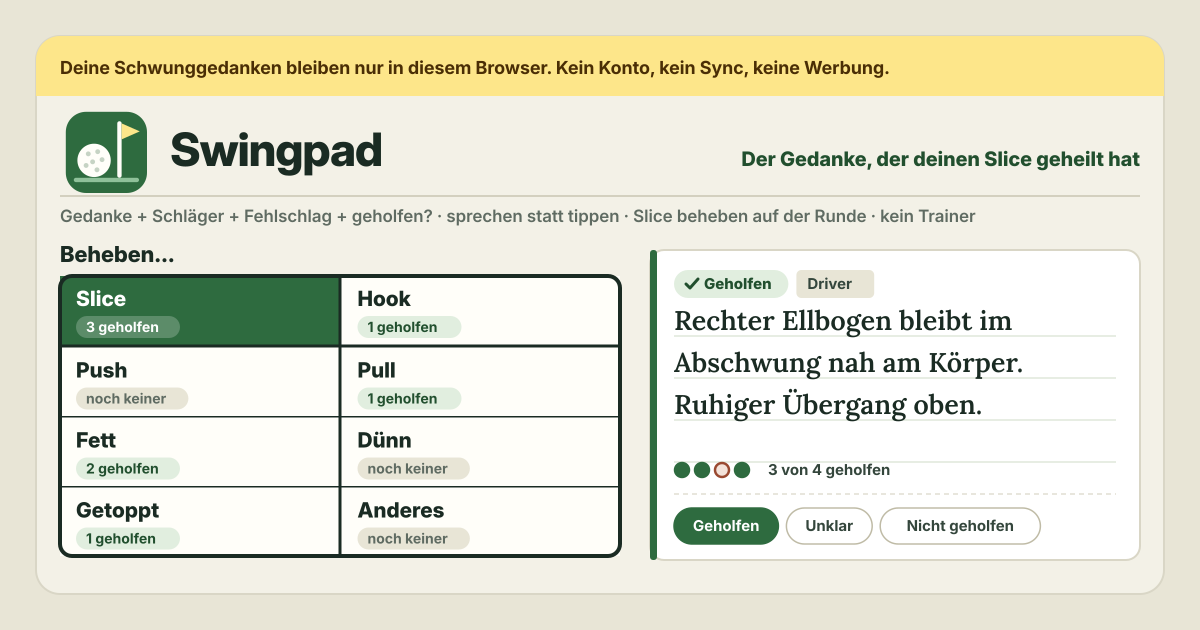
Swingpad ist genau dafür ein Heft. Jeder Gedanke trägt seinen Schläger, den Fehlschlag, den er beheben sollte, und ob er geholfen hat, und ein Knopf je Fehlschlag holt deine eigenen Gedanken, die geholfen haben, nach oben. Es öffnet sich im Browser und lässt sich wie eine App installieren, es gibt kein Konto, und alles wird in diesem Browser auf diesem Gerät gespeichert. Die Oberfläche gibt es auf Koreanisch, Englisch, Japanisch und Deutsch.
Was Swingpad tut
- Vier Markierungen je Gedanke → Schläger, Fehlschlag, Ergebnis, Tag. Schläger ist Driver, Hölzer, Hybride, Eisen, Wedges, Putter, Alle Schläger oder „Anderer Schläger…“ mit eigenem Namen wie „Eisen 7“. Fehlschlag ist Slice, Hook, Push, Pull, Fett, Dünn, Getoppt oder Anderes. Ergebnis ist Geholfen / Unklar / Nicht geholfen. Der Tag steht zu Beginn auf heute, und auf Wunsch notierst du den Ort (Range, Trainerstunde, ein Platz); frühere Orte werden vorgeschlagen.
- Sprechen statt tippen → „Sprechen“. Die Spracheingabe des Browsers schreibt mit; nach dem Stopp werden Schläger, Fehlschlag und Ergebnis aus deinen Worten gewählt, und nur die Markierungen, die du noch nicht selbst gesetzt hast, werden gefüllt. Für getippten Text tut „Markierungen aus dem Text wählen“ dasselbe.
- Ein Knopf je Fehlschlag → das Feld „Beheben…“. Acht große Knöpfe, einer je Fehlschlag, jeder mit der Zahl der Gedanken, die gerade dafür helfen. Tippe auf „Slice beheben“, und deine Gedanken zu diesem Fehlschlag erscheinen.
- Was geholfen hat, zuerst → drei Gruppen. „Hat dir geholfen“ zuerst (die Gedanken, die am häufigsten und zuletzt geholfen haben, oben), dann „Noch unklar“, und „Hat nicht geholfen (n)“ eingeklappt. Die Schlägerzeile grenzt ein; Gedanken für „Alle Schläger“ bleiben immer drin.
- Eine Zeile mehr bei jedem Versuch → „Heute wieder probiert:“. Jeder Gedanke zeigt n von gesamt geholfen, den Fundtag, den letzten Versuch und einen Punkt je Versuch, und ein Tipp auf Geholfen, Unklar oder Nicht geholfen legt einen weiteren Versuch für heute an.
- Ein Tagebuch nach Trainingseinheiten → „Deine Gedanken“. Nach Tag und Ort gruppiert, mit Suchfeld und Filtern nach Fehlschlag, Schläger und Ergebnis; jeder Gedanke lässt sich bearbeiten oder löschen (mit Rückfrage).
- Die Kopie gehört dir → „Eine Kopie behalten“. „JSON exportieren“, „JSON importieren“, „CSV exportieren“ und „Alles löschen“.
Nach dem Training, Schritt für Schritt
- Auf „Gedanken notieren“ tippen.
- Den Gedanken schreiben: was du gefühlt oder getan hast, in eigenen Worten, etwa „Rechter Ellbogen bleibt im Abschwung nah am Körper“. Keine Lust zu tippen? Auf „Sprechen“ tippen, einfach erzählen („Driver, gegen den Slice, Ellbogen nah am Körper, hat geholfen“) und dann auf „Stopp“ tippen.
- Die Markierungen prüfen. Was aus deinen Worten gewählt wurde, steht da („Aus deinen Worten gewählt: …“), also Schläger, Fehlschlag und Ergebnis ansehen und ändern, was nicht stimmt. Ein Schläger, der fehlt, kommt mit Namen unter „Anderer Schläger…“.
- Den Tag (zu Beginn heute) und auf Wunsch den Ort eintragen, dann „Speichern“. Gedanken vom selben Tag und Ort bilden in „Deine Gedanken“ eine Einheit.
Auf der Runde: Slice beheben
- Swingpad öffnen. Wurde es schon einmal geöffnet, geht das auf dem Platz auch ohne Internet.
- Im Feld „Beheben…“ den Fehlschlag antippen, mit dem du kämpfst, zum Beispiel „Slice beheben“.
- Wenn es hilft, in der Schlägerzeile den Schläger in deiner Hand wählen. Gedanken für „Alle Schläger“ bleiben drin.
- Den obersten Gedanken unter „Hat dir geholfen“ lesen und mit genau diesem einen Gedanken schwingen.
- Dann, gleich oder nach der Runde, unter „Heute wieder probiert:“ auf Geholfen, Unklar oder Nicht geholfen tippen. „Alle Fehlschläge“ führt zu den anderen Knöpfen zurück.
Spracheingabe, und wohin der Ton geht
„Sprechen“ nutzt die Spracherkennung, die im Browser steckt, in der Sprache der Oberfläche. Das geht in Chrome, Edge und Safari, nicht in Firefox. Hat der Browser keine Spracheingabe oder wird das Mikrofon nicht erlaubt, sagt es das, und Tippen geht weiterhin; auch die Mikrofontaste der Handytastatur ist ein Weg.
Offen gesagt: Manche Browser, etwa Chrome, schicken den Ton an den Sprachdienst ihres Herstellers, um daraus Text zu machen. Das tut der Browser. Swingpad selbst behält nur die Wörter auf diesem Gerät und lädt weder Ton noch Text hoch. Ist dir das wichtig, tippe stattdessen.
Die Markierungen wählt keine KI. Es sucht nur nach Wörtern aus festen Listen, etwa „Driver“, „Eisen“, „fett“, „hat geholfen“ oder „nicht geholfen“ (auch englische, koreanische und japanische Wörter); was deine Worte nicht nennen, bleibt leer, und was du schon gewählt hast, bleibt unberührt. Darum prüfst du vor dem Speichern.
Versuche: einen Gedanken über Wochen ehrlich halten
Ein Gedanke, der einmal geholfen hat, hilft nicht für immer. Darum hinterlässt du bei jedem neuen Versuch eine Antwort unter „Heute wieder probiert:“. Für heute kommt ein Versuch dazu; ein zweiter Tipp am selben Tag ersetzt die heutige Antwort. Je Versuch kommt ein Punkt dazu, und beim Gedanken steht etwa „4 von 5 geholfen“.
Der jüngste Versuch entscheidet, in welcher Gruppe ein Gedanke steht. Ein Gedanke, der monatelang geholfen hat und dann nicht mehr, rutscht nach unten zu „Hat nicht geholfen“ und kommt wieder hoch, wenn er wieder hilft. So ist der oberste Gedanke auf der Runde der, der dir jetzt hilft.
Sichern und aufs neue Handy umziehen
- Alles wird in diesem Browser auf diesem Gerät gespeichert und nicht synchronisiert. Ab und zu unter „Eine Kopie behalten“ mit „JSON exportieren“ eine Datei sichern.
- Umzug aufs neue Handy: Auf dem alten „JSON exportieren“, die Datei aufs neue bringen, dort Swingpad öffnen und „JSON importieren“. Der Import ersetzt die Gedanken auf dem Gerät durch die aus der Datei und fragt deshalb vorher.
- Für eine Tabellenkalkulation gibt es „CSV exportieren“.
- „Alles löschen“ fragt vorher, und im Dialog steht ein Knopf „Zuerst JSON exportieren“. Auch wer die Websitedaten des Browsers löscht, löscht das Heft.
Was es absichtlich nicht tut
- Es ist kein Schwungtrainer. Es schlägt nie einen Gedanken vor, es zeigt nur die, die du gefunden hast.
- Es analysiert keine Videos. KI-Apps, die Schwungvideos auswerten, machen eine andere Arbeit.
- Kein GPS, keine Scorekarte, kein Handicap, keine Schlagverfolgung. Dafür gibt es Apps wie GolfShot, 18Birdies, Arccos und The Grint; Swingpad ist ein Übungsheft, das daneben liegt.
- Kein sozialer Feed, keine Punkte, keine Serien. Auch kein Konto, kein Sync, kein Hochladen, keine Werbung im Werkzeug und keine In-App-Käufe.
Gibt es ein Konto oder eine Bezahlstufe?
Nein. Es gibt keine Anmeldung, keinen Bezahlbildschirm, keine In-App-Käufe und keine Grenze für die Zahl der Gedanken. Werbung im Werkzeug gibt es auch nicht.
Wird meine Stimme oder mein Heft irgendwohin geschickt?
Swingpad lädt nichts hoch: Gedanken und Versuche werden in diesem Browser auf diesem Gerät gespeichert. Bei „Sprechen“ schicken manche Browser (etwa Chrome) den Ton allerdings an den Sprachdienst ihres Herstellers, um Text daraus zu machen. Willst du das nicht, tippe; „Markierungen aus dem Text wählen“ geht auch mit getipptem Text.
Sagt es mir, welchen Gedanken ich nehmen soll?
Nein. Swingpad ordnet nur die Gedanken, die du geschrieben hast, nach den Ergebnissen, die du notiert hast. Rat zum Schwung gibt ein Golflehrer; Swingpad hilft, das in der Stunde Gehörte als Gedanken festzuhalten.
Funktioniert es offline und lässt es sich installieren? Wohin schicke ich Feedback?
Einmal geöffnet, läuft es ohne Internet; nur die Spracheingabe braucht je nach Browser eine Verbindung. „Installieren“ oder „Zum Startbildschirm hinzufügen“ legt es als Symbol aufs Handy. Die Oberfläche gibt es auf Koreanisch, Englisch, Japanisch und Deutsch. „Leitfaden“ in der Fußzeile öffnet diese Anleitung, und Feedback hinterlässt du auf dieser Seite.