“지난번엔 뭐가 슬라이스를 잡아 줬더라?”에서 시작했습니다
연습장에서 슬라이스를 잡아 주는 큐를 하나 찾습니다. 오른쪽 팔꿈치를 붙이거나, 탑에서 천천히 내려오거나. 몇 주는 잘 맞습니다. 그러다 슬라이스가 돌아오고, 그때 무엇이 고쳐 줬는지는 기억나지 않습니다. 골프 커뮤니티에서 자주 듣는 이야기입니다.
어떤 사람은 연습이 끝나면 1분쯤 말로 풀어 놓습니다. 어떤 클럽으로, 어떤 미스를 고치려고, 효과가 있었는지. 그리고 라운드 중에 ‘슬라이스 고치기’를 눌러 예전에 나한테 효과 있었던 것을 볼 수 있으면 좋겠다고 합니다.
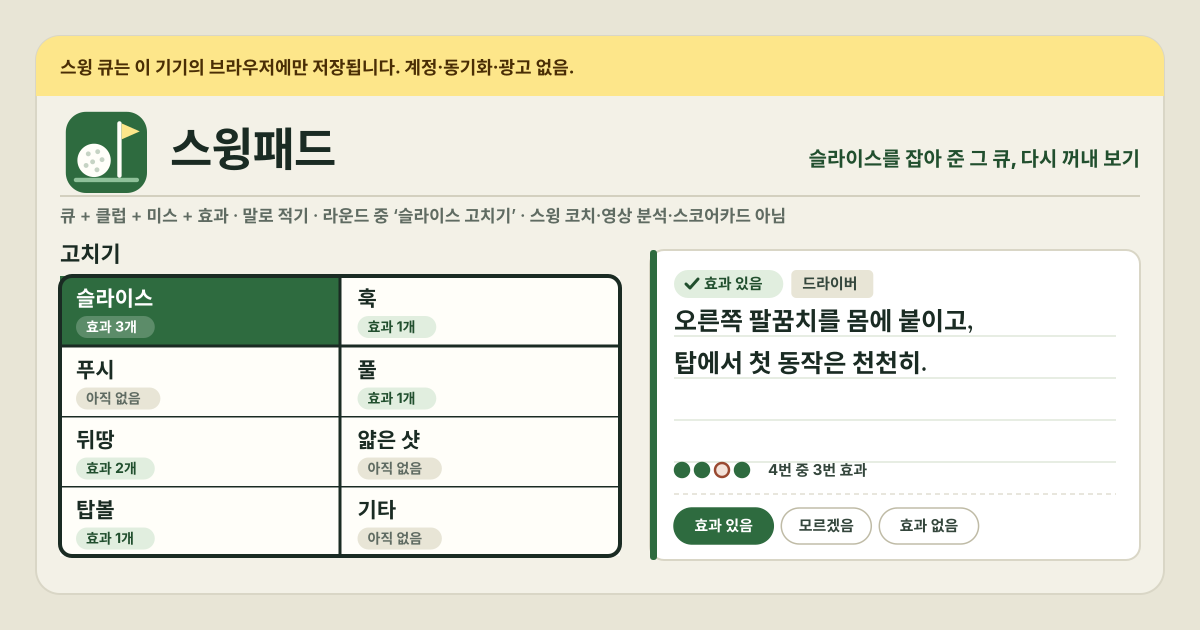
스윙패드는 바로 그 일을 하는 노트입니다. 큐마다 클럽, 고치려던 미스, 효과를 붙여 두고, 미스 버튼 하나로 효과 있었던 내 큐를 먼저 보여 줍니다. 브라우저에서 열리고 앱처럼 설치할 수 있으며, 계정이 없고, 기록은 이 기기의 브라우저에만 저장됩니다. 화면은 한국어·영어·일본어·독일어입니다.
스윙패드가 하는 일
- 큐 하나에 태그 넷 → 클럽, 미스, 효과, 날짜. 클럽은 드라이버, 우드, 하이브리드, 아이언, 웨지, 퍼터, 모든 클럽 공통, 또는 ‘다른 클럽…’에 “7번 아이언”처럼 직접 적습니다. 미스는 슬라이스, 훅, 푸시, 풀, 뒤땅, 얇은 샷, 탑볼, 기타. 효과는 효과 있음 / 모르겠음 / 효과 없음. 날짜는 처음에 오늘이고, 원하면 장소(연습장, 레슨, 골프장 이름)도 적습니다. 전에 적은 장소는 제안으로 나옵니다.
- 타이핑 대신 말로 → ‘말로 적기’. 브라우저의 음성 입력으로 받아 적고, 멈춘 뒤 말한 단어에서 클럽·미스·효과를 골라 내가 아직 고르지 않은 태그만 채웁니다. 직접 적은 글에는 ‘적은 내용에서 태그 고르기’가 같은 일을 합니다.
- 미스 하나에 버튼 하나 → ‘고치기’ 패널. 미스마다 큰 버튼 여덟 개가 있고, 버튼마다 지금 효과 있는 큐가 몇 개인지 보입니다. ‘슬라이스 고치기’를 누르면 그 미스에 대한 내 큐가 나옵니다.
- 효과 있었던 것부터 → 세 묶음. ‘나한테 효과 있었음’이 먼저(효과 본 횟수가 많고 최근인 큐가 위), 그다음 ‘아직 모르겠음’, ‘효과 없었음 (n)’은 접혀 있습니다. 클럽 줄에서 클럽을 고르면 좁혀지고, ‘모든 클럽 공통’으로 적은 큐는 언제나 남습니다.
- 다시 해 볼 때마다 한 줄 → ‘오늘 다시 해 봤다면:’. 큐마다 효과 본 횟수 / 시도 횟수, 찾은 날, 마지막 시도, 시도마다 점 하나가 보이고, 효과 있음 / 모르겠음 / 효과 없음 중 하나를 누르면 오늘 시도가 하나 더 남습니다.
- 연습한 날로 묶인 일지 → ‘내 큐’. 날짜와 장소별로 묶이고, 검색창과 미스·클럽·결과 필터가 있으며, 큐마다 수정과 삭제(먼저 확인)가 됩니다.
- 사본은 내 손에 → ‘사본 남기기’. JSON 내보내기, JSON 가져오기, CSV 내보내기, 모두 삭제가 있습니다.
연습이 끝난 뒤, 큐 하나 적기
- ‘큐 추가’를 누릅니다.
- 큐를 적습니다. 느낀 것이나 한 것을 내 말로, 예를 들어 “다운스윙에서 오른쪽 팔꿈치를 몸에 붙이기”. 적기 귀찮으면 ‘말로 적기’를 누르고 “드라이버로 슬라이스 잡으려고 팔꿈치 붙였더니 효과 있었어”처럼 편하게 말한 뒤 ‘멈추기’를 누릅니다.
- 태그를 확인합니다. 말이나 글에서 고른 태그는 “말한 내용에서 고른 태그: …”로 알려 주니, 클럽, 고치려던 미스, 효과가 맞는지 보고 필요하면 바꿉니다. 목록에 없는 클럽은 ‘다른 클럽…’에 이름을 적습니다.
- 날짜(처음은 오늘)와, 원하면 장소를 적고 ‘저장’을 누릅니다. 같은 날 같은 장소의 큐는 ‘내 큐’에서 한 묶음이 됩니다.
라운드 중: 슬라이스 고치기
- 스윙패드를 엽니다. 한 번 열어 둔 적이 있으면 코스에 인터넷이 없어도 열립니다.
- ‘고치기’ 패널에서 지금 나오는 미스를 누릅니다. 예를 들어 ‘슬라이스 고치기’.
- 필요하면 클럽 줄에서 지금 잡은 클럽을 고릅니다. ‘모든 클럽 공통’ 큐는 그대로 남습니다.
- ‘나한테 효과 있었음’의 맨 위 큐부터 읽고 한 가지만 생각하며 칩니다.
- 라운드 뒤든 그 자리에서든 ‘오늘 다시 해 봤다면:’에서 효과 있음 / 모르겠음 / 효과 없음을 누릅니다. ‘모든 미스’로 돌아가면 다른 미스를 고를 수 있습니다.
말로 적기와 소리가 가는 곳
‘말로 적기’는 브라우저에 들어 있는 음성 인식을 화면 언어로 씁니다. Chrome, Edge, Safari에서 되고 Firefox에서는 되지 않습니다. 브라우저가 음성 입력을 지원하지 않거나 마이크를 허용하지 않았다면 그렇게 알려 주고, 직접 적으면 됩니다. 휴대폰 키보드의 마이크 버튼을 써도 됩니다.
솔직하게 적어 둡니다. 어떤 브라우저(예: Chrome)는 소리를 글자로 바꾸려고 브라우저 제작사의 음성 서비스로 보냅니다. 이것은 브라우저가 하는 일입니다. 스윙패드 자신은 받아 적힌 글자만 이 기기에 남기고, 소리도 글자도 어디에도 올리지 않습니다. 이 점이 걱정되면 직접 적으면 됩니다.
태그를 고르는 것은 AI가 아닙니다. “드라이버”, “슬라이스”, “효과 있었어”, “효과 없었어” 같은 단어(영어·일본어·독일어 단어도)를 정해 둔 목록에서 찾을 뿐이고, 말에 없는 태그는 비워 두며 이미 내가 고른 태그는 건드리지 않습니다. 그래서 저장하기 전에 한 번 확인하는 것입니다.
다시 해 본 기록: 큐를 몇 주 동안 정직하게
한 번 효과 있었다고 계속 효과 있는 것은 아닙니다. 그래서 큐를 다시 해 볼 때마다 ‘오늘 다시 해 봤다면:’에서 결과를 하나 남깁니다. 오늘 시도가 하나 더 쌓이고, 같은 날 다시 누르면 오늘 답을 바꿉니다. 시도마다 점이 하나씩 늘고, 큐에는 “5번 중 4번 효과”처럼 나옵니다.
큐가 어느 묶음에 들어갈지는 가장 최근 시도가 정합니다. 오랫동안 효과 있던 큐도 요즘 효과가 없으면 ‘효과 없었음’으로 내려가고, 다시 효과가 있으면 올라옵니다. 그래서 라운드 중에 맨 위에 보이는 큐는 지금 나한테 맞는 큐입니다.
백업과 휴대폰 옮기기
- 기록은 이 기기의 브라우저에만 저장되고 동기화되지 않습니다. 가끔 ‘사본 남기기’에서 ‘JSON 내보내기’로 파일을 받아 두세요.
- 새 휴대폰으로 옮길 때: 예전 휴대폰에서 ‘JSON 내보내기’, 그 파일을 새 휴대폰으로 옮긴 뒤 스윙패드를 열고 ‘JSON 가져오기’. 가져오기는 이 기기의 큐를 파일 내용으로 바꾸므로 먼저 확인을 묻습니다.
- 표 계산 프로그램에서 보고 싶으면 ‘CSV 내보내기’.
- ‘모두 삭제’는 확인을 묻고, 그 창 안에 ‘먼저 JSON 내보내기’ 버튼이 있습니다. 브라우저의 사이트 데이터를 지워도 기록은 사라집니다.
일부러 하지 않는 것
- 스윙 코치가 아닙니다. 어떤 큐를 쓰라고 권하지 않고, 내가 찾은 큐만 보여 줍니다.
- 영상을 분석하지 않습니다. 스윙 영상을 AI로 분석하는 앱은 다른 일을 합니다.
- GPS, 스코어카드, 핸디캡, 샷 추적이 없습니다. GolfShot, 18Birdies, Arccos, The Grint 같은 앱이 하는 일이고, 스윙패드는 그 옆에 두는 연습 노트입니다.
- 소셜 피드, 점수, 연속 기록이 없습니다. 계정, 동기화, 업로드, 도구 화면 광고, 인앱 결제도 없습니다.
계정이나 유료 등급이 있나요?
없습니다. 가입 화면도, 결제 화면도, 인앱 결제도 없고 큐 개수 제한도 없습니다. 도구 화면에 광고도 없습니다.
제 목소리나 기록이 어딘가로 올라가나요?
스윙패드는 아무것도 올리지 않습니다. 큐와 시도 기록은 이 기기의 브라우저에만 저장됩니다. 다만 ‘말로 적기’를 쓰면, 어떤 브라우저(예: Chrome)는 소리를 글자로 바꾸려고 제작사의 음성 서비스로 보냅니다. 그게 싫으면 직접 적으면 되고, 태그 고르기는 적은 글에서도 됩니다.
어떤 큐를 써야 할지 알려 주나요?
아니요. 스윙패드는 내가 적은 큐를 내가 남긴 결과대로 줄 세울 뿐입니다. 스윙을 바꾸는 조언은 레슨 프로에게 받고, 레슨에서 들은 말을 큐로 적어 두는 데 쓰면 좋습니다.
오프라인에서도, 앱처럼 설치해서도 되나요? 의견은 어디에 남기나요?
한 번 열어 두면 인터넷이 없어도 동작합니다. 음성 입력만은 브라우저에 따라 인터넷이 필요할 수 있습니다. ‘설치’나 ‘홈 화면에 추가’로 휴대폰에 아이콘으로 둘 수 있습니다. 화면은 한국어·영어·일본어·독일어입니다. 바닥글의 ‘가이드’는 이 가이드를 여는 링크이고, 의견은 이 가이드 페이지에 남깁니다.