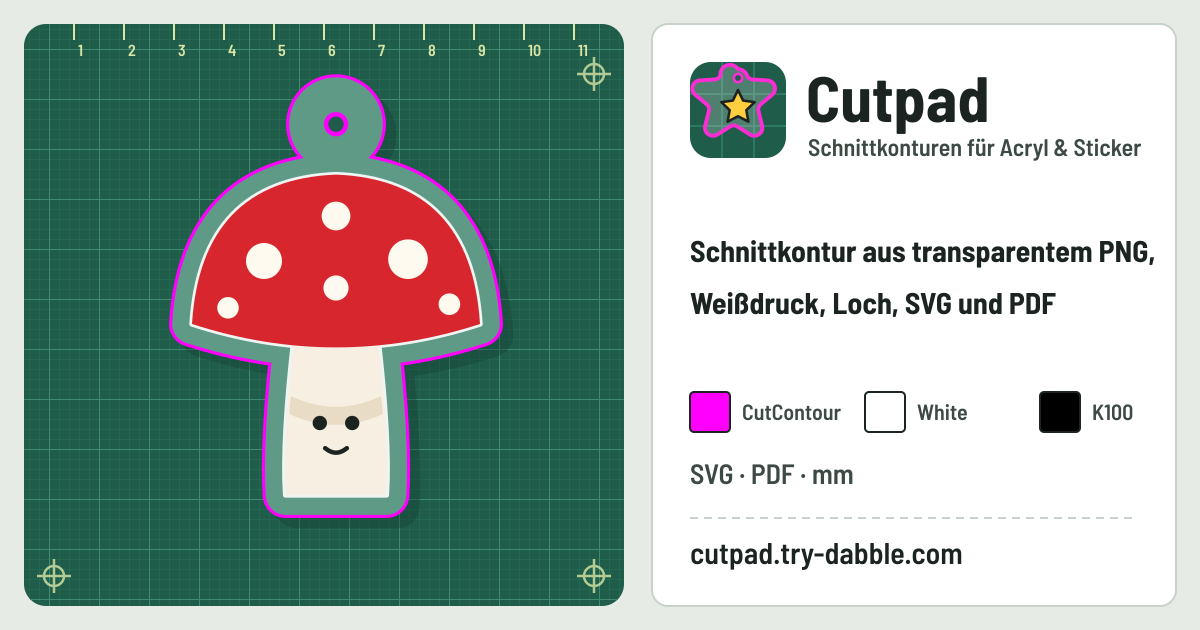
Was Cutpad ist
Cutpad legt die Schnittkontur für bedruckte Acrylartikel und Sticker an. Eine Illustration öffnen und die Endgröße in Millimetern festlegen: Es zeichnet die Kontur des Motivs nach, versetzt sie um einen Rand nach außen zur Schnittkontur, fügt Weißdruck und ein Loch für den Schlüsselanhänger oder Steckzunge und Fuß für den Acrylaufsteller hinzu und speichert Vektor-Schnittpfade als SVG und PDF für die Druckerei. Gemacht, um Acrylaufsteller, Acryl-Schlüsselanhänger und konturgeschnittene Sticker zu bestellen, ohne die Schnittkontur von Hand in einem Grafikprogramm zu zeichnen.
Nichts zu installieren, kein Konto, kostenlos und ohne Werbung im Werkzeug, auf Koreanisch, Englisch, Japanisch und Deutsch, und nach dem ersten Besuch auch offline. Deine Bilder werden nur in diesem Browser verarbeitet, und nichts wird hochgeladen.
Ein Bild öffnen: am besten ein transparentes PNG
Zieh ein Bild auf die Seite, drück „Bild auswählen“ oder kopiere ein Bild und drück „Bild einfügen“. Am besten ist ein PNG mit transparentem Hintergrund: Sein Alpha wird so verwendet, wie es ist, also folgt die Schnittkontur genau dem Rand des Motivs. Ein JPG, WebP oder PNG mit einfarbigem Hintergrund geht auch, und ein GIF öffnet mit seinem ersten Bild.
- Cutpad sagt klar, wenn sich eine Datei nicht als Bild öffnen lässt, wenn ein Bild ganz transparent ist und wenn die Ecken eines deckenden Bildes keine gemeinsame Farbe haben, es also keinen Hintergrund zum automatischen Entfernen gibt.
- Große Bilder wie 6000 × 6000 px öffnen ohne Probleme: Die Kontur wird auf einer kleineren Arbeitskopie nachgezeichnet (höchstens 1600 px an der langen Seite des Motivs und 16 px pro mm), und die Seite reagiert dabei weiter. Das Entfernen des Hintergrunds arbeitet auf einer Kopie mit bis zu 3000 px an der langen Seite. Wurde kein Hintergrund entfernt, bettet das SVG deine Originaldatei unverändert ein; das PDF behält bis zu 4096 px an der langen Seite.
Einen einfarbigen Hintergrund entfernen
Hat das Bild keine Transparenz, drück „Hintergrund entfernen (von den Ecken)“: Cutpad nimmt die Farbe aus den Ecken und entfernt sie von den Rändern nach innen, nur wo sie zusammenhängt, also bleibt dieselbe Farbe im Motiv erhalten. Oder drück „Hintergrund antippen“ und tippe dann im Bild auf den Hintergrund.
- „Farbtoleranz“ legt fest, wie nah eine Farbe an der gewählten liegen muss, um entfernt zu werden. Erhöhe sie bei einem Hintergrund mit leichtem Verlauf oder Rauschen, senke sie, wenn ein Teil des Motivs verschwindet.
- „Entferntes zeigen“ markiert den entfernten Bereich in der Vorschau, „Entfernen rückgängig“ holt das zuletzt Entfernte zurück, und „Original wiederherstellen“ kehrt zum Bild zurück, wie du es geöffnet hast.
Produkt wählen: Acrylaufsteller, Schlüsselanhänger oder Sticker
Wähle ein Produkt: Jedes setzt sinnvolle Startwerte, die du danach ändern kannst.
- „Acrylaufsteller“: 90 mm hoch, mit Steckzunge und eigenem Fuß, Weißdruck an.
- „Acryl-Schlüsselanhänger“: 50 mm breit, mit Loch für den Schlüsselanhänger, Weißdruck an.
- „Konturgeschnittener Sticker“: 60 mm breit, 2 mm Rand, Weißdruck aus (nur bei transparenter Folie einschalten).
- „Eigene“: deine eigene Mischung der Optionen.
Endgröße in mm festlegen und die dpi lesen
Leg die Endgröße nach Breite oder Höhe in Millimetern fest. Die andere Seite folgt den sichtbaren (nicht transparenten) Grenzen des Motivs, das Seitenverhältnis ändert sich also nie. Cutpad zeigt die Größe des Motivs und der Schnittkontur in mm.
Daneben steht die Auflösung in dpi: die Pixel des Bildes geteilt durch die Größe in Zoll (mm ÷ 25,4). Ab 300 dpi reicht es für den Druck. Unter 300 dpi warnt ein bernsteinfarbener Hinweis, dass der Druck weich wirken kann, unter 150 dpi eine deutliche Warnung, dass er unscharf oder pixelig wird. Nimm ein größeres Bild oder eine kleinere Größe.
Schnittkontur: Rand, Ecken und Glätte
Die Schnittkontur ist die Kontur des Motivs, um den Rand nach außen versetzt.
- „Rand“ ist der Abstand vom Motiv zur Schnittkontur: voreingestellt 2,5 mm, von 0 bis 10 mm in Schritten von 0,5 mm. Der Rand selbst rundet die Außenecken ab.
- „Ecken abrunden“ (voreingestellt 1 mm) rundet Innenecken ab und füllt schmale Spalten, etwa zwischen Haarsträhnen oder Fingern, damit das Messer nicht jeder Kerbe folgen muss.
- „Glätte“ gleicht kleine Stufen in der Kontur aus.
- „Deckend ab Alpha“ legt fest, welches Alpha als deckend gilt: Blassere Pixel behandeln Schnittkontur und Weißdruck als transparent.
- Löcher im Motiv: Voreingestellt gibt es nur eine äußere Schnittkontur, und Löcher bleiben Teil des Stücks, das ist stabiler und so erwarten es die meisten Druckereien. Schalte „Auch Löcher im Motiv schneiden“ ein, damit Löcher, die breiter als die „Schmalste erlaubte Stelle“ sind, eine eigene Schnittkontur bekommen.
- Getrennte Teile: Verbindet der Rand nicht alle Teile des Motivs, warnt Cutpad, wie viele getrennte Teile es sind, und bietet einen Button, sie mit einem größeren Rand zu einem Teil zu verbinden. Pünktchen unter 0,3 mm² werden ignoriert.
Weißdruck
Der Weißdruck ist weiße Tinte unter dem Motiv, damit die Farben auf klarem Acryl oder Folie nicht durchscheinen.
- „Weißdruck-Ebene anlegen“ schaltet ihn ein. „Abstand nach innen vom Motivrand“ setzt ihn etwas ins Motiv hinein (voreingestellt 0,2 mm, 0 erlaubt), damit er unsichtbar bleibt, wenn der Druck leicht verrutscht.
- Der Weißdruck wird in der Vorschau eingefärbt gezeigt; „Weißdruck zeigen“ blendet ihn aus oder ein.
- Unter „Weiß im PDF“ wählst du „K100 auf der Ebene White“ (voreingestellt) oder „Sonderfarbe „White““, je nachdem, was deine Druckerei verlangt.
Loch für den Schlüsselanhänger
Für einen Schlüsselanhänger schalte „Loch für Schlüsselanhänger setzen“ ein. „Lochdurchmesser“ ist voreingestellt 3 mm, „Ringbreite“ 2 mm.
- Zieh das Loch in der Vorschau an der Kontur entlang (auch per Touch) oder wähle eine Stelle: „Oben“, „Oben links“, „Oben rechts“, „Links“ oder „Rechts“.
- Der Ring wird in die Schnittkontur eingefügt, und das Loch selbst bekommt einen eigenen inneren Schnittkreis.
Steckzunge und Fuß für den Acrylaufsteller
Für einen Acrylaufsteller schalte „Steckzunge und Fuß anlegen“ ein. Die Figur bekommt unten eine Steckzunge, und der Fuß wird als eigenes Teil unter der Figur geschnitten, mit einem Schlitz, in den die Zunge passt.
- Voreingestellt sind „Zungenbreite“ 20 mm, „Fußbreite“ 60 mm und „Fußtiefe“ 25 mm.
- „Acrylstärke“ ist 2, 3, 4 oder 5 mm (voreingestellt 3 mm). Der Schlitz ist die Zunge plus 0,2 mm Spiel in jede Richtung, also passt eine Zunge dieser Stärke hinein.
- „Stärke-Vorschau“ zeigt das Teil als einfache Acrylplatte mit Tiefe.
Prüfungen: dünne Stellen und weiche Ränder
Zwei Prüfungen laufen mit, während du die Einstellungen änderst.
- Dünne Stellen: Stellen im Schnittteil und im Weißdruck, die schmaler als die „Schmalste erlaubte Stelle“ (voreingestellt 2 mm) sind, werden rot markiert und gezählt, weil Acryl dort brechen kann. Cutpad schlägt einen größeren Rand vor; du kannst die Stelle im Motiv auch dicker machen.
- Weiche Ränder: Glühen, Schatten, Weichzeichner und breites Anti-Aliasing werden cyan schraffiert. Weißdruck und Schnittkontur folgen „Deckend ab Alpha“, also können diese Bereiche ohne Weiß darunter gedruckt oder abgeschnitten werden. Entferne Glühen und Schatten im Motiv oder verschiebe die Schwelle, um festzulegen, was als deckend gilt.
Bogen-Layout
Um mehrere Teile auf einen Bogen zu drucken, wähle A4, A5, A3, B5 (JIS, 182 × 257 mm), Letter oder eine eigene Größe in mm.
- Leg den „Abstand“ zwischen den Teilen (voreingestellt 3 mm) und den „Bogenrand“ (voreingestellt 5 mm) fest. „Um 90° drehen, wenn mehr passt“ dreht die Teile, wenn so mehr auf den Bogen passen.
- Gib eine „Anzahl“ ein oder wähle „Bogen füllen“; Cutpad zeigt, wie viele pro Bogen passen.
- „Bogen ansehen“ zeigt das Layout, „Bogen-SVG“ und „Bogen-PDF“ speichern es.
SVG und PDF für die Druckerei exportieren
Speichere ein einzelnes Teil mit „SVG (Schnitt + Weiß + Motiv)“ oder „PDF (Schnitt + Weiß + Motiv)“. „Nur Schnittkontur (SVG)“ und „Nur Schnittkontur (PDF)“ speichern nur die Schnittpfade, und „Vorschau (PNG)“ speichert ein Bild zum Prüfen oder Teilen.
Schick der Druckerei, was ihre Bestellseite verlangt, meist das vollständige SVG oder PDF mit allen drei Ebenen. Prüfe die Datei vor der Bestellung immer mit der Vorlage und den Vorgaben deiner Druckerei: Größen, Ränder, Umgang mit Weiß und Ebenennamen sind überall anders, und keine Datei wird garantiert angenommen.
- Ebenen: CutContour (die Schnittkontur, Magenta #FF00FF als Sonderfarbe, 0,25-pt-Haarlinie, ohne Füllung), White (der Weißdruck) und Design (das Motiv in Druckgröße).
- Das SVG nutzt echte Millimeter (Breite und Höhe in mm mit passender viewBox) und Gruppen, die Illustrator und Inkscape als Ebenen zeigen.
- Das PDF bekommt seine Seitengröße aus den Millimetern, hat die PDF-Ebenen CutContour, White und Design und führt CutContour als Separation-Sonderfarbe mit Magenta als Ersatzfarbe.
- Die Dateien heißen nach Bild und Größe in mm, etwa cutpad-mascot-50x62mm.svg.
Datenschutz: deine Bilder bleiben auf diesem Gerät
Bilder werden nur in diesem Browser auf diesem Gerät geöffnet und verarbeitet und nie hochgeladen. Das Bild bleibt nur, solange der Tab offen ist, und ist weg, wenn du ihn schließt, also exportiere zuerst dein SVG oder PDF. Auf diesem Gerät bleiben nur die Einstellungen (Produkt, Größe, Rand und die anderen Optionen, die letzte Bogengröße und die Sprache). Es gibt kein Konto.
Die Permissions-Policy der Seite hält Kamera, Mikrofon und Standort abgeschaltet; Cutpad nutzt sie nie.
Was es von Croppad unterscheidet
Croppad schneidet die einzelnen Fotos aus einem Flachbett-Scan und speichert sie als Raster-Ausschnitte in JPEG oder PNG. Cutpad zeichnet die Kontur einer Illustration nach, versetzt sie in Millimetern und exportiert Vektor-Schnittpfade mit Weißdruck für bedruckte Acrylartikel und Sticker. Es ist auch nicht Framepad, das beim Bildaufbau mit der Kamera hilft, und nicht Photo Spec, das Passbilder zuschneidet.
Geht es mit einem JPG auf weißem Hintergrund?
Ja, wenn der Hintergrund einfarbig ist. Drück „Hintergrund entfernen (von den Ecken)“ oder drück „Hintergrund antippen“ und tippe ihn an. Bei einem Hintergrund mit Muster oder Foto stell das Motiv zuerst in einem Zeichenprogramm frei und speichere ein PNG mit transparentem Hintergrund.
Werden meine Bilder hochgeladen?
Nein. Bilder werden nur in diesem Browser auf diesem Gerät geöffnet und verarbeitet, nie hochgeladen und sind weg, wenn du den Tab schließt. Auf diesem Gerät bleiben nur deine Einstellungen.
Nimmt meine Druckerei die Datei an?
Cutpad folgt der üblichen Konvention (eine magentafarbene CutContour-Sonderfarbenlinie, eine White-Ebene und das Motiv in echter Größe), aber jede Druckerei hat ihre eigene Vorlage und eigene Vorgaben. Prüfe die Datei vor der Bestellung immer damit; eine Annahme ist nicht garantiert.