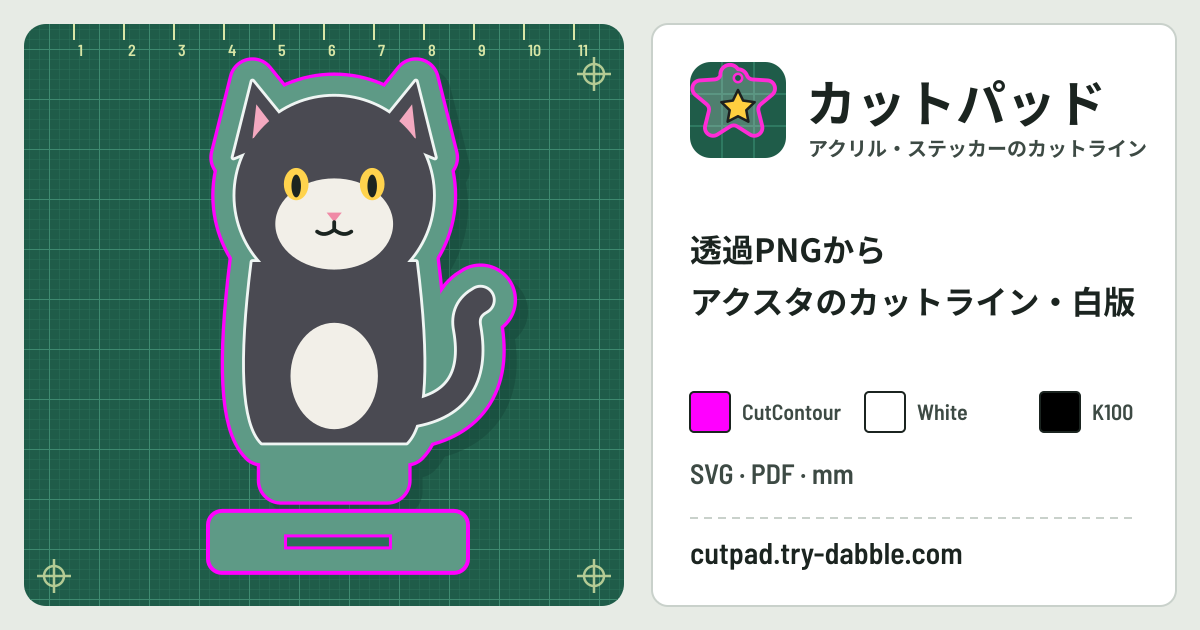
カットパッドはこんなツールです
カットパッドは、アクリルグッズとステッカーのカットラインを作るツールです。イラストを1枚開いて仕上がりサイズをmmで決めると、絵の輪郭を取って余白の分だけ外に広げたカットラインを作り、白版とキーホルダー穴、またはアクスタのタブと台座をつけて、印刷所に送るベクターのカットパスをSVGとPDFで保存します。アクスタ・アクキー・ステッカーを入稿するとき、イラストソフトでカットラインを手で引かずに済むように作りました。
インストールもアカウントも不要で無料、ツールの中に広告はありません。韓国語・英語・日本語・ドイツ語に対応し、初回のあとはオフラインでも使えます。絵はこのブラウザの中だけで処理し、何もアップロードしません。
画像を開く: 背景が透明なPNGがいちばん
画像をページにドロップするか、「画像を選ぶ」を押すか、画像をコピーしてから「画像を貼り付け」を押します。背景が透明なPNGがいちばんです。アルファをそのまま使うので、カットラインが絵のふちを正確にたどります。単色背景のJPG・WebP・PNGも使え、GIFは最初のコマで開きます。
- 画像として開けないファイル、すべて透明な画像、背景が透明でなく四隅の色もそろわないため自動で消せる背景がない画像は、そうはっきり伝えます。
- 6000 × 6000 pxのような大きな画像も問題なく開けます。輪郭は小さな作業用コピー(イラストの長辺は最大1600 px、1 mmあたり最大16 px)で取り、取っている間もページは固まりません。背景消しは長辺最大3000 pxのコピーで行います。背景を消していなければSVGには元のファイルが手を加えずそのまま入り、PDFには長辺4096 pxまで入ります。
単色の背景を消す
絵に透明な部分がなければ、「背景を消す(四隅の色から)」を押します。カットパッドが四隅から色を拾い、端から内側へ、つながっている部分だけを消すので、絵の中にある同じ色は残ります。または「背景をタップ」を押してから、絵の背景をタップします。
- 「色の許容範囲」は、拾った色にどこまで近い色を消すかを決めます。背景に薄いグラデーションやノイズがあれば上げ、絵の一部が消えたら下げてください。
- 「消した部分を表示」は消した範囲をプレビューに示し、「背景消しを元に戻す」は最後に消した分を戻し、「元の画像に戻す」は開いたときの絵に戻します。
製品を選ぶ: アクスタ・アクキー・ステッカー
製品を選ぶと、ちょうどよい初期値が入ります。あとから何でも変えられます。
- 「アクスタ」: 高さ90 mm、タブと別パーツの台座つき、白版あり。
- 「アクキー」: 幅50 mm、キーホルダー穴つき、白版あり。
- 「ステッカー」: 幅60 mm、余白2 mm、白版なし(透明フィルムに刷るときだけ入れてください)。
- 「カスタム」: オプションを自由に組み合わせます。
仕上がりサイズをmmで決めてdpiを見る
仕上がりサイズを幅か高さを基準にmmで決めます。もう一方の辺はイラストの見えている(透明でない)範囲の比率に従うので、縦横比は変わりません。イラストのサイズとカットライン外形のサイズがmmで表示されます。
横には解像度がdpiで表示されます。画像のピクセル数を、インチに直したサイズ(mm ÷ 25.4)で割った値です。300 dpi以上なら印刷に十分です。300 dpi未満では印刷がぼやけて見えることがあるという黄色の警告が、150 dpi未満ではぼやけたりギザギザに見えたりするという強い警告が出ます。大きな画像を使うか、サイズを小さくしてください。
カットライン: 余白・角の丸み・なめらかさ
カットラインは、絵の輪郭を余白の分だけ外へ広げた線です。
- 「余白」は絵からカットラインまでの距離です。初期値は2.5 mmで、0〜10 mmの間を0.5 mm刻みで変えられます。外側の角は余白だけで丸くなります。
- 「角の丸み」(初期値1 mm)は内側の角を丸め、髪の毛や指の間のような細いすき間を埋めるので、刃がすべての切れ込みをたどらずに済みます。
- 「なめらかさ」は輪郭の小さな段差をならします。
- 「不透明とみなすアルファ」は、どのアルファから不透明とするかを決めます。それより薄いピクセルは、カットラインと白版では透明として扱います。
- 絵の内側の穴: 初期設定では外側のカットライン1本だけで、穴は板に残します。丈夫で、多くの印刷所が想定する形です。「絵の内側の穴もカット」をオンにすると、「最小の太さ」より広い穴に別のカットラインを作ります。
- 離れた部分: 余白で絵のすべての部分がつながらないときは、いくつのパーツに分かれるかを警告し、余白を広げて1つのパーツにつなげるボタンを出します。0.3 mm²より小さな点は無視します。
白版
白版は、透明なアクリルやフィルムで色が透けないよう、絵の下に刷る白インクです。
- 「白版を作る」でオンにします。「絵のふちから内側へ」(初期値0.2 mm、0も可)の分だけ白版を絵の内側に入れ、印刷が少しずれても見えないようにします。
- 白版はプレビューに色をつけて表示され、「白版を表示」で隠したり表示したりできます。
- 「PDFの白版」で、「WhiteレイヤーにK100」(初期設定)か「特色「White」」か、印刷所の指定に合うほうを選んでください。
キーホルダー穴
アクキーなら「キーホルダー穴をつける」をオンにします。「穴の直径」は初期値3 mm、「リングの太さ」は初期値2 mmです。
- プレビューで穴を輪郭に沿ってドラッグするか(タッチでも使えます)、「上」「左上」「右上」「左」「右」で位置を選びます。
- リングはカットラインにつながり、穴そのものは内側の円形カットラインになります。
アクスタのタブと台座
アクスタなら「タブと台座をつける」をオンにします。本体の下に差し込み用のタブができ、台座はタブが入る溝つきで、本体の下に別パーツとしてカットされます。
- 初期値は「タブの幅」20 mm、「台座の幅」60 mm、「台座の奥行き」25 mmです。
- 「アクリルの厚さ」は2・3・4・5 mmから選びます(初期値3 mm)。溝はタブに各方向0.2 mmのあそびを足した大きさなので、その厚さのタブが入ります。
- 「厚みプレビュー」をオンにすると、板を厚みのあるアクリルのように簡単に表示します。
チェック: 細い部分とぼやけたふち
設定を変えている間、2つのチェックが一緒に動きます。
- 細い部分: カットする板と白版で「最小の太さ」(初期値2 mm)より細い部分を赤く塗り、数を数えます。アクリルはそこで折れることがあります。カットパッドが広めの余白を提案します。絵のその部分を太くしてもかまいません。
- ぼやけたふち: グロー・影・ぼかし・幅の広いアンチエイリアスのような、ぼやけた・半透明のふちはシアンの斜線で示します。白版とカットラインは「不透明とみなすアルファ」に従うので、そこは白版なしで刷られたり切り落とされたりすることがあります。絵のグローや影を消すか、値を動かしてどこまでを不透明とするか決めてください。
シート面付け
1枚のシートに複数並べるなら、A4・A5・A3・B5(JIS、182 × 257 mm)・Letter、またはmmで入力したサイズを選びます。
- パーツ同士の「間隔」(初期値3 mm)と「シートの余白」(初期値5 mm)を決めます。「90°回転して多く入れる」は、回したほうが多く入るときにパーツを回します。
- 「個数」を入れるか「シートいっぱい」を選ぶと、1シートに何個入るかが表示されます。
- 「シートをプレビュー」で面付けを確認し、「シートSVG」か「シートPDF」で保存します。
入稿用にSVG・PDFを書き出す
1パーツを「SVG(カット+白版+デザイン)」か「PDF(カット+白版+デザイン)」で保存します。「カットラインだけ(SVG)」と「カットラインだけ(PDF)」はカットパスだけを、「プレビュー(PNG)」は確認や共有用の画像を保存します。
印刷所の注文ページが求めるデータを送ってください。ふつうは3つのレイヤーがすべて入ったSVGかPDFです。入稿前に必ず印刷所のテンプレートと仕様でデータを確認してください。サイズ・余白・白版の扱い・レイヤー名は印刷所ごとに違い、どのデータも受け付けられるとは保証しません。
- レイヤー: CutContour(カットライン、マゼンタ #FF00FF の特色、0.25 ptのヘアライン、塗りなし)、White(白版)、Design(印刷サイズで入れたイラスト)。
- SVGは実寸のmm(幅と高さをmmで書き、それに合うviewBox)で、IllustratorとInkscapeがレイヤーとして表示するグループに分かれています。
- PDFはmmから決めたページサイズで、CutContour・White・DesignのPDFレイヤーを持ち、CutContourはマゼンタを代替色にしたSeparationの特色です。
- ファイル名は、cutpad-mascot-50x62mm.svg のように絵の名前とmmサイズからつきます。
プライバシー: 絵はこの端末の中だけ
絵はこの端末のこのブラウザの中だけで開いて処理し、アップロードしません。絵はタブを開いている間だけ残り、閉じると消えるので、先にSVGかPDFに書き出しておいてください。この端末に残るのは設定(製品、サイズ、余白などのオプション、最後のシートサイズ、言語)だけです。アカウントはありません。
ページのPermissions-Policyは、カメラ・マイク・位置情報をオフにしています。カットパッドはこれらを使いません。
クロップパッドとの違い
クロップパッドは、フラットベッドのスキャン1枚から写真を1枚ずつ切り出し、JPEGやPNGのラスター画像として保存します。カットパッドはイラストの輪郭を取ってmm単位で外へ広げ、アクリルグッズやステッカーの印刷のために白版つきのベクターのカットパスとして書き出します。カメラの構図を決めるフレームパッドや、証明写真のサイズを合わせる写真規格とも違います。
白い背景のJPGでも使えますか?
背景が1色なら使えます。「背景を消す(四隅の色から)」を押すか、「背景をタップ」を押してから背景をタップしてください。模様や写真の背景なら、先にイラストソフトで絵だけを切り抜き、背景が透明なPNGで保存してください。
絵はアップロードされますか?
いいえ。絵はこの端末のこのブラウザの中だけで開いて処理し、アップロードせず、タブを閉じると消えます。この端末に残るのは設定だけです。
印刷所はこのデータを受け付けてくれますか?
カットパッドは広く使われる形式(マゼンタのCutContour特色のカットライン、Whiteレイヤー、実寸のデザイン)に従っていますが、印刷所ごとにテンプレートと仕様が違います。入稿前に必ずそれで確認してください。受け付けは保証しません。