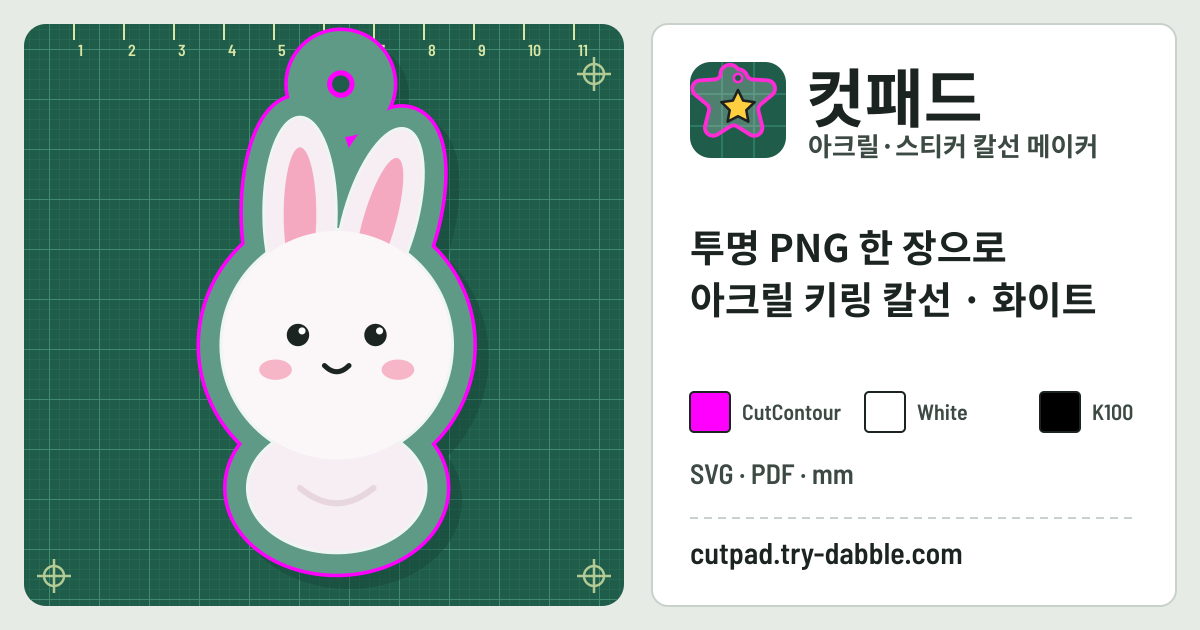
컷패드는 이런 도구입니다
컷패드는 아크릴 굿즈와 스티커의 칼선을 만드는 도구입니다. 일러스트 한 장을 열고 완성 크기를 mm로 정하면 그림의 윤곽을 따서 여백만큼 바깥으로 키운 칼선을 만들고, 화이트와 키링 구멍이나 아크릴 스탠드의 탭과 받침을 붙여, 인쇄소에 보낼 벡터 칼선을 SVG와 PDF로 저장합니다. 아크릴 스탠드, 아크릴 키링, 도무송 스티커를 주문하면서 그림 프로그램에서 칼선을 손으로 그리고 싶지 않을 때를 위해 만들었습니다.
설치도 계정도 필요 없고 무료이며, 도구 안에 광고가 없습니다. 한국어·영어·일본어·독일어를 지원하고 첫 방문 뒤에는 오프라인에서도 됩니다. 그림은 이 브라우저 안에서만 처리하고 아무것도 업로드하지 않습니다.
이미지 열기: 배경이 투명한 PNG가 가장 좋습니다
이미지를 페이지에 끌어다 놓거나, ‘이미지 고르기’ 버튼을 누르거나, 이미지를 복사한 뒤 ‘이미지 붙여 넣기’ 버튼을 누르세요. 배경이 투명한 PNG가 가장 좋습니다. 알파 채널을 그대로 써서 칼선이 그림 가장자리를 정확히 따라갑니다. 단색 배경의 JPG, WebP, PNG도 되고, GIF는 첫 프레임으로 열립니다.
- 이미지로 열 수 없는 파일, 전부 투명한 이미지, 배경이 투명하지 않은데 네 모서리 색도 하나로 같지 않아 저절로 지울 배경이 없는 이미지는 그렇다고 분명히 알려 줍니다.
- 6000 × 6000 px 같은 큰 이미지도 문제없이 열립니다. 윤곽은 작은 작업용 사본(그림의 긴 변 최대 1600 px, 1 mm당 최대 16 px)에서 따고, 따는 동안에도 페이지가 멈추지 않습니다. 배경 지우기는 긴 변 최대 3000 px 사본에서 합니다. 배경을 지우지 않았다면 SVG에는 원본 파일이 손대지 않은 그대로 들어가고, PDF에는 긴 변 최대 4096 px까지 들어갑니다.
단색 배경 지우기
그림에 투명한 부분이 없다면 ‘배경 지우기(모서리 색 기준)’ 버튼을 누르세요. 컷패드가 네 모서리에서 색을 골라 가장자리부터 안쪽으로, 이어진 곳만 지우므로 그림 안에 있는 같은 색은 남습니다. 또는 ‘배경 누르기’ 버튼을 누른 뒤 그림의 배경을 누르세요.
- ‘색 허용 범위’ 값은 고른 색과 얼마나 가까운 색까지 지울지 정합니다. 배경에 옅은 그러데이션이나 노이즈가 있으면 올리고, 그림 일부가 사라지면 낮추세요.
- ‘지운 부분 보기’ 스위치는 지운 곳을 미리보기에 표시하고, ‘지우기 되돌리기’ 버튼은 마지막으로 지운 것을 되살리며, ‘원본으로’ 버튼은 처음 연 그림으로 돌아갑니다.
제품 고르기: 아크릴 스탠드, 키링, 스티커
제품을 고르면 알맞은 시작값이 들어가고, 그 뒤에 무엇이든 바꿀 수 있습니다.
- ‘아크릴 스탠드’ 항목: 세로 90 mm, 탭과 별도 받침, 화이트 켬.
- ‘아크릴 키링’ 항목: 가로 50 mm, 키링 구멍, 화이트 켬.
- ‘도무송 스티커’ 항목: 가로 60 mm, 여백 2 mm, 화이트 끔(투명 필름에 인쇄할 때만 켜세요).
- ‘직접 설정’ 항목: 아래 옵션을 원하는 대로 조합합니다.
완성 크기를 mm로 정하고 dpi 보기
완성 크기를 가로나 세로 기준으로 mm 단위로 정하세요. 나머지 변은 그림에서 보이는(투명하지 않은) 범위의 비율을 따르므로 비율이 바뀌지 않습니다. 그림 크기와 칼선 외곽 크기가 mm로 나옵니다.
옆에는 해상도가 dpi로 나옵니다. 이미지의 픽셀 수를 인치로 바꾼 크기(mm ÷ 25.4)로 나눈 값입니다. 300 dpi 이상이면 인쇄에 충분합니다. 300 dpi 미만이면 인쇄가 흐릿해 보일 수 있다는 주황색 경고가, 150 dpi 미만이면 뭉개지거나 계단처럼 보인다는 강한 경고가 나옵니다. 더 큰 이미지를 쓰거나 크기를 줄이세요.
칼선: 여백, 모서리, 매끄럽게
칼선은 그림의 윤곽을 여백만큼 바깥으로 민 선입니다.
- ‘여백’ 값은 그림에서 칼선까지의 거리입니다. 기본 2.5 mm이고 0~10 mm 사이에서 0.5 mm씩 바꿉니다. 바깥 모서리는 여백만으로 둥글어집니다.
- ‘모서리 둥글게’ 값(기본 1 mm)은 안쪽 모서리를 둥글게 하고 머리카락, 손가락 사이 같은 좁은 틈을 메워, 칼날이 모든 홈을 따라가지 않아도 되게 합니다.
- ‘매끄럽게’ 값은 윤곽의 작은 계단을 고르게 폅니다.
- ‘불투명 기준(알파)’ 값은 어느 알파부터 불투명으로 칠지 정합니다. 그보다 옅은 픽셀은 칼선과 화이트에서 투명으로 봅니다.
- 그림 안쪽 구멍: 기본으로는 바깥 칼선 하나만 만들고 구멍은 판에 남깁니다. 더 튼튼하고 인쇄소 대부분이 기대하는 방식입니다. ‘그림 안쪽 구멍도 자르기’ 스위치를 켜면 ‘가장 얇은 허용 폭’ 값보다 넓은 구멍에 칼선을 따로 만듭니다.
- 떨어진 부분: 여백이 그림의 모든 부분을 잇지 못하면 조각이 몇 개로 나뉘는지 경고하고, 여백을 늘려 한 조각으로 잇는 버튼을 보여 줍니다. 0.3 mm²보다 작은 점은 무시합니다.
화이트 레이어
화이트는 투명 아크릴이나 필름에서 색이 비치지 않도록 그림 아래에 찍는 흰 잉크입니다.
- ‘화이트 레이어 만들기’ 스위치로 켭니다. ‘그림 가장자리에서 안쪽으로’ 값(기본 0.2 mm, 0도 가능)만큼 화이트를 그림 안쪽으로 들여, 인쇄가 살짝 밀려도 드러나지 않게 합니다.
- 화이트는 미리보기에 색을 입혀 보여 주며, ‘화이트 보기’ 스위치로 숨기거나 보입니다.
- ‘PDF의 화이트’ 항목에서 ‘White 레이어에 K100’ 방식(기본)이나 ‘별색 ‘White’’ 방식 가운데 인쇄소가 요구하는 쪽을 고르세요.
키링 구멍
키링이라면 ‘키링 구멍 넣기’ 스위치를 켜세요. ‘구멍 지름’ 값은 기본 3 mm, ‘링 두께’ 값은 기본 2 mm입니다.
- 미리보기에서 구멍을 윤곽을 따라 끌거나(터치도 됩니다) ‘위’, ‘왼쪽 위’, ‘오른쪽 위’, ‘왼쪽’, ‘오른쪽’ 버튼으로 위치를 고르세요.
- 링은 칼선에 이어 붙고, 구멍은 따로 안쪽 원형 칼선이 됩니다.
아크릴 스탠드 탭과 받침
아크릴 스탠드라면 ‘탭과 받침 넣기’ 스위치를 켜세요. 본체 아래에 꽂는 탭이 생기고, 받침은 탭이 들어갈 홈과 함께 본체 아래에 별도 조각으로 잘립니다.
- 기본값은 ‘탭 너비’ 20 mm, ‘받침 가로’ 60 mm, ‘받침 세로’ 25 mm입니다.
- ‘아크릴 두께’ 값은 2, 3, 4, 5 mm 가운데 고릅니다(기본 3 mm). 홈은 탭 크기에 사방 0.2 mm 여유를 더한 크기라 그 두께의 탭이 들어갑니다.
- ‘두께 미리보기’ 스위치를 켜면 판을 두께가 있는 아크릴처럼 간단히 보여 줍니다.
검사: 얇은 부분과 흐린 가장자리
설정을 바꾸는 동안 두 가지 검사가 함께 돌아갑니다.
- 얇은 부분: 자를 판과 화이트에서 ‘가장 얇은 허용 폭’ 값(기본 2 mm)보다 좁은 곳을 빨갛게 칠하고 개수를 셉니다. 아크릴은 그런 곳에서 부러질 수 있습니다. 컷패드가 더 큰 여백을 제안하고, 그림의 그 부분을 두껍게 해도 됩니다.
- 흐린 가장자리: 글로우, 그림자, 블러, 넓은 안티에일리어싱처럼 흐리거나 반투명한 가장자리는 청록 빗금으로 표시합니다. 화이트와 칼선은 ‘불투명 기준(알파)’ 값을 따르므로 그곳은 화이트 없이 인쇄되거나 잘려 나갈 수 있습니다. 그림에서 글로우와 그림자를 지우거나, 기준을 옮겨 어디까지 불투명으로 칠지 정하세요.
시트 배치
한 시트에 여러 개를 찍으려면 A4, A5, A3, B5(JIS, 182 × 257 mm), Letter나 mm로 직접 입력한 크기를 고르세요.
- 조각 사이 ‘간격’ 값(기본 3 mm)과 ‘시트 여백’ 값(기본 5 mm)을 정하세요. ‘90° 돌려 더 많이 넣기’ 스위치는 돌렸을 때 더 많이 들어가면 조각을 돌립니다.
- ‘개수’ 값을 넣거나 ‘시트 가득’ 항목을 고르면 시트당 몇 개가 들어가는지 나옵니다.
- ‘시트 미리보기’ 버튼으로 배치를 보고, ‘시트 SVG’ 버튼이나 ‘시트 PDF’ 버튼으로 저장하세요.
인쇄소용 SVG·PDF 내보내기
한 조각을 ‘SVG(칼선 + 화이트 + 디자인)’ 버튼이나 ‘PDF(칼선 + 화이트 + 디자인)’ 버튼으로 저장하세요. ‘칼선만(SVG)’ 버튼과 ‘칼선만(PDF)’ 버튼은 칼선만 저장하고, ‘미리보기(PNG)’ 버튼은 확인하거나 공유할 그림을 저장합니다.
인쇄소의 주문 페이지가 요구하는 파일을 보내세요. 보통은 세 레이어가 모두 든 SVG나 PDF입니다. 주문 전에 꼭 인쇄소의 템플릿과 사양으로 파일을 확인하세요. 크기, 여백, 화이트 처리, 레이어 이름은 인쇄소마다 다르며, 어떤 파일도 접수된다고 보장하지 않습니다.
- 레이어: CutContour(칼선, 마젠타 #FF00FF 별색, 0.25 pt 헤어라인, 채우기 없음), White(화이트), Design(인쇄 크기로 넣은 그림).
- SVG는 실제 mm 크기(가로·세로를 mm로 적고 그에 맞는 viewBox)이고, Illustrator와 Inkscape가 레이어로 보여 주는 그룹으로 나뉩니다.
- PDF는 mm에서 정한 페이지 크기, CutContour·White·Design PDF 레이어를 갖고, CutContour는 마젠타를 대체색으로 둔 Separation 별색입니다.
- 파일 이름은 cutpad-mascot-50x62mm.svg처럼 그림 이름과 mm 크기로 붙습니다.
개인정보: 그림은 이 기기에만
그림은 이 기기의 이 브라우저 안에서만 열고 처리하며 업로드하지 않습니다. 그림은 탭이 열려 있는 동안에만 남고 탭을 닫으면 사라지니, 먼저 SVG나 PDF로 내보내 두세요. 이 기기에는 설정(제품, 크기, 여백과 그 밖의 옵션, 마지막 시트 크기, 언어)만 남습니다. 계정이 없습니다.
페이지의 Permissions-Policy는 카메라·마이크·위치를 꺼 둡니다. 컷패드는 이들을 쓰지 않습니다.
크롭패드와 다른 점
크롭패드는 평판 스캔 한 장에서 사진을 한 장씩 잘라 내 JPEG나 PNG 같은 래스터 이미지로 저장합니다. 컷패드는 일러스트의 윤곽을 따서 mm 단위로 바깥으로 키우고, 아크릴 굿즈와 스티커 인쇄를 위해 화이트와 함께 벡터 칼선으로 내보냅니다. 카메라 구도를 잡는 프레임패드나 증명사진 크기를 맞추는 사진 규격과도 다릅니다.
흰 배경 JPG로도 되나요?
배경이 한 가지 색이면 됩니다. ‘배경 지우기(모서리 색 기준)’ 버튼을 누르거나, ‘배경 누르기’ 버튼을 누른 뒤 배경을 누르세요. 무늬나 사진이 있는 배경이라면 먼저 그림 프로그램에서 그림만 오려 내 배경이 투명한 PNG로 저장하세요.
그림이 업로드되나요?
아니요. 그림은 이 기기의 이 브라우저 안에서만 열고 처리하며 업로드하지 않고, 탭을 닫으면 사라집니다. 이 기기에는 설정만 남습니다.
인쇄소가 이 파일을 받아 주나요?
컷패드는 널리 쓰는 방식(마젠타 CutContour 별색 칼선, White 레이어, 실제 크기로 넣은 디자인)을 따르지만, 인쇄소마다 템플릿과 사양이 다릅니다. 주문 전에 꼭 그것으로 확인하세요. 접수를 보장하지 않습니다.