Angefangen hat es mit „einfach ein schlichtes 2D-Regal“
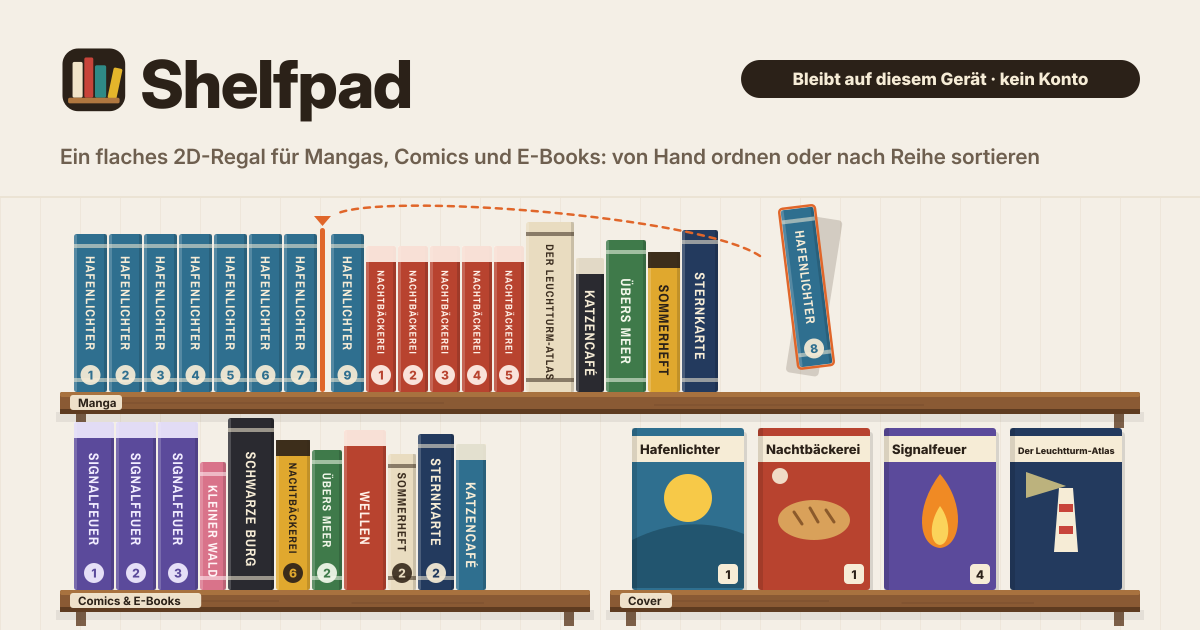
Ein Beitrag auf Reddit in r/SomebodyMakeThis wünschte sich genau das: digitale Comics und Mangas wie in einem echten Bücherregal aufstellen, kein 3D-Raum, sondern schlicht, einfach und 2D. Rücken oder Cover zeigen, auf einen Rücken ohne Bild einfach den Namen schreiben und nach Reihe, Reihenfolge, Vorliebe oder Zeichner sortieren.
Die Sortierung im eigenen Bibliotheksserver sei „really, really clunky“, schrieb die Person. Cover in der Fotogalerie oder Zeilen in einer Tabelle zeigen dein Regal nie auf einen Blick. Gefehlt hat kein weiteres Lesegerät, sondern eine Wand, an der deine Bücher ordentlich stehen und du sie von Hand umstellen kannst.
Shelfpad ist diese Wand. Du stellst Regalbretter auf, räumst Bücher mit Coverbild oder mit beschriftetem Rücken ein und ziehst sie herum oder sortierst ein Brett auf einmal. Es öffnet sich im Browser und lässt sich wie eine App installieren, es gibt kein Konto, und alles wird in diesem Browser auf diesem Gerät gespeichert. Die Oberfläche gibt es auf Koreanisch, Englisch, Japanisch und Deutsch.
Was Shelfpad tut
- Eine Wand → Bretter. So viele Regalbretter aufstellen, wie du willst, jedes als „Ganze Reihe“ oder „Halbe Reihe“; zwei halbe stehen nebeneinander. Ein Brett „An der Wand nach oben“ oder „An der Wand nach unten“ schieben, umbenennen oder löschen.
- Ein Cover oder ein beschrifteter Rücken → Bücher. Coverbild und Bild vom Rücken sind beide freiwillig. Ohne Rückenbild zeichnet Shelfpad einen Rücken in der gewählten Farbe mit Name und Band. Bilder werden auf diesem Gerät verkleinert, bevor sie gespeichert werden.
- Eine ganze Reihe auf einmal → „bis Band“. Band 1 bis 12 einer Reihe in einem Rutsch ohne Bilder eintragen; Nummern, die schon im Regal stehen, werden übersprungen. Neue Bände stellen sich auf dem Brett direkt hinter die früheren.
- Von Hand → ziehen. Ein Buch an eine neue Stelle ziehen, auch auf ein anderes Brett; am Handy erst kurz gedrückt halten. Wenn Ziehen unpraktisch ist, hat das Buch-Fenster die Knöpfe „Nach links“ und „Nach rechts“.
- Auf einmal → „Dieses Brett sortieren“. Ein Brett einmalig nach „Reihe & Band“, „Herzen“, „Autor / Zeichner“, „Titel“ oder „Eingetragen am“ ordnen. Nicht das Gewünschte? Gleich auf „Rückgängig“ tippen. Danach lassen sich Bücher weiter frei ziehen.
- Wie es aussieht → Rücken und Cover. Jedes Brett zwischen „Rücken“ und „Cover“ umschalten oder mit „Alle Bretter“ die ganze Wand auf einmal.
- Die Kopie gehört dir → „JSON exportieren“, „JSON importieren“, „Bücherliste (CSV)“ und „Alles löschen“. Eine JSON-Datei trägt alle Bretter, Bücher und Bilder.
Einmal am Anfang: Bretter aufstellen
- Beim ersten Öffnen zeigt „Beispielregal zeigen“, wie es aussieht, bevor du anfängst. Das Beispiel kannst du jederzeit löschen.
- Mit „Neues Brett“ ein Brett anlegen, einen Namen geben (etwa Manga, noch lesen, Lieblinge) und die Breite an der Wand wählen: „Ganze Reihe“ oder „Halbe Reihe“.
- Die Reihenfolge der Bretter änderst du in „Brett-Einstellungen“ mit „An der Wand nach oben“ und „An der Wand nach unten“. Wird ein Brett gelöscht, wandern seine Bücher auf das Brett darüber oder darunter; ist es das letzte Brett, werden sie mit gelöscht.
Bücher eintragen
- Auf „Buch eintragen“ tippen und Titel, Reihe, Band, Autor / Zeichner und Art (Manga, Comic, E-Book, Buch, Sonstiges) angeben. Der Titel darf leer bleiben, wenn Reihe und Band reichen.
- Unter „Wie sehr es dir gefällt“ 0–5 Herzen vergeben und die Farbe des Rückens wählen. Coverbild und Bild vom Rücken kommen per „Bild wählen“ oder „Foto machen“ dazu; bei einem E-Book geht auch ein Screenshot des Covers.
- Viele Bände einer Reihe? Den ersten bei „Band“, den letzten bei „bis Band“ eintragen. Alle Bände dazwischen kommen auf einmal ohne Bilder ins Regal, schon vorhandene werden übersprungen. Cover trägst du später einzeln nach.
- In „Notizen“ gehören Ausgabe, wo gekauft oder wer es geliehen hat. Ein Feld für die ISBN gibt es auch.
Finden: Suche, Filter und fehlende Bände
- Die Suche durchsucht Titel, Reihen, Zeichner und Notizen.
- Filter gibt es für Reihe, Autor / Zeichner, Zeigen („Jedes Buch“, „Ohne Rückenbild“, „Ohne Coverbild“) und Herzen (N oder mehr). „Ohne Rückenbild“ sammelt die Bücher, die noch auf ein Foto warten.
- Wählst du eine Reihe im Filter, stehen die fehlenden Bandnummern da, etwa „In Hafenlichter fehlen: 4, 7“. Praktisch vor dem Gang in den Laden.
- Solange Suche oder Filter aktiv sind, ist Ziehen aus. „Zurücksetzen“ macht es wieder möglich.
ISBN-Suche: aus, bis du sie einschaltest
Von Haus aus schickt Shelfpad nichts von diesem Gerät weg. Die „ISBN-Suche“ unter „Einstellungen“ ist anfangs aus, eine eingetippte ISBN bleibt also einfach wie eine Notiz stehen.
Eingeschaltet geht nur dann, wenn du im Buch-Fenster auf „Nachschlagen“ tippst, die eine eingegebene ISBN an Open Library (openlibrary.org), und die Antwort füllt Titel, Autor und Cover. Sonst wird nichts über deine Bücher oder Bretter verschickt.
Sichern und aufs neue Handy umziehen
- Alles wird in diesem Browser auf diesem Gerät gespeichert und nicht synchronisiert. Ab und zu mit „JSON exportieren“ eine Datei sichern; die Bilder stecken mit in dieser einen Datei.
- Umzug aufs neue Handy: Auf dem alten „JSON exportieren“, die Datei aufs neue bringen, dort Shelfpad öffnen und „JSON importieren“. Der Import ersetzt, was auf dem Gerät steht, darum hat die Rückfrage einen Knopf „Erst JSON exportieren“.
- Um deine Bücher in einer Tabellenkalkulation zu sehen, nimm „Bücherliste (CSV)“.
- „Alles löschen“ fragt vorher, und im Dialog steht ein Knopf „Erst JSON exportieren“. Auch wer die Websitedaten des Browsers löscht, löscht die Regale.
Was es absichtlich nicht tut
- Es ist kein Lesegerät. Es öffnet keine Comic-Dateien, kein CBZ und kein EPUB; hier stehen die Bücher, die du besitzt, im Regal.
- Es verbindet sich nicht mit einem Bibliotheksserver wie Komga oder Calibre und gleicht nichts ab.
- Kein 3D-Raum und kein soziales Lese-Netzwerk. Es ist ein flaches 2D-Regal.
- Kein Konto, keine Cloud-Synchronisierung, kein Hochladen und keine Werbung im Werkzeug.
Gibt es ein Konto oder eine Bezahlstufe?
Nein. Es gibt keine Anmeldung, keinen Bezahlbildschirm und keine Grenze für die Zahl der Bretter oder Bücher. Werbung im Werkzeug gibt es auch nicht.
Wirft „Dieses Brett sortieren“ meine von Hand gezogene Reihenfolge weg?
Sortieren ordnet dieses eine Brett einmal neu, und ein sofortiges „Rückgängig“ holt die alte Reihenfolge zurück. Danach kannst du Bücher weiter frei ziehen, andere Bretter bleiben unberührt.
Werden meine Regale oder Bilder irgendwohin geschickt?
Nein. Bretter, Bücher, Cover- und Rückenbilder werden in diesem Browser auf diesem Gerät gespeichert, und Shelfpad lädt nichts hoch. Die einzige Ausnahme ist die eine ISBN, die geschickt wird, wenn du die „ISBN-Suche“ selbst eingeschaltet hast und auf „Nachschlagen“ tippst. Für ein anderes Gerät bringst du die JSON-Datei selbst hinüber.
Funktioniert es offline und lässt es sich installieren? Wohin schicke ich Feedback?
Einmal geöffnet, läuft es ohne Internet. „Installieren“ oder „Zum Startbildschirm hinzufügen“ legt es als Symbol aufs Handy. Die Oberfläche gibt es auf Koreanisch, Englisch, Japanisch und Deutsch. Der Knopf „Leitfaden & Feedback“ unten rechts in der App öffnet diese Anleitung in einem neuen Tab, und Feedback hinterlässt du auf dieser Seite.