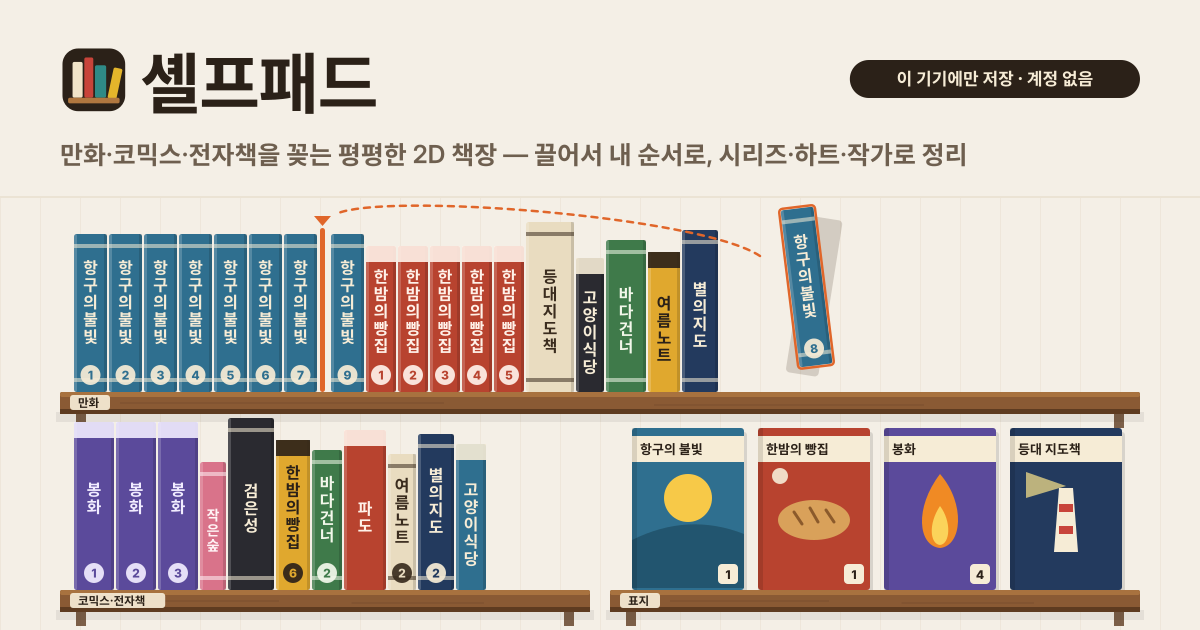
“그냥 평평한 2D 책장이면 되는데”에서 시작했습니다
Reddit의 r/SomebodyMakeThis에 이런 글이 올라왔습니다. 디지털 만화와 코믹스를 진짜 책장처럼 책장에 꽂아 두고 싶은데, 3D 방 같은 것은 필요 없고 단순한 2D 평면이면 된다는 것이었습니다. 책등이나 표지로 보여 주고, 책등 그림이 없으면 이름만 적혀 있으면 되고, 시리즈·순서·얼마나 좋아하는지·작가로 정리하고 싶다고 했습니다.
글쓴이는 서재 서버의 정렬이 “정말 정말 불편하다”고 했습니다. 사진첩에 쌓인 표지나 스프레드시트의 행으로는 내 책장이 한눈에 들어오지 않습니다. 필요한 것은 책을 읽는 뷰어가 아니라, 가진 책을 보기 좋게 세워 두고 손으로 순서를 바꿀 수 있는 벽 하나였습니다.
셸프패드는 바로 그 벽입니다. 책장을 세우고, 책을 표지 사진이나 이름이 적힌 책등으로 꽂고, 끌어서 옮기거나 한 번에 정리합니다. 브라우저에서 열리고 앱처럼 설치할 수 있으며, 계정이 없고, 기록은 이 기기의 브라우저에만 저장됩니다. 화면은 한국어·영어·일본어·독일어입니다.
셸프패드가 하는 일
- 벽 하나 → 책장. 책장을 원하는 만큼 세우고, 책장마다 ‘한 줄 전체’나 ‘반 줄’로 정합니다. 반 줄 책장 두 개는 나란히 섭니다. 책장은 ‘벽 위로’·‘벽 아래로’ 옮기고, 이름을 바꾸거나 삭제합니다.
- 표지 또는 이름 적힌 책등 → 책. 표지 사진과 책등 사진은 넣어도 되고 안 넣어도 됩니다. 책등 사진이 없으면 책등 색 위에 이름과 권수를 적은 책등을 그려 줍니다. 사진은 이 기기에서 줄여서 저장합니다.
- 시리즈 한 번에 → ‘몇 권까지’. 1권부터 12권까지처럼 한 시리즈를 사진 없이 한 번에 넣고, 이미 있는 권은 건너뜁니다. 새 권은 그 책장에서 앞 권들 바로 뒤에 자동으로 꽂힙니다.
- 내 손으로 → 끌어서 옮기기. 책을 끌어서 순서를 바꾸고 다른 책장으로도 옮깁니다. 휴대폰에서는 잠깐 누르고 있다가 끕니다. 끌기 어렵다면 책 창의 ‘왼쪽으로’·‘오른쪽으로’ 버튼을 씁니다.
- 한 번에 → ‘이 책장 정리’. 시리즈·권수, 하트, 작가/그림, 제목, 추가한 날 중 하나로 책장을 한 번 정리합니다. 마음에 들지 않으면 바로 ‘되돌리기’를 누릅니다. 정리한 뒤에도 끌어서 얼마든지 다시 옮길 수 있습니다.
- 보는 방식 → 책등과 표지. 책장마다 책등 보기와 표지 보기를 바꾸고, ‘모든 책장’으로 벽 전체를 한 번에 바꿉니다.
- 사본은 내 손에 → ‘JSON 내보내기’, ‘JSON 가져오기’, ‘책 목록(CSV)’, ‘모두 삭제’. JSON 파일 하나에 모든 책장, 책, 사진이 담깁니다.
처음 한 번: 책장 세우기
- 처음 열면 ‘예시 책장 보기’로 어떻게 보이는지 먼저 볼 수 있습니다. 예시는 언제든 지워도 됩니다.
- ‘새 책장’으로 책장을 만들고 이름(예: 만화, 읽을 책, 최애)을 적은 뒤, 벽에서의 너비를 ‘한 줄 전체’나 ‘반 줄’로 고릅니다.
- 책장 순서는 ‘책장 설정’에서 ‘벽 위로’·‘벽 아래로’로 바꿉니다. 책장을 삭제하면 꽂혀 있던 책은 위나 아래 책장으로 옮겨지고, 마지막 남은 책장이면 책도 함께 삭제됩니다.
책 넣기
- ‘책 넣기’를 누르고 제목, 시리즈, 권, 작가/그림, 종류(만화, 코믹스, 전자책, 책, 기타)를 적습니다. 시리즈와 권수로 충분하면 제목은 비워도 됩니다.
- ‘얼마나 좋아하는지’에 하트를 0–5개 주고, 책등 색을 고릅니다. 표지 사진과 책등 사진은 ‘사진 고르기’나 ‘사진 찍기’로 넣습니다. 전자책이라면 화면을 캡처한 표지 그림을 골라도 됩니다.
- 한 시리즈를 여러 권 가지고 있다면 ‘권’에 첫 권을, ‘몇 권까지’에 마지막 권을 적습니다. 그 사이 권이 사진 없이 한 번에 들어가고, 이미 책장에 있는 권은 건너뜁니다. 표지는 나중에 한 권씩 넣으면 됩니다.
- 메모에는 판본, 산 곳, 빌려 간 사람 같은 것을 적습니다. ISBN도 적어 둘 수 있습니다.
찾기: 검색, 필터, 빠진 권
- 검색은 제목, 시리즈, 작가, 메모에서 찾습니다.
- 필터는 시리즈, 작가/그림, 보기(모든 책, 책등 사진 없음, 표지 사진 없음), 하트(N개 이상)가 있습니다. ‘책등 사진 없음’으로 아직 사진을 넣지 않은 책만 모아 볼 수 있습니다.
- 시리즈 필터를 고르면 그 시리즈에서 빠진 권 번호가 나옵니다(예: “4, 7”). 사야 할 권을 확인할 때 씁니다.
- 검색이나 필터를 쓰는 동안에는 끌어서 옮기기가 꺼집니다. ‘지우기’를 누르면 다시 끌 수 있습니다.
ISBN 조회: 기본은 꺼짐
셸프패드는 처음부터 아무것도 기기 밖으로 보내지 않습니다. 설정의 ‘ISBN 조회’도 꺼져 있어서, 책 창에서 ISBN을 적어도 그대로 메모처럼 남을 뿐입니다.
켜 두면 책 창에서 ‘조회’를 누를 때만, 적은 ISBN 하나가 Open Library(openlibrary.org)로 가고, 돌아온 답으로 제목·작가·표지를 채웁니다. 다른 책이나 책장 정보는 보내지 않습니다.
백업과 휴대폰 옮기기
- 기록은 이 기기의 브라우저에만 저장되고 동기화되지 않습니다. 가끔 ‘JSON 내보내기’로 파일을 받아 두세요. 사진까지 파일 하나에 들어갑니다.
- 새 휴대폰으로 옮길 때: 예전 휴대폰에서 ‘JSON 내보내기’, 그 파일을 새 휴대폰으로 옮긴 뒤 셸프패드를 열고 ‘JSON 가져오기’. 가져오기는 지금 있는 책장을 바꾸므로, 확인 창에 ‘먼저 JSON 내보내기’ 버튼이 있습니다.
- 표 계산 프로그램에서 목록을 보고 싶으면 ‘책 목록(CSV)’으로 내보냅니다.
- ‘모두 삭제’는 확인을 묻고, 그 창 안에 ‘먼저 JSON 내보내기’ 버튼이 있습니다. 브라우저의 사이트 데이터를 지워도 책장은 사라집니다.
일부러 하지 않는 것
- 책을 읽는 뷰어가 아닙니다. 만화 파일이나 CBZ, EPUB을 열지 않고, 가진 책을 책장에 세워 두는 곳입니다.
- Komga, Calibre 같은 서재 서버와 연결하거나 동기화하지 않습니다.
- 3D 방이 아니고, 독서 기록을 공유하는 SNS도 아닙니다. 평평한 2D 책장입니다.
- 계정, 클라우드 동기화, 업로드, 도구 화면 광고가 없습니다.
계정이나 유료 등급이 있나요?
없습니다. 가입 화면도, 결제 화면도 없고 책장이나 책 개수 제한도 없습니다. 도구 화면에 광고도 없습니다.
‘이 책장 정리’를 누르면 내가 끌어서 만든 순서가 사라지나요?
정리는 그 책장을 한 번 다시 줄 세울 뿐이고, 바로 ‘되돌리기’를 누르면 원래 순서로 돌아갑니다. 정리한 뒤에도 책은 끌어서 자유롭게 옮길 수 있고, 다른 책장은 건드리지 않습니다.
제 책장이나 사진이 어딘가로 올라가나요?
아니요. 책장, 책, 표지와 책등 사진은 이 기기의 브라우저에만 저장되고, 셸프패드는 아무것도 올리지 않습니다. 유일한 예외는 직접 켠 ‘ISBN 조회’에서 ‘조회’를 누를 때 보내는 ISBN 하나입니다. 다른 기기로 옮기려면 JSON 파일을 직접 옮기면 됩니다.
오프라인에서도, 앱처럼 설치해서도 되나요? 의견은 어디에 남기나요?
한 번 열어 두면 인터넷이 없어도 동작합니다. ‘설치’나 ‘홈 화면에 추가’로 휴대폰에 아이콘으로 둘 수 있습니다. 화면은 한국어·영어·일본어·독일어입니다. 앱 오른쪽 아래의 ‘가이드 & 의견’ 버튼은 이 가이드를 새 탭에서 열고, 의견은 이 가이드 페이지에 남깁니다.