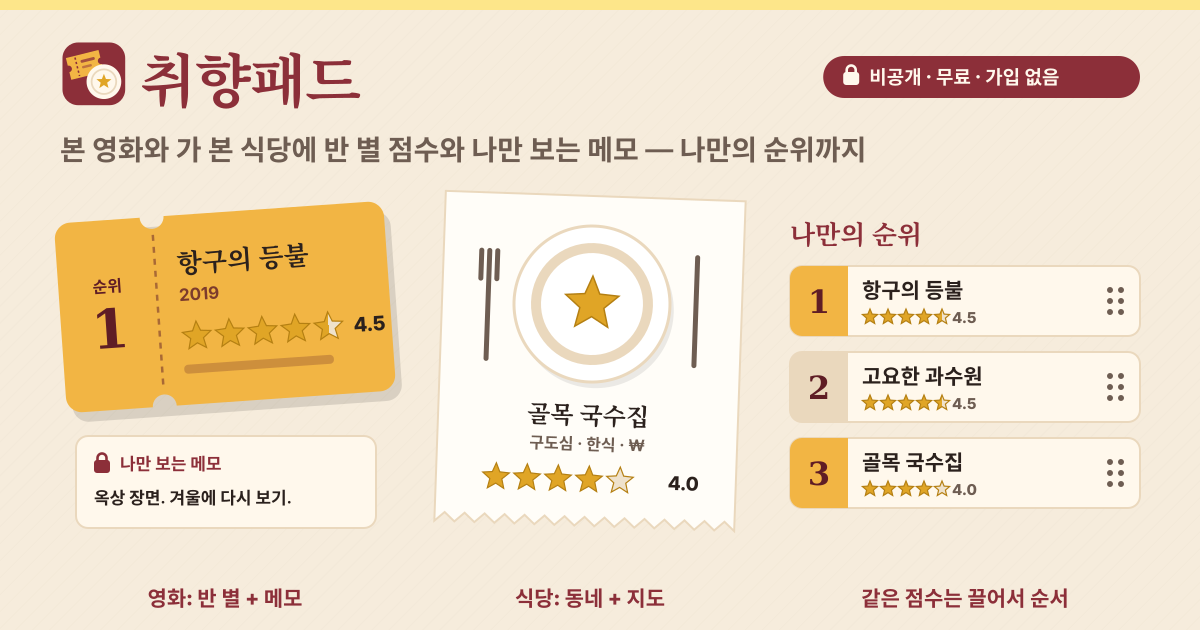
내 취향은 나만 알고 싶을 때
어제 본 영화가 별 넷인지 넷 반인지, 지난달 간 라멘집이 다시 갈 만한지. 적어 두고 싶은 건 그 정도인데, 보통의 앱은 프로필을 만들고 팔로워를 모으고 남의 평을 읽게 합니다. 점수를 매길 때마다 누가 볼지 신경 쓰게 됩니다.
취향패드는 영화와 식당을 나 혼자 평가하고 순위를 매기는 비공개 일기장입니다. 브라우저에서 열리고 가입이 필요 없으며, 프로필, 팔로워, 피드, 공유 기능이 없어 아무도 볼 수 없습니다. 화면은 한국어·영어·일본어·독일어이고, 기록은 이 기기의 이 브라우저에만 저장됩니다.
1. 영화 추가
- ‘영화’ 탭에서 ‘영화 추가’를 누르고 제목을 입력합니다. 두 글자 이상 적으면 누구나 자유롭게 쓸 수 있는 공개 데이터(위키데이터)에서 영화를 찾아 보여 주고, 하나를 누르면 제목과 개봉 연도가 채워집니다.
- 찾는 영화가 없거나 인터넷이 없어도 괜찮습니다. 적은 그대로 저장하면 됩니다. 제목만 있어도 저장됩니다.
2. 식당 추가
- ‘식당’ 탭에서 ‘식당 추가’를 누르고 이름을 적습니다. 동네 또는 도시, 음식 종류(목록에서 고르거나 직접 입력), 가격대, 주소는 원할 때만 붙입니다.
- ‘지도에서 열기’는 식당 이름과 동네로 지도 사이트를 여는 링크일 뿐입니다. 누를 때만 열리고, 그때 이름과 동네가 그 지도 사이트로 갑니다.
3. 반 별 점수, 나만 보는 메모, 날짜
- 별의 왼쪽 절반을 누르면 반 별(예: 3.5), 오른쪽 절반을 누르면 한 개(예: 4)가 됩니다. 점수를 없애려면 ‘점수 지우기’를 누릅니다.
- ‘나만 보는 메모’에는 무엇이든 적습니다. 아무에게도 보이지 않습니다. 태그(예: 데이트)를 붙여 두면 나중에 찾기 쉽습니다.
- ‘본 날짜’와 ‘방문한 날짜’를 남기고, 또 보거나 또 가면 ‘날짜 추가’로 날짜를 더합니다. 목록에는 마지막 날짜와 횟수가 나옵니다.
4. 보고 싶은 목록과 ‘봤어요’ 한 번
- 아직 안 본 영화는 ‘보고 싶어요’, 아직 안 가 본 식당은 ‘가 보고 싶어요’로 저장해 둡니다. ‘보기’에서 ‘전체’, ‘봤어요’·‘가 봤어요’, ‘보고 싶어요’·‘가 보고 싶어요’를 골라 봅니다.
- 보고 나면 ‘봤어요’, 가 보고 나면 ‘가 봤어요’를 한 번 누릅니다. 오늘 날짜가 들어가고 ‘어땠나요?’라고 별점을 묻습니다. 지금 주거나 ‘건너뛰기’를 누르고 나중에 매겨도 됩니다.
5. 나만의 순위
- ‘나만의 순위’를 누르면 영화나 식당이 점수가 높은 순서로 1위부터 줄을 섭니다. 순위는 따로 만들 필요 없이 점수에서 저절로 만들어집니다.
- 점수가 같은 항목끼리는 내가 순서를 정합니다. 손잡이를 끌어 옮기거나 위·아래 화살표 버튼을 누르세요. 정한 순서는 그대로 기억합니다.
- 보고 싶은 목록과 가 보고 싶은 목록은 순위에 들어가지 않습니다. 아직 점수가 없는 항목은 순위 아래에 따로 모입니다.
6. 찾기, 거르기, 정렬
- 검색 칸에 제목, 메모, 태그, 동네를 치면 바로 찾습니다.
- ‘필터와 정렬’에서 점수(예: 4점 이상), 연도, 동네, 태그로 거르고, ‘보기’로 봤어요·보고 싶어요를 고릅니다. 정렬은 점수순, 최근 날짜순, 가나다순, 최근 추가순 가운데 고릅니다.
7. 같은 걸 두 번 넣으려 할 때
- 이미 있는 영화나 식당을 또 넣으려 하면 ‘이미 있는 항목: …’이라고 알려 줍니다. ‘그래도 추가’, ‘있는 항목 열기’, ‘취소’ 가운데 고릅니다.
- 제목 찾기에서 골라 넣은 영화라면, 같은 영화를 다른 언어 제목으로 적어도 같은 영화로 알아봅니다.
8. 백업 파일과 표 파일
- ‘백업과 스프레드시트’에서 ‘백업 파일 저장’을 누르면 모든 기록이 백업 파일 하나로 저장됩니다. ‘백업에서 불러오기’로 이 브라우저나 다른 브라우저에 되살립니다. 먼저 무엇이 새로 들어오는지 보여 주고, 같은 항목은 두 번 들어가지 않습니다.
- ‘영화(CSV)’, ‘식당(CSV)’, ‘전체(CSV)’는 표 계산 프로그램에서 열리는 파일(CSV)을 저장합니다. 엑셀이나 구글 시트에서 글자가 깨지지 않게 저장되어 따로 설정할 것은 없습니다.
- ‘모두 삭제’는 한 번 더 묻고, 그 전에 ‘먼저 백업 저장’으로 백업 파일을 남길 수 있게 해 줍니다. 처음이라 어떻게 보이는지 궁금하면 빈 목록에서 ‘예시 보기’를 누르세요.
기록은 어디에 저장되나요? 다른 사람이 볼 수 있나요?
이 기기의 이 브라우저에만 저장됩니다. 아무도 볼 수 없습니다. 계정, 프로필, 팔로워, 피드, 공유 기능이 없고 점수와 메모를 보내는 서버도 없습니다. 영화 제목을 찾을 때만 입력한 제목이 위키데이터로 갑니다.
브라우저 데이터를 지우면 어떻게 되나요?
사이트 데이터를 지우면 기록도 함께 지워지고, 되살릴 방법이 없습니다. 가끔 ‘백업 파일 저장’으로 백업 파일을 남겨 두세요. 다른 기기로 옮길 때도 이 백업 파일을 씁니다.
인터넷 없이도 되나요?
네. 한 번 열어 둔 뒤에는 인터넷 없이도 열리고, 추가, 점수, 메모, 순위, 백업이 모두 됩니다. 영화 제목 찾기만 인터넷이 필요하고, 그때는 제목을 직접 적으면 됩니다. 브라우저 메뉴의 ‘홈 화면에 추가’로 앱처럼 둘 수 있습니다.
무료인가요? 의견은 어디로 보내나요?
모두 무료입니다. 가입도 없고, 기록 수, 순위, 백업, 표 파일 어느 것도 잠겨 있지 않으며, 도구 화면에 광고가 없습니다. 의견은 화면의 ‘가이드 & 의견’ 버튼에서 보내 주세요.