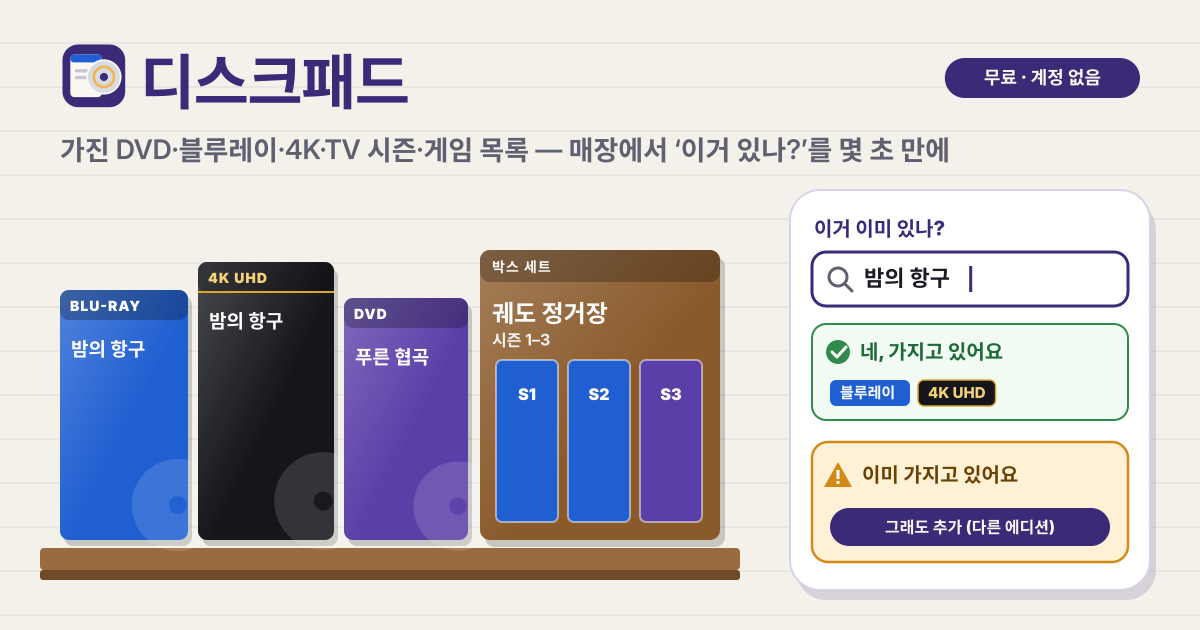
매장에서 ‘이거 있었나?’ 싶을 때
선반이 여러 개로 늘어나면 어떤 영화가 블루레이로 있는지, TV 시리즈는 몇 시즌까지 샀는지 기억하기 어렵습니다. 세일 코너 앞에서 머뭇거리다 같은 걸 또 사고, 영화만 적는 목록으로는 드라마 시즌과 게임까지 챙기기 힘듭니다.
디스크패드는 브라우저에서 열리고, 가입 없이 가진 디스크와 게임을 한 목록에 모읍니다. 영화, TV 시즌, 전체 시리즈나 박스, 게임을 넣고, 매장에서 제목을 치면 몇 초 만에 답이 나옵니다. 화면은 한국어·영어·일본어·독일어이고, 목록은 이 기기의 이 브라우저에만 저장됩니다. 계정도, 동기화도, 광고도 없습니다.
‘이거 이미 있나?’로 바로 확인하기
- 첫 화면 맨 위의 큰 검색 칸 ‘이거 이미 있나?’에 제목을 치면, 치는 동안 내 목록에서 바로 찾습니다. 대소문자, 문장 부호, 전각·반각, 앞에 붙은 ‘The’ 같은 관사, 작은 오타는 신경 쓰지 않아도 됩니다.
- 가지고 있으면 ‘네, 가지고 있어요’와 함께 ‘가지고 있음: 제목 (블루레이, 4K UHD)’처럼 어떤 포맷으로 있는지 보여 줍니다.
- 없으면 ‘목록에 없어요’가 뜨고, 친 제목 그대로 추가하는 버튼과 ‘위시리스트에 넣기’ 버튼이 나옵니다.
- 확인은 이 기기 안에서만 하므로 매장 안에서 인터넷이 안 잡혀도 됩니다.
디스크나 게임 추가하기
- ‘추가’를 누르면 ‘디스크나 게임 추가’ 창이 열립니다. ‘제목 찾기 (선택)’에 제목을 치면 Wikidata에서 영화, TV 시리즈, 게임을 찾아 제목, 연도, 종류, 시즌 수를 채워 줍니다. 보내는 것은 입력한 제목뿐입니다.
- 인터넷이 없거나 검색이 안 되면 ‘지금은 제목 검색을 쓸 수 없습니다’라고 알려 주고, 친 제목은 그대로 남습니다. 직접 입력은 오프라인에서도 모두 됩니다.
- 직접 넣을 때는 종류(영화, TV 시즌, 전체 시리즈·박스, 게임), 제목, 시즌, 연도, 포맷(DVD, 블루레이, 4K UHD, 스틸북, 박스 세트)을 고릅니다. 게임이면 플랫폼을 적습니다.
- 에디션·HDR·지역, 구입일, 가격과 통화, 태그, 메모는 적고 싶을 때만 적습니다. 마지막으로 ‘가지고 있음’이나 ‘위시리스트’를 고릅니다.
- 표지는 ‘사진 찍기’나 ‘사진 고르기’로 넣습니다. 사진은 이 기기 안에서 작게 줄여 저장합니다. 사진이 없으면 포맷 색으로 그린 표지가 나오고, 이 브라우저가 보여 주지 못하는 아이폰 사진 형식(HEIC)의 사진은 저장해 두고 대신 그린 표지를 보여 줍니다.
- 처음이라면 ‘예시 보기’를 눌러 보세요. 작은 예시 목록이 생기고, 바로 되돌릴 수 있습니다.
TV 시리즈는 시즌마다
- TV 시즌은 시즌마다 따로 넣고, 선반에서는 쇼 이름 아래로 묶입니다. 카드에는 ‘보유 시즌: 1, 2, 4’가 보이고, 전체 시즌 수를 알면 ‘시즌 5개 중 3개’처럼 몇 시즌을 가졌는지도 보입니다.
- 쇼를 열면 가진 시즌이 나열되고, 쇼 이름이 채워진 ‘시즌 4 추가’ 같은 버튼으로 다음 시즌을 바로 넣습니다.
- 새로 추가할 때는 ‘내 쇼’ 칩을 누르면 쇼 이름이 그대로 들어갑니다. 전체 시리즈나 박스 세트는 ‘전체 시리즈·박스’로 넣습니다.
중복 경고와 위시리스트
- 이미 가진 것을 추가하려 하면 ‘이미 가지고 있음: 제목 (블루레이, 4K UHD)’이 먼저 뜹니다. 다른 에디션이라면 ‘그래도 추가 (다른 에디션)’, 아니면 ‘취소’를 누릅니다.
- 같은 쇼의 다른 시즌은 중복이 아니고, 연도가 다른 리메이크도 중복으로 보지 않습니다.
- ‘위시리스트’ 탭에는 갖고 싶은 제목을 모아 둡니다. 산 뒤에는 ‘소장으로 옮기기’ 한 번이면 되고, 이때도 중복 확인을 거칩니다.
선반 보기: 표지, 목록, 필터
- ‘표지’로 표지 그리드를, ‘목록’으로 줄 목록을 봅니다. 게임도 영화·TV와 같은 선반에 있습니다.
- 종류(전체·영화·TV·게임), 개수가 붙은 포맷 칩, 태그로 거르고, 제목·연도·최근 추가 순으로 정렬합니다.
백업, 복원, 표 파일
- ‘백업 내보내기’는 모든 항목과 표지를 .discpad 파일 하나로 저장합니다. 이 기기나 다른 기기에서 ‘백업 복원’으로 되살립니다.
- 복원은 파일 전체를 먼저 확인하고, 새 항목과 이미 있는 항목을 보여 준 뒤 진행합니다. 겹치는 것은 만들지 않아서 같은 파일을 두 번 복원해도 늘어나는 것이 없습니다.
- 디스크패드 백업이 아닌 파일, 망가진 파일, 더 새 버전에서 만든 파일은 받지 않고, 지금 목록은 그대로 둡니다.
- ‘표 파일로 목록 내보내기’는 표지 없이 목록만 담은 표 파일(CSV)을 만들어, 표 계산 프로그램에서 열 수 있습니다.
- ‘모두 삭제’는 한 번 더 묻고, 그 전에 ‘먼저 내보내기’로 백업할 수 있게 해 줍니다.
목록은 어디에 저장되나요?
이 기기의 이 브라우저에만 저장됩니다. 목록을 올리는 서버도, 계정도, 기기 간 동기화도 없습니다. 밖으로 나가는 것은 ‘제목 찾기’에 직접 친 제목뿐입니다. 다른 기기로 옮길 때는 백업 파일을 쓰세요.
브라우저 데이터를 지우면 어떻게 되나요?
사이트 데이터를 지우거나 설치한 앱을 지우면 목록과 표지 사진도 함께 지워집니다. 되살릴 방법이 없으니 ‘백업 내보내기’로 파일을 가끔 저장해 두세요.
바코드를 찍거나 가격을 찾아 주나요?
아니요. 바코드 검색도, 시세나 가격 검색도 없습니다. 제목으로 찾거나 직접 입력하고, 산 가격은 원할 때 직접 적어 둡니다.
제목 정보는 어디서 오나요?
‘제목 찾기’는 누구나 자유롭게 쓸 수 있는 공개 데이터(Wikidata)에서 영화, TV 시리즈, 게임을 찾습니다. 앱 아래쪽에 ‘제목 데이터: Wikidata (누구나 자유롭게 쓸 수 있는 공개 데이터)’ 표시와 링크(https://www.wikidata.org/)가 있습니다. 찾은 내용은 채워 넣은 뒤 마음대로 고칠 수 있습니다.
무료인가요? 홈 화면에 둘 수 있나요?
모두 무료입니다. 항목 수, 표지, 위시리스트, 백업 어느 것도 잠겨 있지 않고, 계정도 없고, 도구 화면에 광고가 없습니다. 브라우저 메뉴의 ‘홈 화면에 추가’로 앱처럼 둘 수 있어 매장에서 바로 열 수 있습니다. 의견은 화면 오른쪽 아래 ‘가이드 & 의견’ 버튼으로 보내 주세요.