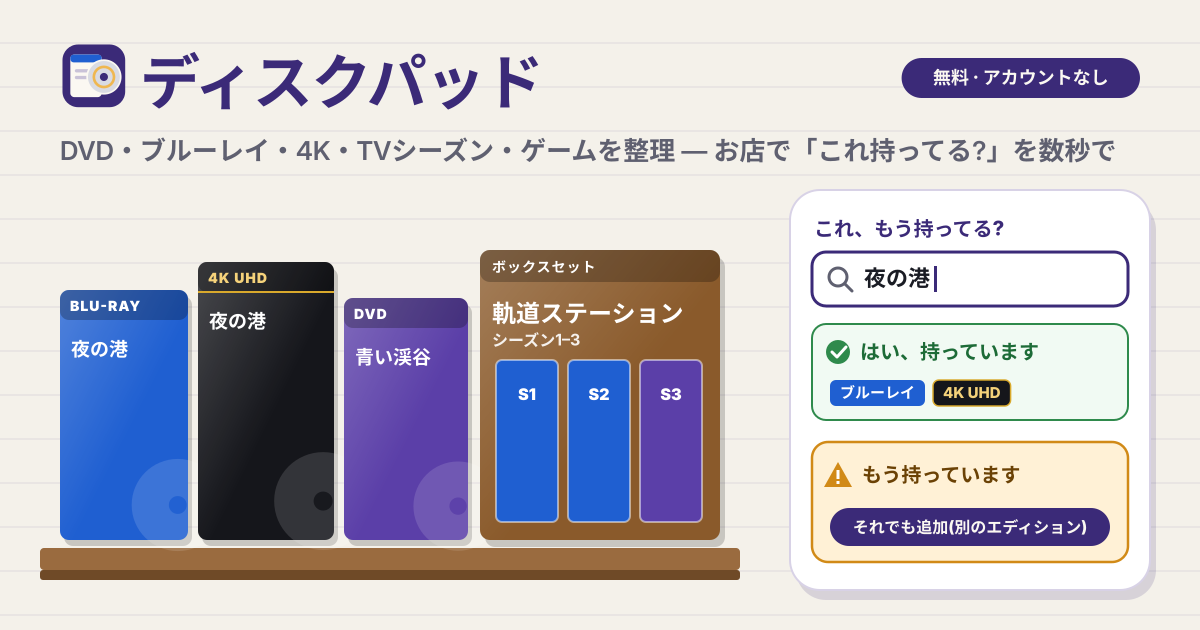
お店で「これ、持ってたっけ?」と迷うとき
棚がいくつにも増えると、どの映画をブルーレイで持っているのか、TVシリーズを何シーズンまで買ったのか覚えきれません。セールの棚の前で迷って同じものをまた買ってしまい、映画だけのリストではドラマのシーズンやゲームまで管理できません。
ディスクパッドはブラウザで開き、登録なしで持っているディスクとゲームをひとつのリストにまとめます。映画、TVシーズン、コンプリート・BOX、ゲームを入れておけば、お店でタイトルを入力するだけで数秒で答えがわかります。画面は韓国語・英語・日本語・ドイツ語で、リストはこの端末のこのブラウザにだけ保存されます。アカウントも、同期も、広告もありません。
「これ、もう持ってる?」ですぐ確認
- 最初の画面のいちばん上にある大きな検索欄「これ、もう持ってる?」にタイトルを入れると、入力しながら自分のリストを探します。大文字・小文字、句読点、全角・半角、先頭の「The」のような冠詞、ちょっとした打ち間違いは気にしなくて大丈夫です。
- 持っていれば「はい、持っています」と一緒に「持っています:タイトル(ブルーレイ、4K UHD)」のように、どのフォーマットで持っているかも表示されます。
- なければ「コレクションにありません」と表示され、入力したタイトルのまま追加するボタンと「ほしいものに入れる」ボタンが出ます。
- 確認はこの端末の中だけで行うので、お店の中で電波が届かなくても使えます。
ディスクやゲームを追加する
- 「追加」を押すと「ディスクかゲームを追加」が開きます。「タイトルを探す(任意)」に入力すると、Wikidataで映画・TVシリーズ・ゲームを探し、タイトル、年、種類、シーズン数を埋めてくれます。送るのは入力したタイトルだけです。
- オフラインだったり検索につながらなかったりすると「いまはタイトル検索を使えません」と知らせ、入力したタイトルはそのまま残ります。手入力はオフラインでもすべてできます。
- 手で入れるときは、種類(映画、TVシーズン、コンプリート・BOX、ゲーム)、タイトル、シーズン、年、フォーマット(DVD、ブルーレイ、4K UHD、スチールブック、ボックスセット)を選びます。ゲームなら機種も入れます。
- エディション・HDR・リージョン、購入日、価格と通貨、タグ、メモは入れたいときだけで大丈夫です。最後に「持っている」か「ほしいもの」を選びます。
- 表紙は「写真を撮る」か「写真を選ぶ」で入れます。写真はこの端末の中で小さくしてから保存します。写真がなければフォーマットの色で描いた表紙になり、このブラウザで表示できないiPhoneの写真形式(HEIC)の写真は保存したうえで、代わりに描いた表紙を表示します。
- はじめてなら「例を見る」を押してみてください。小さな例の棚ができ、すぐに元に戻せます。
TVシリーズはシーズンごとに
- TVシーズンはシーズンごとに別々に入れ、棚では番組名の下にまとまります。カードには「持っているシーズン:1, 2, 4」と出て、全シーズン数がわかれば「全5中3シーズン」のように表示されます。
- 番組を開くと持っているシーズンが並び、番組名が入った「シーズン4を追加」のようなボタンで次のシーズンをすぐに入れられます。
- 追加するときは「登録済みの番組」のチップを押せば番組名がそのまま入ります。全シーズンのセットやBOXは「コンプリート・BOX」で入れます。
重複の警告と、ほしいもの
- もう持っているものを追加しようとすると、先に「もう持っています:タイトル(ブルーレイ、4K UHD)」が出ます。別のエディションなら「それでも追加(別のエディション)」、そうでなければ「キャンセル」を押します。
- 同じ番組の別のシーズンは重複ではなく、年の違うリメイクも重複とは見なしません。
- 「ほしいもの」タブには、ほしいタイトルを集めておきます。買ったら「持っているに移す」をワンタップするだけで、このときも重複の確認が入ります。
棚の表示: カバー、リスト、絞り込み
- 「カバー」で表紙のグリッド、「リスト」で一覧を表示します。ゲームも映画やTVと同じ棚に並びます。
- 種類(すべて・映画・TV・ゲーム)、件数つきのフォーマットのチップ、タグで絞り込み、タイトル・年・追加が新しい順で並べ替えます。
バックアップ、復元、表計算用の書き出し
- 「バックアップを書き出す」はすべての項目と表紙をひとつの.discpadファイルに保存します。この端末でも別の端末でも「バックアップを復元」で戻せます。
- 復元はまずファイル全体を確認し、新しい項目とすでにある項目を見せてから進みます。重複は作らないので、同じファイルを2回復元しても何も増えません。
- ディスクパッドのバックアップではないファイル、壊れたファイル、新しいバージョンで作られたファイルは受け付けず、今のリストはそのまま残ります。
- 「表計算用にリストを書き出す」は、表紙なしでリストだけを入れた表計算用のファイル(CSV)を作ります。
- 「すべて削除」はもう一度確認し、その前に「先に書き出す」でバックアップを取れるようにしています。
リストはどこに保存されますか?
この端末のこのブラウザにだけ保存されます。リストをアップロードするサーバーも、アカウントも、端末間の同期もありません。外に出るのは、自分で「タイトルを探す」に入力したタイトルだけです。別の端末に移るときはバックアップファイルを使ってください。
ブラウザのデータを消すとどうなりますか?
サイトのデータを消したり、インストールしたアプリを削除したりすると、リストと表紙の写真も一緒に消えます。元に戻す方法はないので、ときどき「バックアップを書き出す」でファイルを保存しておいてください。
バーコードの読み取りや価格の検索はできますか?
いいえ。バーコードの検索も、相場や価格の検索もありません。タイトルで探すか手で入力し、買った値段は必要なら自分で書いておきます。
タイトルの情報はどこから来ますか?
「タイトルを探す」は、誰でも自由に使える公開データ(Wikidata)で映画・TVシリーズ・ゲームを探します。アプリには「タイトルデータ:Wikidata(誰でも自由に使える公開データ)」の表示とリンク(https://www.wikidata.org/)があります。埋まった内容はあとから自由に直せます。
無料ですか? ホーム画面に置けますか?
すべて無料です。項目数、表紙、ほしいもの、バックアップのどれもロックされておらず、アカウントもなく、ツール画面に広告はありません。ブラウザのメニューの「ホーム画面に追加」でアプリのように置けば、お店ですぐに開けます。ご意見は右下の「ガイド & 意見」ボタンからどうぞ。