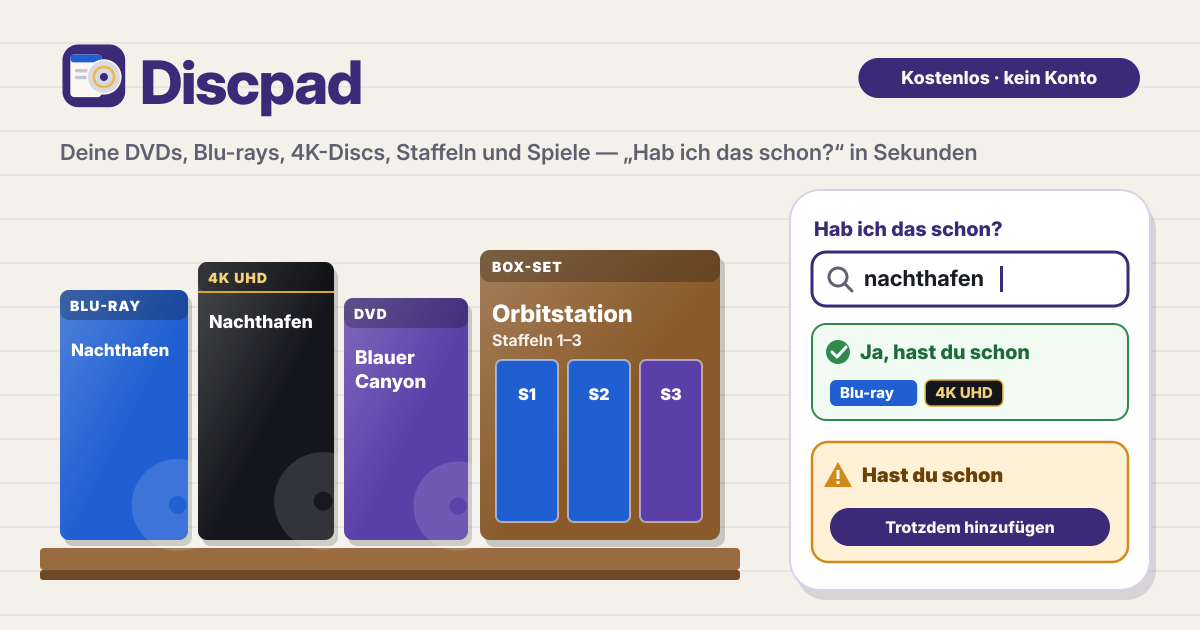
Im Laden, und du weißt nicht mehr, ob du es schon hast
Sobald die Sammlung über mehrere Regale reicht, weiß man nicht mehr, welche Filme man auf Blu-ray hat oder bis zu welcher Staffel man eine Serie gekauft hat. Man zögert an der Grabbelkiste und nimmt ein zweites Exemplar mit, und eine Liste nur für Filme lässt Serienstaffeln und Spiele außen vor.
Discpad öffnet sich im Browser und sammelt die Discs und Spiele, die du besitzt, in einer Liste, ohne Anmeldung. Trag Filme, Staffeln, komplette Serien oder Boxen und Spiele ein, und im Laden tippst du einen Titel und hast in Sekunden die Antwort. Die Oberfläche gibt es auf Koreanisch, Englisch, Japanisch und Deutsch, und deine Liste bleibt nur in diesem Browser auf diesem Gerät. Es gibt kein Konto, keinen Abgleich zwischen Geräten und keine Werbung.
Mit „Hab ich das schon?“ sofort prüfen
- Das große Feld „Hab ich das schon?“ oben auf der Startseite durchsucht deine eigene Liste schon beim Tippen. Groß- und Kleinschreibung, Satzzeichen, breite oder schmale Zeichen, ein vorangestelltes „Der“, „Die“ oder „Das“ und kleine Tippfehler stören nicht.
- Hast du es, steht da „Ja, hast du schon“ mit einer Zeile wie „Hast du: Titel (Blu-ray, 4K UHD)“, damit du auch siehst, in welchen Formaten.
- Wenn nicht, erscheint „Nicht in deiner Sammlung“ mit einem Knopf, der den getippten Titel gleich hinzufügt, und dem Knopf „Auf die Wunschliste“.
- Die Prüfung läuft nur auf diesem Gerät, also klappt sie auch ohne Empfang im Laden.
Eine Disc oder ein Spiel hinzufügen
- Tipp auf „Neu“, und „Disc oder Spiel hinzufügen“ öffnet sich. Unter „Titel suchen (optional)“ findet die App Filme, Serien und Spiele bei Wikidata und füllt Titel, Jahr, Art und Zahl der Staffeln aus. Gesendet wird nur der eingegebene Titel.
- Bist du offline oder ist die Suche nicht erreichbar, meldet die App „Die Titelsuche ist gerade nicht erreichbar – trag es von Hand ein“, und der getippte Titel bleibt im Formular. Von Hand eintragen geht komplett offline.
- Von Hand wählst du die Art (Film, Staffel, Komplette Serie oder Box, Spiel), dann Titel, Staffel, Jahr und Formate (DVD, Blu-ray, 4K UHD, Steelbook, Box-Set). Bei einem Spiel kommt die Plattform dazu.
- Edition, HDR und Region, Kaufdatum, Preis mit Währung, Tags und Notizen sind freiwillig. Zum Schluss wählst du „Hab ich“ oder „Wunschliste“.
- Ein Cover kommt per „Foto aufnehmen“ oder „Foto auswählen“ dazu. Das Foto wird auf diesem Gerät verkleinert, bevor es gespeichert wird. Ohne Foto gibt es ein gezeichnetes Cover in der Farbe des Formats, und ein Foto im iPhone-Fotoformat (HEIC), das dieser Browser nicht anzeigen kann, bleibt gespeichert, während ein gezeichnetes Cover erscheint.
- Zum ersten Mal hier? Tipp auf „Beispiel zeigen“. Ein kleines Beispielregal erscheint, und du kannst es gleich wieder rückgängig machen.
Serien, Staffel für Staffel
- Jede Staffel ist ein eigener Eintrag, und das Regal fasst sie unter der Serie zusammen. Auf der Karte steht „Staffeln 1, 2, 4“, und wenn die Gesamtzahl bekannt ist, auch „3 von 5“.
- Öffne eine Serie, um ihre Staffeln zu sehen, und füge mit einem Knopf wie „Staffel 4 hinzufügen“ die nächste hinzu, der Serienname ist schon eingetragen.
- Beim Hinzufügen tippst du auf eine der Schaltflächen unter „Deine Serien“, und der Serienname ist eingetragen. Eine komplette Serie oder Box kommt als „Komplette Serie oder Box“ hinein.
Warnung vor Doppelten und Wunschliste
- Willst du etwas hinzufügen, das du schon hast, erscheint zuerst „Hast du schon: Titel (Blu-ray, 4K UHD)“. Ist es wirklich eine andere Edition, tipp auf „Trotzdem hinzufügen (andere Edition)“, sonst auf „Abbrechen“.
- Eine andere Staffel derselben Serie zählt nicht als doppelt, ein Remake aus einem anderen Jahr auch nicht.
- Auf dem Tab „Wunschliste“ sammelst du Titel, die du haben willst. Nach dem Kauf reicht ein Tipp auf „In die Sammlung“, und auch dabei wird auf Doppelte geprüft.
Dein Regal: Cover, Liste und Filter
- Wechsle zwischen „Cover“ für ein Raster und „Liste“ für Zeilen. Spiele stehen im selben Regal wie Filme und Serien.
- Filter nach Art („Alle“, „Filme“, „Serien“, „Spiele“), nach Format-Schaltflächen mit Anzahl und nach Tags, und sortiere nach „Titel“, „Jahr“ oder „Zuletzt hinzugefügt“.
Sicherung, Wiederherstellung und Tabelle
- „Sicherung exportieren“ speichert alle Einträge und Cover als eine .discpad-Datei. Mit „Sicherung laden“ holst du sie hier oder auf einem anderen Gerät zurück.
- Beim Laden wird zuerst die ganze Datei geprüft, und du siehst, was passiert: was neu ist und was schon da ist. Es entstehen nie Doppelte, und dieselbe Datei zweimal zu laden fügt nichts hinzu.
- Dateien, die keine Discpad-Sicherung sind, beschädigte Dateien und Dateien aus einer neueren Version werden abgelehnt, und an deiner Liste ändert sich nichts.
- „Liste als Tabelle“ erstellt eine Tabellendatei (CSV) mit deiner Liste ohne Cover.
- „Alles löschen“ fragt vorher nach und bietet „Zuerst exportieren“ an, damit du eine Sicherung behältst.
Wo wird meine Liste gespeichert?
Nur in diesem Browser auf diesem Gerät. Es gibt keinen Server, auf den deine Liste hochgeladen wird, kein Konto und keinen Abgleich zwischen Geräten. Das Gerät verlässt nur ein Titel, den du selbst unter „Titel suchen“ eintippst. Für ein anderes Gerät nimm eine Sicherungsdatei.
Was passiert, wenn ich die Browserdaten lösche?
Wenn du die Websitedaten löschst oder die App deinstallierst, sind auch deine Liste und die Coverfotos weg, und es gibt keinen Weg zurück. Sichere ab und zu mit „Sicherung exportieren“.
Scannt es Barcodes oder sucht es Preise?
Nein. Es gibt keine Barcode-Suche und keine Preis- oder Wertabfrage. Du findest eine Disc über den Titel oder trägst sie von Hand ein, und was du bezahlt hast, notierst du bei Bedarf selbst.
Woher kommen die Titeldaten?
„Titel suchen“ durchsucht frei nutzbare offene Daten (Wikidata) nach Filmen, Serien und Spielen. In der App steht „Titeldaten: Wikidata (frei nutzbare offene Daten)“ mit einem Link zu https://www.wikidata.org/. Alles, was eingetragen wird, kannst du danach ändern.
Ist es kostenlos? Kann ich es auf den Startbildschirm legen?
Alles ist kostenlos. Einträge, Cover, Wunschliste und Sicherung sind nicht gesperrt, es gibt kein Konto und im Werkzeug keine Werbung. Über „Zum Startbildschirm hinzufügen“ im Browsermenü liegt es da wie eine App und ist im Laden schnell offen. Feedback schickst du über den Knopf „Leitfaden & Feedback“ unten rechts.