스프레드시트보다 가볍게, 내 애창곡 노트
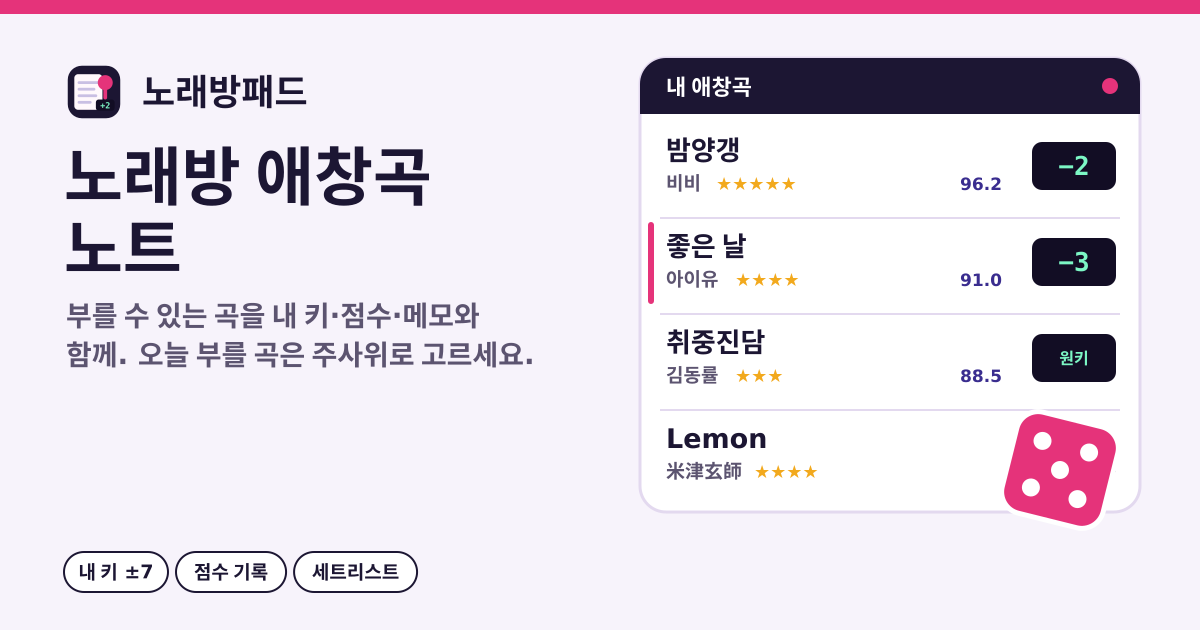
노래방에 가면 “뭐 불렀더라?”, “이 노래 키를 몇으로 했더라?”가 늘 문제입니다. 노래방패드는 부를 수 있는 곡을 제목만 쳐서 바로 쌓아 두고, 곡마다 내 키, 자신감, 메모, 그동안의 점수를 남겨 둡니다. 오늘 부를 곡이 안 떠오르면 주사위를 굴리세요.
무료이고 로그인도 광고도 곡 수 제한도 없습니다. 설치하지 않고 브라우저에서 바로 열리며, 한 번 연 뒤에는 오프라인에서도 열립니다. 목록은 이 기기의 브라우저에만 남습니다. 화면은 한국어·영어·일본어·독일어로 볼 수 있습니다.
1. 곡 추가: 제목만 치면 끝
- ‘곡 추가’의 ‘곡 제목’ 칸에 두 글자 이상 입력하면 잠시 뒤 추천 곡이 큰 줄로 나옵니다. 줄을 한 번 누르면 제목과 가수가 함께 추가됩니다.
- 추천에 없거나 인터넷이 없어도 괜찮습니다. 제목과 ‘가수’를 직접 적고 ‘추가’를 누르면 됩니다. 한 칸에 “제목 - 가수”로 적어도 알아서 나눕니다.
- ‘계속 추가(추가할 때마다 칸이 비워짐)’가 켜져 있으면 추가한 뒤 칸이 비고 커서가 그대로 남아, 다음 곡을 바로 칠 수 있습니다. 끄면 추가한 곡의 카드가 바로 열립니다.
- 이미 있는 곡(대소문자·전각/반각·가타카나/히라가나만 다른 경우 포함)은 두 번 들어가지 않고 “이미 목록에 있습니다”로 알려 줍니다.
2. 곡마다: 내 키, 원곡 키, 템포, 자신감, 태그, 메모
- 목록의 곡을 누르면 카드가 열립니다. ‘내 키’는 −/+ 버튼으로 −7부터 +7까지, 0은 ‘원키’입니다. 목록 오른쪽 작은 화면에 늘 보입니다.
- ‘원곡 키’(예: Ebm)를 고르면 “부르는 키: Fm”처럼 실제로 부르는 키도 계산해 줍니다. ‘템포(BPM)’는 선택입니다.
- ‘자신감’은 별 1–5개(같은 별을 다시 누르면 지워짐), ‘태그’는 K-POP·발라드·듀엣·애니처럼 준비된 것과 ‘직접 입력’한 것을 섞어 쓸 수 있습니다.
- ‘메모’에는 숨 쉬는 곳, 고음 부분, 누구랑 갈 때 좋은지 등 무엇이든 적어 두세요.
3. 부른 기록과 최고 점수
- 카드 아래 ‘부른 기록’에서 날짜, 기종(TJ·KY·DAM·JOYSOUND·기타), 점수(0–100, 소수점 가능), 부른 키, 한마디를 적고 ‘이번 회 기록’을 누릅니다. 한국어 화면에서는 기종이 TJ로 시작합니다.
- 최고 점수는 카드 위와 목록에 크게 보입니다. 점수 없이 부른 것만 기록해도 ‘마지막으로 부른 날’에 반영됩니다.
4. 찾기, 정렬, 가수별로 묶기
- 검색 칸은 제목·가수·태그를 한 번에 찾고, 대소문자·전각/반각·가타카나/히라가나 차이는 무시합니다.
- 정렬: 최근 추가순, 제목, 가수, 마지막으로 부른 날, 최고 점수, 자신감 ★. ‘가수별로 묶기’를 켜면 가수마다 모아 보여 줍니다.
- 필터: 태그, 자신감(★2 이상 등), ‘30일 넘게 안 부른 곡’(한 번도 안 부른 곡 포함).
5. 오늘 밤: 세트리스트, 주사위, 예약용 복사
- ‘세트리스트’ 탭에서 ‘오늘 밤’, ‘친구들이랑’, ‘회식’처럼 만들고, 곡을 추가·빼기·위로/아래로 옮길 수 있습니다.
- ‘한 곡 고르기’는 지금 필터에 걸린 곡 중에서, ‘이 세트리스트에서 고르기’는 그 목록에서 한 곡을 고릅니다. 같은 곡이 연달아 나오지 않습니다.
- ‘예약용 복사’는 “제목 - 가수 (키 +2)” 한 줄을 복사합니다. 세트리스트는 ‘텍스트로 공유’(휴대폰은 공유 시트, 그 밖에는 복사)나 ‘전체 예약용 복사’로 보낼 수 있습니다.
6. 한 번에 가져오기, CSV, 백업
- ‘가져오기(붙여넣기)’에 메모장이나 스프레드시트의 목록을 그대로 붙여 넣으세요. 한 줄에 “제목 - 가수”, “제목 / 가수”, 또는 복사한 셀(제목·가수 열)을 읽고, 추가 전에 미리 보기와 중복을 보여 줍니다. 순서가 “가수 - 제목”이면 ‘제목과 가수 바꾸기’를 켜세요.
- ‘CSV 내보내기’는 스프레드시트용 파일을 만들고, 그 파일은 다시 가져올 수 있습니다.
- ‘백업 / 복원’의 ‘백업 저장(.json)’은 모든 곡·기록·세트리스트를 한 파일로 저장합니다. ‘백업에서 복원…’은 확인을 받은 뒤에만 바꾸며, 손상되었거나 다른 앱 파일이거나 더 새 버전 파일이면 이유를 알려 주고 아무것도 바꾸지 않습니다.
- 변경이 20번 쌓이거나 저장하지 않은 변경이 14일 지나면, 화면 위에 작은 백업 알림이 뜹니다. 막지 않는 알림이라 ‘나중에’를 누르면 일주일 동안 쉬고, 백업을 저장하면 사라집니다.
가사는 링크로만
‘가사 검색’은 제목과 가수에 “가사”를 붙여 새 탭에서 웹 검색을 엽니다. 노래방패드는 가사를 가져오거나 보여 주거나 저장하지 않습니다.
개인정보: 곡 추천을 위해 Apple에 보내는 것
곡 추천은 Apple의 공개 iTunes 검색(itunes.apple.com)에서 옵니다. ‘곡 추가’ 칸에 입력하는 동안 브라우저가 입력한 글자와 화면 언어에 맞춘 국가(일본·한국·미국·독일)만 Apple에 보내며, Apple은 여느 웹사이트처럼 IP 주소도 봅니다. 저장한 곡, 키, 점수, 메모, 세트리스트는 어디로도 보내지 않고 이 기기의 브라우저에만 저장됩니다. 계정도 없습니다.
하지 않는 것
- 기기 사이 동기화나 로그인은 없습니다. 다른 기기로 옮길 때는 백업 파일을 쓰세요.
- 노래방 기계와 연결하거나 점수를 자동으로 가져오지 않습니다. 점수는 직접 적습니다.
- 노래방 곡 번호는 찾아 주지 않습니다.
업데이트하면 목록이 사라지나요?
아니요. 저장 형식에는 버전이 있고, 새 버전은 예전 형식을 옮기기 전에 원본 사본을 이 브라우저에 따로 남겨 둡니다. 다만 브라우저의 사이트 데이터를 지우면 목록도 지워지니, 알림이 뜨면 백업 파일을 저장해 두세요.
30곡 넘게 넣어도 되나요? 스프레드시트에 이미 있어요.
네, 곡 수 제한은 없습니다. 스프레드시트에서 제목·가수 두 열을 복사해 ‘가져오기(붙여넣기)’에 붙여 넣으면 한 번에 들어가고, 이미 있는 곡은 건너뜁니다.