Eine Songliste, leichter als jede Tabelle
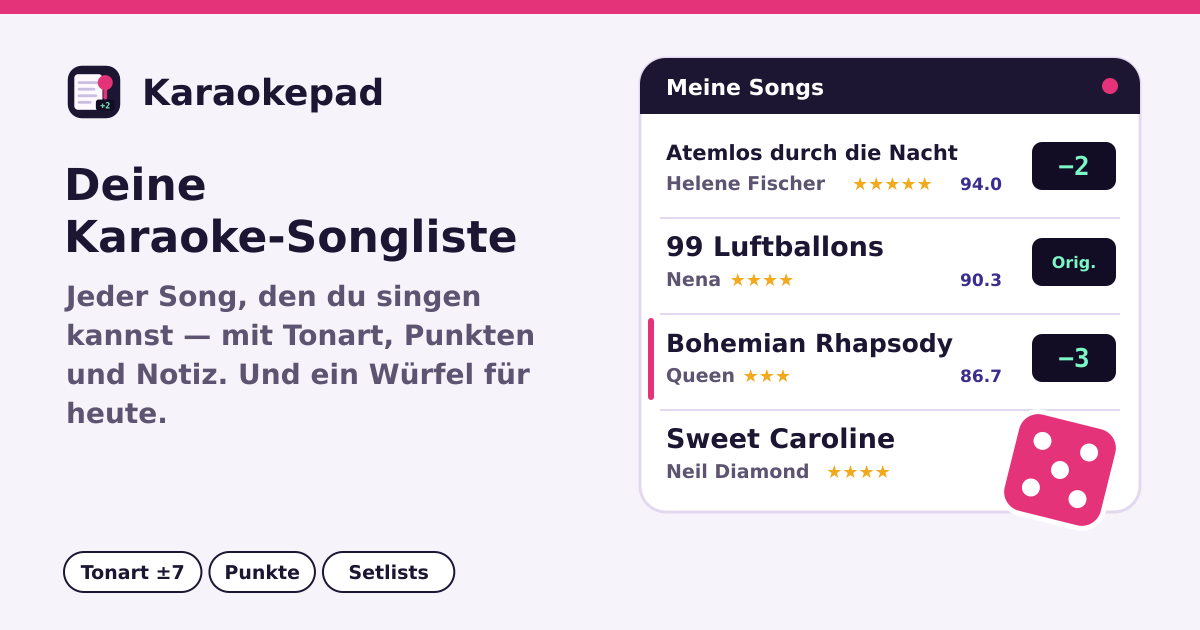
Beim Karaoke sind die Fragen immer dieselben: Was kann ich singen, und in welcher Tonart war das letztes Mal? Mit Karaokepad sammelst du die Songs, die du singen kannst, indem du nur den Titel tippst, und behältst zu jedem deine Tonart, wie sicher du bist, eine Notiz und deine bisherigen Punkte. Fällt dir nichts ein, würfelst du.
Kostenlos, ohne Login, ohne Werbung und ohne Song-Limit. Es öffnet sich im Browser ohne Installation und nach dem ersten Besuch auch offline. Deine Liste bleibt in diesem Browser auf diesem Gerät. Die Oberfläche gibt es auf Deutsch, Englisch, Japanisch und Koreanisch.
1. Song hinzufügen: einfach den Titel tippen
- Tipp unter „Song hinzufügen“ mindestens zwei Zeichen ins Feld „Songtitel“; nach einer kurzen Pause erscheinen Vorschläge als große Zeilen. Ein Tipp auf eine Zeile fügt Titel und Interpret zusammen hinzu.
- Nicht in den Vorschlägen oder kein Netz? Kein Problem: Titel und „Interpret“ selbst eintippen und „Hinzufügen“ drücken. „Titel - Interpret“ in einem Feld wird ebenfalls getrennt.
- Mit „Weiter hinzufügen (Felder leeren sich nach jedem Song)“ leeren sich die Felder nach jedem Song und der Cursor bleibt, sodass du gleich den nächsten tippst. Ausgeschaltet öffnet sich stattdessen die Karte des neuen Songs.
- Ein Song, der schon in der Liste steht — auch mit anderer Groß-/Kleinschreibung oder voller/halber Breite —, wird nicht doppelt angelegt; du bekommst einen Hinweis.
2. Pro Song: meine Tonart, Originaltonart, Tempo, Sicherheit, Tags, Notiz
- Tippe auf einen Song, um seine Karte zu öffnen. „Meine Tonart“ geht mit − und + von −7 bis +7; 0 ist „Originaltonart“. Sie steht immer in der kleinen Anzeige rechts in der Liste.
- Wähl die „Originaltonart“ (z. B. Ebm), dann rechnet es auch die Tonart aus, in der du wirklich singst — „Du singst in Fm“. „Tempo (BPM)“ ist optional.
- „Sicherheit“ sind 1–5 Sterne (denselben Stern nochmal tippen löscht ihn). „Tags“ mischen fertige wie Pop, Ballade, Duett oder Schlager mit eigenen Tags („Eigener Tag“).
- In die „Notiz“ passt alles: Atempausen, die hohe Stelle, mit wem er gut passt.
3. Auftritte und Bestwert
- Unter „Auftritte“ auf der Karte Datum, Gerät (DAM, JOYSOUND, TJ, KY oder Andere), Punkte (0–100, Kommastellen erlaubt), gesungene Tonart und eine Notiz eintragen und „Auftritt eintragen“ drücken.
- Der Bestwert steht groß auf der Karte und in der Liste. Ein Auftritt ohne Wertung zählt trotzdem für „Zuletzt gesungen“.
4. Suchen, sortieren, nach Interpret gruppieren
- Das Suchfeld durchsucht Titel, Interpret und Tags auf einmal und ignoriert Groß-/Kleinschreibung und Akzente.
- Sortieren nach Zuletzt hinzugefügt, Titel, Interpret, Zuletzt gesungen, Bestwert oder Sicherheit ★. „Nach Interpret gruppieren“ fasst die Songs je Interpret unter einer Überschrift zusammen.
- Filter: Tags, Sicherheit (★2+ und mehr) und „Seit 30 Tagen nicht gesungen“ (nie gesungene inklusive).
5. Heute Abend: Setlists, Würfel und Kopie für den Host
- Im Tab „Setlists“ Listen wie „Heute Abend“, „Mit Freunden“ oder „Firmenfeier“ anlegen, Songs hinzufügen, herausnehmen und nach oben oder unten schieben.
- „Song auswürfeln“ wählt aus den Songs, die deine Filter gerade zeigen; „Aus dieser Setlist würfeln“ aus dieser Liste. Derselbe Song kommt nie zweimal hintereinander.
- „Für den Host kopieren“ kopiert eine Zeile wie „Titel - Interpret (Tonart +2)“. Eine Setlist geht mit „Als Text teilen“ (Teilen-Menü am Handy, sonst Zwischenablage) oder „Alle für den Host kopieren“ raus.
6. Liste übernehmen, CSV und Sicherungen
- Füge eine Liste aus Notizen oder einer Tabelle bei „Importieren (Einfügen)“ ein. Gelesen werden „Titel - Interpret“ oder „Titel / Interpret“ pro Zeile oder kopierte Zellen (Spalten Titel und Interpret), mit Vorschau und Duplikaten vor dem Hinzufügen. Steht bei dir „Interpret - Titel“, setz „Titel und Interpret tauschen“.
- „CSV exportieren“ erzeugt eine Tabellendatei, die sich wieder importieren lässt.
- Unter „Sicherung / Wiederherstellen“ speichert „Sicherung speichern (.json)“ alle Songs, Auftritte und Setlists in einer Datei. „Aus Sicherung wiederherstellen…“ ersetzt erst nach Bestätigung; beschädigte, fremde oder neuere Dateien werden mit Grund abgelehnt — nichts wird geändert.
- Nach 20 Änderungen oder wenn ungesicherte Änderungen 14 Tage alt sind, erscheint oben eine kleine Sicherungs-Erinnerung. Sie blockiert nichts: „Später“ pausiert sie eine Woche, eine gespeicherte Sicherung blendet sie aus.
Songtexte: nur ein Link
„Songtext suchen“ öffnet in einem neuen Tab eine Websuche nach Titel und Interpret plus „Songtext“. Karaokepad lädt, zeigt oder speichert nie Songtexte.
Datenschutz: was für Vorschläge an Apple geht
Songvorschläge kommen aus Apples öffentlicher iTunes-Suche (itunes.apple.com). Während du ins Feld „Song hinzufügen“ tippst, sendet dein Browser an Apple nur den getippten Text und ein Land passend zur App-Sprache (Japan, Korea, USA oder Deutschland); wie jede Website sieht Apple auch deine IP-Adresse. Deine gespeicherten Songs, Tonarten, Punkte, Notizen und Setlists werden nie irgendwohin gesendet — sie bleiben in diesem Browser auf diesem Gerät. Es gibt kein Konto.
Was es nicht tut
- Keine Synchronisierung zwischen Geräten und kein Login; zum Umziehen nimmst du eine Sicherungsdatei.
- Es verbindet sich nicht mit Karaoke-Geräten und holt keine Punkte automatisch; du tippst sie ein.
- Es sucht keine Songnummern für Karaoke-Geräte heraus.
Löscht ein Update meine Liste?
Nein. Die gespeicherte Liste hat eine Version; eine neuere App behält vor dem Umwandeln eines älteren Formats eine Kopie des Originals in diesem Browser. Das Löschen der Websitedaten löscht die Liste aber — speichere eine Sicherung, wenn die Erinnerung kommt.
Gehen auch Hunderte Songs? Meine stehen schon in einer Tabelle.
Ja — es gibt kein Song-Limit. Kopier die Spalten Titel und Interpret aus deiner Tabelle, füge sie bei „Importieren (Einfügen)“ ein, und alles kommt auf einmal rein; vorhandene Songs werden übersprungen.