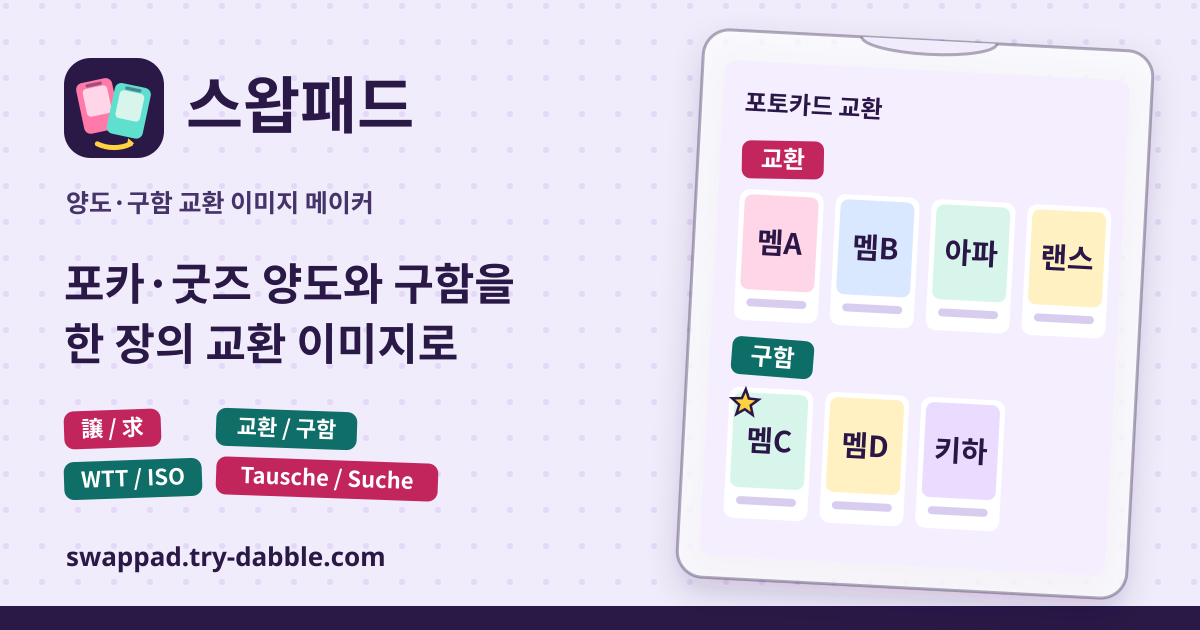
스왑패드는 이런 도구입니다
스왑패드는 포카, 아크릴 스탠드, 캔 배지 같은 굿즈를 교환할 상대를 찾을 때 올리는 이미지를 만드는 도구입니다. 가진 것과 찾는 것을 한 장에 깔끔하게 정리하고, 조건과 아이디를 함께 넣어 X나 인스타그램에 바로 올릴 수 있는 PNG로 저장합니다. 같이 붙일 교환 글도 만들어 줍니다. 처음 열면 화면 언어에 맞춘 샘플 보드가 들어 있으며, 항목은 모두 가상의 이름입니다.
포켓몬 카드 세트를 바인더처럼 모으는 기록은 바인더패드가 맡고, 스왑패드는 어떤 굿즈든 교환 글에 붙일 양도·구함 이미지를 만듭니다.
가진 것과 찾는 것 넣기
‘항목’ 화면에는 ‘가진 것’ 구역과 ‘찾는 것’ 구역 두 곳이 있고, 구역마다 30개까지 넣을 수 있습니다. 이름을 적고 ‘추가’ 버튼을 누르거나, ‘사진 추가’ 버튼으로 기기에서 사진을 여러 장 고르면 사진 한 장이 항목 하나가 됩니다. 이름은 나중에 적어도 됩니다. 사진이 없으면 이름의 첫 글자로 만든 색 타일이 대신 들어갑니다. 항목 왼쪽의 작은 칸을 누르면 그 항목의 사진을 넣거나 바꿉니다.
사진은 이 기기에서 긴 쪽 480px로 줄여 보드와 함께 보관하며, 어디에도 업로드하지 않습니다. 브라우저가 열 수 없는 사진(다른 브라우저의 HEIC 등)은 그렇다고 알려 주니, JPEG나 PNG를 고르거나 스크린숏을 쓰세요.
이름, 수량, 우선, 순서
항목마다 이름을 바로 고칠 수 있고, −와 +로 수량을 정하면 이미지에 ×2처럼 표시됩니다. ‘우선’ 별을 켜면 가장 원하는 항목에 노란 별이 붙고, ‘배송 중’ 표시를 켜면 아직 손에 없는 굿즈에 띠가 붙습니다. 순서는 ‘위로’·‘아래로’ 버튼으로 바꾸고, 컴퓨터에서는 왼쪽 손잡이를 끌어 옮길 수도 있습니다. 양쪽 화살표 버튼은 항목을 다른 구역으로 옮깁니다.
제목, 메모, 아이디, 조건
‘꾸미기’ 화면의 ‘굿즈·시리즈 제목’ 칸의 내용은 이미지 맨 위에, 내 아이디는 그 아래에 들어갑니다(@는 저절로 붙음). ‘메모’ 칸에 포장이나 배송비 같은 내용을 적으면 이미지 아래쪽에 들어갑니다.
‘조건’ 항목에서 택배·우편, 직거래, 동종 교환만, 이종 교환 가능, 정가 이하 양도를 켜면 이미지 아래에 스티커처럼 표시됩니다. 스위치 아래에는 이미지에 실제로 들어갈 용어가 보입니다.
테마와 크기
‘테마’ 항목은 파스텔, 소다, 레몬, 나이트(어두운 색), 잉크(흑백) 다섯 가지이며, 모두 글자가 잘 읽히는 색 조합입니다. ‘크기’ 항목은 피드 4:5(1080 × 1350px), 스토리 9:16(1080 × 1920px), 정사각 1:1(1080 × 1080px)입니다. 항목 수에 맞춰 타일 크기가 저절로 정해지고, 긴 이름은 두 줄로 줄바꿈한 뒤 말줄임표로 줄입니다. 고른 크기 한 장에 다 들어가지 않으면 이미지 1/2, 2/2처럼 여러 장으로 나누고 그렇다고 알려 줍니다.
PNG 저장과 공유
편집하는 동안 이미지가 바로 미리 보기에 그려집니다. ‘PNG 저장’ 버튼을 누르면 컴퓨터와 안드로이드에서는 파일로 내려받고, 브라우저가 지원하면 ‘공유…’ 버튼으로 기기의 공유 시트를 열어 X, 인스타그램, 메신저로 바로 보낼 수 있습니다. ‘크게 보기’ 버튼은 완성된 이미지를 화면 가득 보여 줍니다.
아이폰·아이패드에서는 ‘PNG 저장’ 버튼을 누르면 이미지가 크게 열리니, 이미지를 길게 누른 뒤 ‘사진 앱에 저장’ 메뉴를 선택하세요. 파일 앱에 넣고 싶으면 그 화면의 ‘파일로 내려받기’ 버튼을 쓰면 됩니다. PNG는 이 기기에서 새로 그리므로 원본 사진의 위치나 카메라 정보는 들어가지 않습니다.
교환 글 복사하기
‘글’ 화면에는 이미지와 같은 내용이 [양도·교환] … [구함] … [조건] … 형식의 글로 만들어져 있습니다. 수량, 우선 별, 배송 중 표시, 메모, 아이디가 들어가고, ‘해시태그 넣기’ 스위치를 켜면 직접 적은 해시태그와 기본 해시태그가 붙습니다. ‘글 복사’ 버튼으로 복사해 이미지와 함께 붙여 넣으세요.
교환 상대에 맞춘 용어
‘이미지에 쓸 교환 용어’ 항목은 화면 언어와 따로 고릅니다. 일본어 譲/求, 한국어 양도·교환/구함, 영어 WTT/WTS/ISO, 독일어 Tausche/Suche가 있어, 한국어 화면에서 일본 팬을 위한 譲/求 이미지를 만들 수 있습니다. ‘두 번째 용어(2개 언어 표기)’ 항목을 고르면 ‘譲 / WTT’ 형태로 두 언어를 함께 씁니다. 가진 것 목록이 교환용인지 양도(판매)용인지도 고를 수 있고, 영어 용어를 쓰면 WTT = want to trade, WTS = want to sell, ISO = in search of, OTW = on the way 설명을 이미지에 넣을 수 있습니다. ‘글’ 화면에서는 글에 쓸 용어를 따로 고를 수도 있습니다.
여러 보드와 백업 파일
‘보드’ 화면에서 ‘새 보드’ 버튼으로 시리즈마다 보드를 따로 만들고, ‘복제’ 버튼으로 비슷한 보드를 빠르게 만들 수 있습니다. 보드를 삭제한 직후에는 ‘되돌리기’ 버튼으로 되살릴 수 있습니다. 변경은 이 기기에 저절로 저장되며, 저장 공간이 가득 차면 화면에 알려 줍니다.
보드와 사진은 이 기기에만 있으니 가끔 ‘백업 파일 저장’ 버튼을 누르세요. 모든 보드와 사진이 파일 하나(JSON)에 담깁니다. 다른 기기에서는 ‘파일에서 복원…’ 버튼으로 새로운 것만 더하거나 모두 바꿀 수 있고, 같은 파일을 두 번 넣어도 겹치지 않습니다. 사진이 공간을 많이 차지하면 ‘모든 사진 빼기’ 버튼이나 보드별 사진 빼기로 정리하세요. 이름은 남습니다.
개인정보: 모두 이 기기에만
보드, 항목 이름, 사진, 조건, 설정은 모두 이 기기의 이 브라우저에만 저장하고 저희 서버로 보내지 않습니다. 계정도 로그인도 없습니다. 사진은 기기에서 줄일 뿐 업로드하지 않고, 이미지와 교환 글도 기기에서 만들어져 사용자가 저장하거나 공유한 곳으로만 갑니다. 도구 안에 광고는 없습니다.
영어 화면에서도 일본어 譲/求 이미지를 만들 수 있나요?
네. ‘이미지에 쓸 교환 용어’ 항목은 화면 언어와 상관없이 고릅니다. 두 번째 용어를 더하면 ‘譲 / WTT’ 형태로 두 언어로 표기할 수 있습니다.
아이폰에서 사진 앱에 저장하려면?
‘PNG 저장’ 버튼을 누르면 이미지가 크게 열립니다. 이미지를 길게 누른 뒤 ‘사진 앱에 저장’ 메뉴를 선택하세요. 이미지가 여러 장이면 한 장씩 저장합니다. 공유 시트가 열리는 브라우저에서는 ‘공유…’ 버튼으로도 저장할 수 있습니다.
사진이 업로드되나요?
아니요. 사진은 이 기기에서 줄여 이 브라우저에만 보관하며, 저장한 PNG에는 원본 사진의 위치나 카메라 정보가 들어가지 않습니다.
WTT, WTS, ISO, OTW는 무슨 뜻인가요?
영어권 교환 용어로 WTT는 교환 희망(want to trade), WTS는 판매 희망(want to sell), ISO는 구하는 중(in search of), OTW는 배송 중이라 아직 손에 없음(on the way)입니다.