Was eine Affirmation brauchbar macht
Eine Affirmation macht sich nur bezahlt, wenn du sie zehnmal laut sagen kannst, ohne zusammenzuzucken – die Formulierung zählt also mehr als die Absicht dahinter. Drei Dinge helfen. Gegenwartsform: „Ich halte meinen Schreibtisch frei“ gibt dem Kopf etwas, woran er jetzt arbeiten kann, während „Ich werde irgendwann ordentlich sein“ es aufschiebt. Konkret: Ein Satz über eine Situation, einen Raum oder eine Stunde schlägt einen Satz über dein ganzes Leben, denn am Ende des Tages kannst du sagen, ob es passiert ist. Glaubwürdig: Wenn ein Satz für dich offensichtlich falsch ist, erzeugt das Wiederholen einen Widerspruch, keine Ruhe. „Ich bin in jeder Besprechung ruhig“ scheitert bei den meisten Menschen; „Ich kann einmal durchatmen, bevor ich antworte“ nicht. Fang mit der kleineren, wahren Sache an und lass die Sätze wachsen, so wie sie wahr werden.
Halte jeden Satz kurz genug, um ihn in einem Atemzug zu sagen, in deinen eigenen Worten statt in geliehenen, und halte die Sammlung klein: drei bis fünf Sätze, die du wirklich sprichst, schlagen vierzig, an denen du vorbeiscrollst. Zehn Wiederholungen eines Satzes zur selben Zeit jeden Tag, verknüpft mit etwas, das du ohnehin tust, etwa dem kochenden Wasserkocher – das ist die ganze Übung. Das ist eine Gewohnheitshilfe, eine Möglichkeit, eine Haltung zu proben, bevor der Tag sie prüft. Es ist keine Therapie und ersetzt keine Fachkraft, kein Medikament und keinen Freund, wenn die Dinge schwerer sind, als ein Satz tragen kann.
Einen Satz schreiben, ihn sagen, einmal tippen
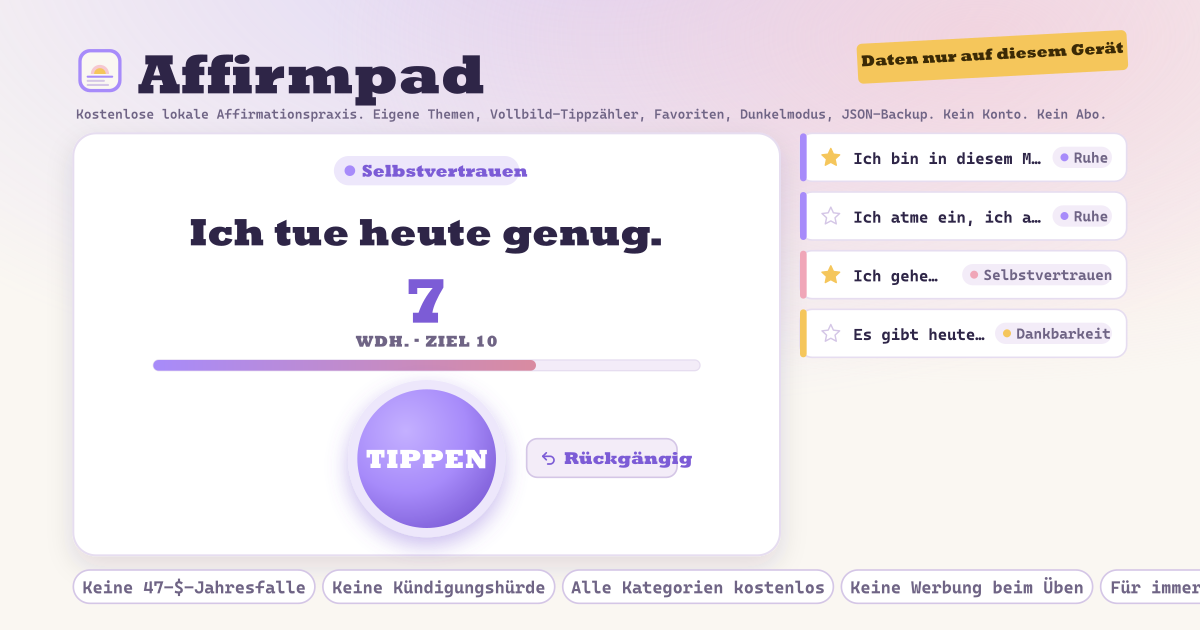
Affirmpad ist ein kleines Pad, um Affirmationen laut zu wiederholen. Schreib Sätze wie „Ich tue heute genug“ in deinen eigenen Worten und ordne sie Themen wie Selbstvertrauen, Dankbarkeit oder Ruhe zu. Wähl einen Satz aus, und er erscheint groß in der Karte oben; jedes Mal, wenn du ihn sagst, drück die runde Tipp-Taste, und die Zahl steigt. Ein Balken füllt sich in Richtung deines Sitzungsziels, und Rückgängig nimmt einen zurück, falls du dich vertippt hast. Beim ersten Öffnen sind ein paar Starter-Sätze in deiner Sprache da, und du kannst jeden davon bearbeiten oder löschen.
Jeder Tipp gibt einen leisen Klick und ein kurzes Summen, und beides hat oben seinen eigenen Schalter; auf einem Gerät ohne Vibration bleibt es einfach still. Die „Vollbild“-Taste lässt nur den Satz, die Zahl und die Tipp-Taste auf dem Bildschirm, und der Zählstand ist noch da, wenn du mit „Beenden“ oder der Esc-Taste zurückkommst. Der Dunkelmodus färbt das cremefarbene Papier tiefes Indigo und merkt es sich beim nächsten Mal. Es gibt kein Konto, kein Abo, keine Werbung und keine einzige gesperrte Funktion.
Tippe auf „Affirmation hinzufügen“, schreib den Satz und wähl bei Bedarf ein Thema. Kurze Sätze in der Gegenwartsform lassen sich am leichtesten laut sagen. Tippe einen Satz in der Liste an, und er steigt in die Übungskarte auf. Einmal sagen, einmal tippen. Wenn du das Sitzungsziel erreichst (standardmäßig 10), erscheint „Ziel erreicht“, und die Pfeile für Zurück / Weiter wechseln zu einem anderen Satz. Ist der Favoriten-Chip ausgewählt, blättern die Pfeile nur durch die Favoriten.
Für einen ablenkungsfreien Durchgang tippe auf „Vollbild“. Wo der Browser das Vollbild verweigert (manche iPhones), füllt dieselbe Ansicht trotzdem den Bildschirm. „Beenden“ oder die Esc-Taste bringt dich zurück, der Zählstand bleibt erhalten. Leg die Seite auf deinen Startbildschirm, dann öffnet sie sich wie eine App und funktioniert offline. Bevor du das Gerät wechselst, exportiere JSON aus der Backup-Karte.
Übungskarte, Liste und Einstellungen
- Der bernsteinfarbene Streifen oben: ein Hinweis, dass deine Daten auf diesem Gerät bleiben und dass es kein Abo und keine Werbung gibt.
- Die Kopfzeile: der App-Name, die Sprachauswahl und drei Schalter für Dunkelmodus, Ton und Vibration.
- Die Übungskarte: das Themen-Label, der groß gesetzte Satz, die Wiederholungszahl mit ihrem Zielbalken, die runde Tipp-Taste, Rückgängig und Zurücksetzen, die Pfeile Zurück / Weiter und die Vollbild-Taste.
- Meine Affirmationen: Chips zum Filtern nach Alle, Favoriten oder einem Thema, und jede Zeile hat einen Stern (Favorit), den Satz (antippen, um ihn zu üben) und Bearbeiten / Löschen. „Affirmation hinzufügen“ und „Themen verwalten“ darunter legen neue an.
- Einstellungen: das Sitzungsziel und die Textgröße A / A+ / A++.
- Backup: JSON exportieren, JSON importieren und Alle Daten löschen.
Wo deine Sätze bleiben
Affirmationen, Themen, Übungszählungen und Einstellungen bleiben auf diesem Gerät; es gibt kein Konto, keine Synchronisierung, keine Testphase, die zu einer Jahresgebühr wird, kein gesperrtes Thema und kein Werbeskript auf dem Pad. Bevor du das Handy wechselst oder neu installierst, exportiere JSON aus der Backup-Karte, und „JSON importieren“ auf dem neuen Gerät holt jeden Satz, jedes Thema und jede Einstellung zurück. Die Schaltfläche „Alle Daten löschen“ leert das Pad, wenn du frisch anfangen willst.
Ich tippe, aber es gibt keinen Klick und keine Vibration.
Sieh zuerst nach, ob die Schalter für Ton und Vibration in der Kopfzeile eingeschaltet sind. Der Klick folgt dem Stummschalter und der Lautstärke deines Geräts, und das Summen gibt es nur dort, wo Gerät und Browser es unterstützen. Safari auf dem iPhone vibriert bei Web-Apps nicht, daher bleibt es dort still. Das Zählen funktioniert in beiden Fällen genau gleich.
Wird der Zählstand zurückgesetzt, wenn ich das Vollbild verlasse?
Nein. Das Vollbild vergrößert nur dieselbe Übungskarte, also bleibt die Zahl erhalten. Selbst ein Neuladen der Seite holt den Satz, den du geübt hast, und seinen Zählstand zurück. Um von null neu zu beginnen, nutze die Schaltfläche „Zurücksetzen“.