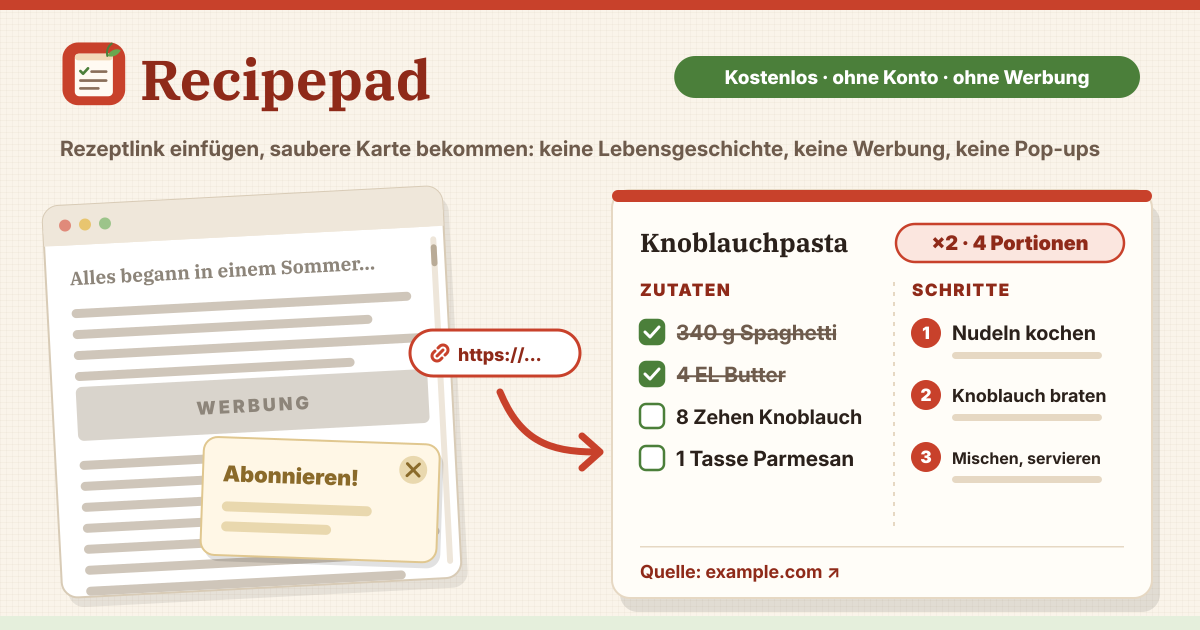
Wenn du ewig scrollst, nur um die Zutatenliste zu finden
Du öffnest ein Rezept und musst an einer langen Kindheitsgeschichte, einem Dutzend Anzeigen und ein paar Pop-ups vorbei, bevor die Zutaten kommen. Beim Kochen geht dann der Bildschirm aus, und du scrollst mit Mehl an den Händen wieder.
Recipepad macht aus einem Link eine Karte mit nur Zutaten und Schritten und behält die Quelle als Link auf der Karte. Es öffnet sich direkt im Browser, ohne Installation und ohne Anmeldung, auf Koreanisch, Englisch, Japanisch und Deutsch.
1. Link einfügen, saubere Karte bekommen
- Füg die Adresse der Rezeptseite (beginnt mit https://) oben ins Feld ein und tippe auf „Rezept holen“. Gelesen werden nur Name, Portionen, Zeit, Zutaten und Schritte aus den Rezeptangaben, die viele Seiten für Suchmaschinen mitliefern.
- Geschichten, Fotos, Werbung, Kommentare, Bewertungen und Nährwerte bleiben draußen. Die Karte behält einen Link „Quelle: Seite ↗“, die Originalseite ist also immer einen Tipp entfernt.
- Während des Lesens bricht „Stopp“ ab, und nichts wird gespeichert.
2. Manche Seiten sperren das Lesen – dann den Seitentext einfügen
Manche Seiten liefern keine Rezeptangaben, andere sperren Anfragen von außen. Dann siehst du eine kurze Meldung, was passiert ist, und direkt darunter den Knopf „Stattdessen Seitentext einfügen“. Markiere den Text auf der Rezeptseite (gern alles), kopiere ihn, füg ihn ein und tippe auf „Zutaten und Schritte finden“.
Eingefügter Text wird nur auf diesem Gerät gelesen. Gesucht werden Überschriften wie „Zutaten“ und „Zubereitung“ (auch auf Englisch, Koreanisch und Japanisch, etwa Ingredients, 材料, Instructions, 作り方), und „für 4 Personen“, „Serves 4“ oder „4人分“ werden als Portionen gelesen. Ohne Überschriften werden Zeilen, die mit einer Menge beginnen, zu Zutaten und nummerierte oder lange Zeilen zu Schritten.
3. Vor dem Speichern alles korrigieren
- Ob aus einem Link oder aus eingefügtem Text: Zuerst kommt „Prüfen, dann speichern“. Korrigiere Name, Portionen, Zeit, Quelllink, Zutaten (eine pro Zeile), Schritte (einer pro Zeile) und Schlagwörter und tippe dann auf „Speichern“. Vorher wird nichts gespeichert.
- Gespeicherte Rezepte änderst du jederzeit mit „Bearbeiten“ auf der Karte, und „Löschen“ fragt noch einmal nach, bevor etwas verschwindet.
4. Portionen umrechnen
- Mit − und + oder den Chips ×½ und ×2 auf der Karte änderst du die Portionen, und die Mengen ziehen mit: 1/2 Tasse, 1½ EL, 0,5 kg, Spannen wie 2-3 Zehen. Tassen und Löffel erscheinen als Brüche (¾ Tasse), Gramm und Milliliter als Dezimalzahl mit Komma (0,25 kg).
- Zeilen ohne Menge wie „Salz nach Geschmack“ bleiben, wie sie sind. Die neuen Portionen ändern nur die Anzeige; das gespeicherte Rezept ändert sich erst mit „Diese Portionen speichern“.
5. Eine Einkaufsliste aus mehreren Rezepten
- Tippe auf einer Karte auf „Auf die Einkaufsliste“, und die Zutaten landen mit den gerade gezeigten Portionen auf der Liste. Machst du das bei mehreren Rezepten, wird dieselbe Zutat in derselben Einheit auf einer Zeile addiert (2 Eier + 3 Eier → 5 Eier), andere Einheiten bleiben getrennt, und jede Zeile zeigt, aus welchen Rezepten sie stammt.
- Im Reiter „Einkaufsliste“ ergänzt du eigene Einträge (etwa Kaffee), hakst beim Einkaufen ab und räumst mit „Abgehakte entfernen“ auf. Häkchen bleiben auch nach dem Neuladen.
6. Kochmodus: Schritt für Schritt, Bildschirm bleibt an
- Der Kochmodus zeigt bildschirmfüllend einen Schritt nach dem anderen in großer Schrift. Weiter geht es mit „Nächster Schritt“ und „Vorheriger Schritt“, per Wischen oder mit den Pfeiltasten; oben steht, wo du bist, etwa 3 / 8. Der Knopf „Zutaten“ öffnet die Zutatenliste mit den gewählten Portionen.
- Solange der Kochmodus offen ist, bleibt der Bildschirm an. Auf dem iPhone braucht das iOS 16.4 oder neuer; kann ein Browser das nicht, steht es da, und ab und zu auf den Bildschirm tippen hilft.
7. Eigene Rezepte, Suche und Sicherungen
- Mit „Selbst schreiben“ hältst du auch Familienrezepte als Karte fest. Unter „Deine Rezepte“ suchst du nach Name, Zutat oder Schlagwort und sortierst nach zuletzt geändert oder nach Name.
- Im Reiter „Sicherung“ packt „Sicherungsdatei speichern“ Rezepte und Einkaufsliste in eine Datei. „Aus Sicherungsdatei wiederherstellen“ zeigt zuerst, was dazukommt, überspringt Rezepte, die schon da sind, und fragt vor „Alles ersetzen“ noch einmal. Eine beschädigte Datei wird abgelehnt, und nichts ändert sich.
Deine Rezepte bleiben auf dem Gerät; ein Link wird einmal gelesen
Deine Rezepte und die Einkaufsliste werden nur in diesem Browser auf diesem Gerät gespeichert, ohne Konto und ohne Sync. Tippst du auf „Rezept holen“, geht nur der eingefügte Link an unseren Server, der die Seite einmal abruft und nur das Rezept zurückschickt; Seite und Link werden nicht aufbewahrt. Der Zähler gegen Missbrauch nutzt statt deiner IP-Adresse einen nicht umkehrbaren Wert und besteht eine Minute. Websitedaten löschen löscht deine Rezepte, also heb eine Sicherungsdatei auf.
Die Woche planen? Dafür gibt es Mealpad
Recipepad bewahrt Rezepte auf und macht eine Einkaufsliste, plant aber nicht deine Woche. Wenn du Frühstück, Mittag- und Abendessen von Montag bis Sonntag planen und eine Einkaufsliste für die Woche haben willst, nimm Mealpad (https://mealpad.try-dabble.com), das deine Woche aus Rezepten plant, die du eintippst.
Funktioniert es offline? Kann ich es wie eine App ablegen?
Nach dem ersten Besuch klappen Rezeptliste, Karten, Portionen, Einkaufsliste, Kochmodus und das Einfügen von Seitentext auch ohne Netz. Nur „Rezept holen“ braucht Internet und sagt dir, wenn du offline bist. Über „Zum Home-Bildschirm hinzufügen“ im Browsermenü liegt es da wie eine App.
Ist es kostenlos? Wohin schicke ich Feedback?
Alles ist kostenlos, ohne Anmeldung und ohne Werbung im Werkzeug. Klappt eine Seite nicht oder fehlt etwas, sag es uns über den Knopf „Leitfaden & Feedback“ unten rechts.