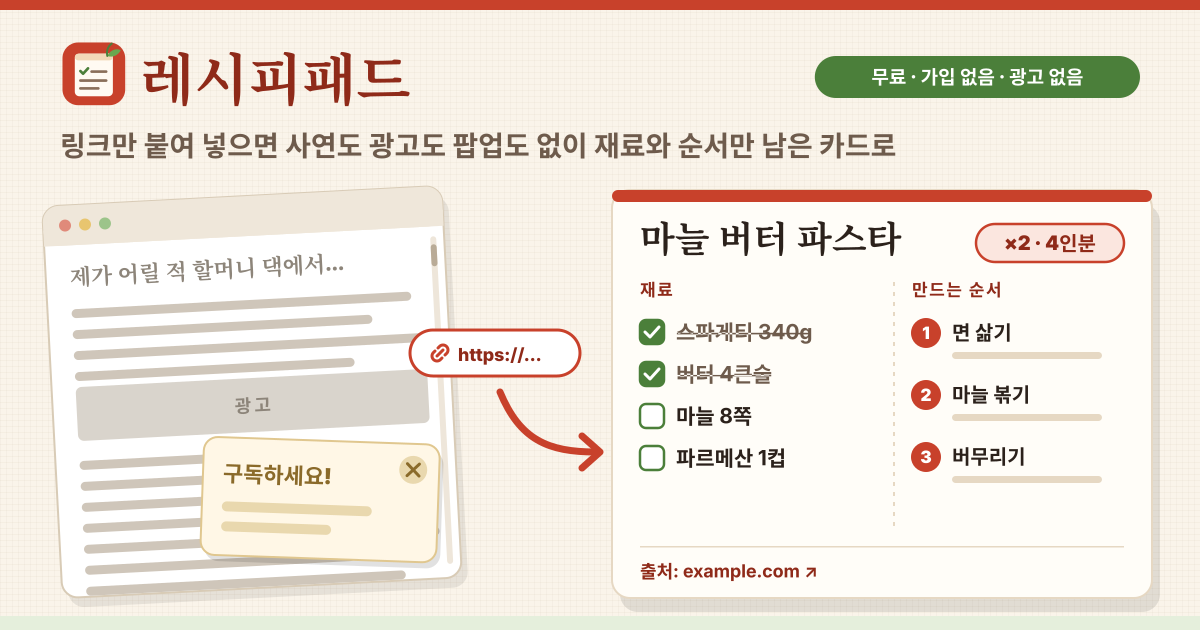
재료 목록 하나 찾으려고 한참 스크롤할 때
레시피 하나 보려고 들어갔는데, 어린 시절 이야기와 광고 몇 개, 팝업 몇 개를 지나야 겨우 재료가 나옵니다. 요리하는 동안 화면은 꺼지고, 손에 밀가루를 묻힌 채 다시 스크롤합니다.
레시피패드는 링크 하나로 재료와 만드는 법만 담은 카드를 만들어 줍니다. 출처는 카드에 링크로 남습니다. 브라우저에서 바로 열리고 설치도 가입도 필요 없으며, 화면은 한국어·영어·일본어·독일어입니다.
1. 링크를 붙여 넣으면 깔끔한 카드
- 맨 위 칸에 레시피 페이지 주소(https://로 시작)를 붙여 넣고 ‘레시피 가져오기’를 누르세요. 많은 사이트가 검색엔진을 위해 넣어 두는 레시피 정보에서 이름, 인분, 시간, 재료, 순서만 읽어 옵니다.
- 사연, 사진, 광고, 댓글, 별점, 영양 정보는 가져오지 않습니다. 카드에는 ‘출처: 사이트 주소 ↗’ 링크가 남아 원래 페이지로 언제든 갈 수 있습니다.
- 읽는 중에는 ‘그만’으로 멈출 수 있고, 멈추면 아무것도 저장되지 않습니다.
2. 읽을 수 없는 사이트는 페이지 글을 붙여 넣기
레시피 정보를 넣지 않은 사이트나 외부 요청을 막는 사이트도 있습니다. 그럴 때는 무엇이 문제인지 알려 주고, 바로 아래에 ‘대신 페이지 글 붙여 넣기’ 버튼이 나옵니다. 레시피 페이지의 글을 선택해(전부 선택해도 됩니다) 복사해 붙여 넣고 ‘재료와 순서 찾기’를 누르세요.
붙여 넣은 글은 이 기기 안에서만 읽습니다. ‘재료’, ‘만드는 법’ 같은 제목(Ingredients, 材料, Zutaten 등 네 언어)을 찾아 나누고, ‘4인분’, ‘Serves 4’, ‘4人分’, ‘für 4 Personen’은 인분으로 읽습니다. 제목이 없으면 양으로 시작하는 줄은 재료로, 번호가 붙거나 긴 문장은 순서로 나눕니다.
3. 저장하기 전에 무엇이든 고치기
- 링크로 가져오든 글로 붙여 넣든, 먼저 ‘확인하고 저장하기’ 화면이 나옵니다. 이름, 인분, 시간, 출처 링크, 재료(한 줄에 하나), 순서(한 줄에 하나), 태그를 고친 뒤 ‘저장’을 누르세요. 저장을 누르기 전에는 아무것도 저장되지 않습니다.
- 저장한 레시피도 카드의 ‘고치기’로 언제든 바꿀 수 있고, ‘삭제’는 한 번 더 확인한 뒤 지웁니다.
4. 인분 바꾸기
- 카드의 −/+ 버튼이나 ×½, ×2로 인분을 바꾸면 재료 양이 함께 바뀝니다. 1/2컵, 1½큰술, 0.5 kg, ‘2~3쪽’ 같은 범위, 끝에 양이 붙은 ‘양파 1개’도 읽고, 컵·스푼은 분수로, g·ml는 소수로 보여 줍니다.
- ‘소금 약간’처럼 양이 없는 줄은 그대로 둡니다. 바꾼 인분은 화면에만 보이고, 저장된 레시피는 ‘이 인분으로 저장’을 눌러야 바뀝니다.
5. 여러 레시피로 장보기 목록 만들기
- 카드에서 ‘장보기 목록에 넣기’를 누르면 지금 보고 있는 인분 그대로 재료가 목록에 들어갑니다. 레시피마다 누르면 같은 재료·같은 단위는 한 줄로 더해집니다(달걀 2개 + 달걀 3개 → 달걀 5개). 단위가 다르면 따로 남고, 줄마다 어느 레시피에서 왔는지 보입니다.
- ‘장보기 목록’ 탭에서 커피처럼 직접 적은 항목을 더하고, 산 것은 체크하고, ‘체크한 항목 지우기’로 정리하세요. 체크는 새로 고쳐도 남습니다.
6. 요리 모드: 한 단계씩, 화면이 꺼지지 않게
- ‘요리 모드’는 화면 가득 큰 글씨로 한 단계씩 보여 줍니다. ‘다음 단계’·‘이전 단계’ 버튼, 옆으로 밀기, 키보드 방향키로 넘기고, 위에 ‘3 / 8’처럼 지금 단계가 보입니다. ‘재료’ 버튼을 누르면 바뀐 인분 그대로의 재료 목록이 열립니다.
- 요리 모드가 열려 있는 동안 화면이 꺼지지 않게 합니다. 아이폰은 iOS 16.4 이상이 필요하고, 그렇지 않은 브라우저에서는 그렇다고 알려 주니 가끔 화면을 눌러 주세요.
7. 내 레시피 적기, 찾기, 백업
- ‘직접 적기’로 집안 레시피도 같은 카드로 남길 수 있습니다. ‘내 레시피’에서는 이름·재료·태그로 찾고, 최근 바꾼 순이나 이름순으로 정렬합니다.
- ‘백업’ 탭의 ‘백업 파일 저장’은 레시피와 장보기 목록을 파일 하나에 담습니다. ‘백업 파일로 되살리기’는 먼저 무엇이 더해지는지 보여 주고, 이미 있는 레시피는 건너뛰며, ‘모두 바꾸기’는 한 번 더 확인합니다. 손상된 파일은 아무것도 바꾸지 않고 거절합니다.
내 레시피는 이 기기에만, 링크는 한 번만
레시피와 장보기 목록은 이 기기의 이 브라우저에만 저장되고, 계정도 동기화도 없습니다. ‘레시피 가져오기’를 누르면 붙여 넣은 링크만 저희 서버로 가고, 서버가 그 페이지를 한 번 가져와 레시피 정보만 돌려줍니다. 페이지와 링크는 저장하지 않습니다. 남용을 막는 카운터는 IP 주소 대신 되돌릴 수 없는 값으로 1분 동안만 셉니다. 사이트 데이터를 지우면 레시피도 지워지니 백업 파일을 남겨 두세요.
식단을 짜고 싶다면: 밀패드
레시피패드는 레시피를 모아 두고 장보기 목록을 만들어 주지만, 한 주 식단을 짜 주지는 않습니다. 월요일부터 일요일까지 아침·점심·저녁을 짜고 그 주의 장보기 목록을 한 장으로 받고 싶다면, 직접 적은 레시피로 한 주를 짜 주는 밀패드(https://mealpad.try-dabble.com)를 쓰세요.
인터넷 없이도 되나요? 앱처럼 둘 수 있나요?
한 번 열어 둔 뒤에는 인터넷 없이도 레시피 목록, 카드, 인분 조절, 장보기 목록, 요리 모드, 페이지 글 붙여 넣기가 됩니다. 링크로 가져오기만 인터넷이 필요하고, 연결이 없으면 그렇다고 알려 줍니다. 브라우저 메뉴의 ‘홈 화면에 추가’로 앱처럼 둘 수 있습니다.
무료인가요? 의견은 어디로 보내나요?
모두 무료이고 가입도 없으며, 도구 화면에 광고도 없습니다. 안 되는 사이트나 빠진 기능이 있으면 화면 오른쪽 아래 ‘가이드 & 의견’ 버튼에서 알려 주세요.