Catchpadはこんなツールです
Catchpadは、自分だけが見る釣果ノートです。1匹が1件の記録になり、写真、魚種、全長と重さ、エサやルアー、釣り方、キープかリリースか、ポイント、天気や潮、メモが一緒に残ります。あとから、魚種ごとの自己記録や、どのエサ・ポイント・時間帯がよかったかを見返せます。釣果・写真・ポイント・釣行はこの端末にだけ残り、どこにも投稿しません。アカウントはなく、無料で、有料で開放される機能もありません。
行った場所にピンを立てて一行と写真を残す場所の日記(視える記憶)とは違い、Catchpadは1匹ごとのサイズやエサ、条件を記録して魚種ごとにまとめます。あえて入れていないものもあります。フィードもフォロワーも公開ポイントもなく、潮見表や釣果予報も出しません。
まず見てみたいときは、空の記録画面か設定の「サンプルを見る」を押してください。架空の釣果5件、ポイント2か所、釣行2回(うち1回はボウズ)が「サンプル」の印つきで入ります。「サンプルを消す」でまとめて消せます。書き出しには含まれず、自分の記録ができると集計からも外れます。
写真から釣果を記録する
「写真から記録」を押して魚の写真を選ぶと、撮影した日時と場所をこの端末で写真から読み取って入れます。保存するのは縮小して作り直した写しなので、日時も場所の情報も残らず、元のファイルは保存しません。写真の場所が自分のポイントから250m以内なら、そのポイントに入ります。
写真に日時がなければ、この端末の今の時刻を入れ、あとから直せます。現在地を勝手に調べることはありません。その場にいるなら「現在地を使う」、そうでなければ「地図で選ぶ」を押してください。「写真なしで記録」は、同じ入力画面を今の時刻で開きます。
ウェブページで写真を選ぶと場所の情報を外すスマホがあります。iPhoneは写真選択画面のオプションで位置情報を含める設定を確認し、いつも外れる機種では場所を自分で決めてください。HEICの写真はSafariでは開けますが、開けないブラウザも多くあります。その場合はJPEGを選ぶか、カメラを互換性優先にするか、写真なしで保存してください。ファイルに日時と場所があれば、それは読み取って使います。
魚種・サイズ・エサ・メモ
「魚種」は自由に書けます。候補から選んでも、最近使った名前を押してもよく、星を押してお気に入りにすると先頭に出ます。「全長」はcmかインチ、「重さ」はkgかポンドで、設定の「単位」で選びます。「エサ・ルアー」と「釣り方」にも、前に使ったものがボタンで出ます。
「リリース」か「キープ」を選び、「メモ」には何でも書けます。必要なのは日時だけで、ほかは空欄でもかまいません。書いている途中でスマホがページを閉じても、書きかけの釣果は残っています。
地図に自分だけのポイント
ポイントはすべて自分で作ります。決められた一覧から離れた場所を選ばされることはありません。「ポイント」タブで地図の好きな場所を押すか「地図の中央にピンを立てる」を使い、その場にいるなら「現在地にポイント」を押します。釣果の入力画面には自分のポイントだけが並び、「新しいポイント…」を選ぶと、写真の場所、現在地、地図で選んだ場所にピンが立ちます。
ポイントを開くと、名前を変えたり、「地図で選ぶ」や「現在地を使う」でピンを動かしたり、そこの釣果を見たりできます。同じ場所を二度作ったときは、「別のポイントにまとめる」で残すほうを選びます。釣果と釣行が移って重複したポイントは消え、すぐなら「元に戻す」で戻せます。ポイントを削除しても釣果は残ります。
地図の画像はOpenStreetMapのサーバーから読み込むので、サーバーには見ている地域がわかります。ピン、釣果、写真は送りません。つながっていないと地図の画像は出ませんが、ピンとポイントはそのまま使えます。
天気はほしいときだけ、月は端末で
「天気・潮」の値はすべて自分で書けます。気温と水温、風、気圧、波高、そして「潮」です。潮は自分で書く欄で、取得はしません。「月」の形と明るさは日時だけからこの端末で計算するので、オフラインでも出ます。
天気の取得は最初はオフです。「天気を取得する」をオンにすると、それからは場所のある新しい釣果ごとに一度取得し、Open-Meteoに送るのは0.1°(約11km)に丸めた場所と日付だけです。正確なポイント、魚種、写真は送りません。「いま取得する」を押すともう一度取得します。
気温・風・気圧は直近の約3か月、水温と波高は海だけで、川や湖では値がありません。取得に失敗したり、つながっていなかったりしても保存はでき、入った値はすべて書き換えられます。
釣行の記録、ボウズの日も
「釣行」タブの「いま釣行を始める」を押すと開始時刻が残り、「釣行を終える」を押すまで新しい釣果がその釣行に入ります。終えるとポイントとメモを書けます。前の日の分は「過去の釣行を追加」で、開始と終了、ポイント、メモを書いてください。
1匹も釣れなかった釣行も「ボウズ(釣果なし)」として残ります。あたりがなかった日の時間、ポイント、メモも、次の釣行を決めるときに役立ちます。
自己記録と集計
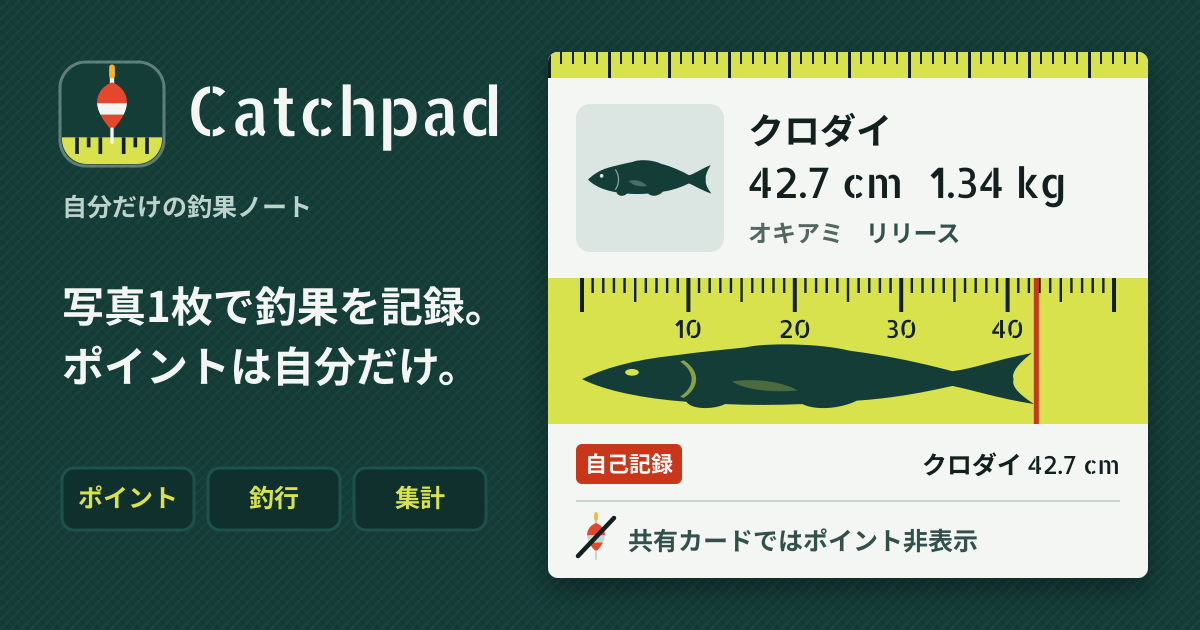
「集計」タブの「魚種ごとの自己記録」には、魚種ごとにいちばん長い魚といちばん重い魚が日付つきで並び、押すとその釣果が開きます。記録を更新すると保存したときに知らせます。その上には、釣果、魚種、リリース、キープ、釣行、ボウズの合計があります。
その下には「エサ・ルアー別」「ポイント別」「時間帯別」「月別」の釣果数が棒グラフで出ます。大文字・小文字や余分な空白だけが違う名前は同じものとして数えます。数えるのは自分の記録だけで、ほかの人と比べることはありません。
検索・絞り込み・並べ替え
検索欄は、魚種、エサ、釣り方、ポイント名、潮、メモを探します。「絞り込み」を押すと、魚種、ポイント、エサ、キープ・リリース、期間で絞れ、「絞り込みを解除」で戻ります。並べ替えは、新しい順、古い順、長い順、重い順、魚種順です。
CSVと写真つきバックアップ
設定の「表計算ファイル(CSV)」で「釣果」か「釣行」を押すと、表のファイルが保存されます。見出しは使っている言語、値は選んだ単位で、Excelで文字化けせずに開けます。座標は「座標を含める」をオンにしたときだけ入ります。
「写真つきで保存」は、すべての釣果、ポイント、釣行、写真を1つのZIPファイルに入れます。小さいファイルでよければ「写真なしで保存」を使ってください。別の端末で「バックアップを復元」を押すと、まずファイルと写真をすべて確認し、今の記録を残す「足りない分だけ追加」か、ファイルの内容にする「すべて置き換える」を選べます。同じファイルを2回追加しても変わらず、置き換えた直後なら「元に戻す」で戻せます。
ポイントを隠す共有カード
釣果を開いて「共有カード」を押すと、写真、魚種、サイズ、エサ、日付(時刻なし)が入った画像をこの端末で作ります。「ポイント名」と「座標」はカードごとにオンにするまでオフで、画像に隠れた場所やカメラの情報は入りません。ただし写真の背景で場所がわかることはあるので、気になるときはカードの写真をオフにしてください。
「画像を保存」は、パソコンとAndroidではファイルとして保存し、ブラウザが対応していれば「共有」で端末の共有シートを開けます。iPhone・iPadでは画像が大きく開くので、画像を長押しして「"写真"に保存」を選んでください。カードは自分で送った先にだけ届き、Catchpadが投稿することはありません。
プライバシー: すべてこの端末にだけ
釣果、写真、ポイント、釣行、設定は、この端末のこのブラウザにだけ保存し、投稿もアップロードもしません。アカウントもログインもなく、無料で、記録の数を制限するプランもなく、ツールの中に広告はありません。ほかのサーバーと通信する機能は2つです。地図を開くと見ている範囲の地図画像をOpenStreetMapに求め、天気の取得はオンにしたときだけ、丸めた場所と日付をOpen-Meteoに送ります。どちらのサーバーにも、ほかのウェブサイトと同じようにIPアドレスが見えます。共通の匿名の利用カウントに釣果、ポイント、写真は含まれません。
初回のあとはオフラインでも開くので、電波の届かない釣り場でも使え、ホーム画面に追加すればアプリのようにすぐ開けます。このブラウザのデータを消すと記録も消えるので、ときどき「写真つきで保存」を押して別の場所に保管してください。バックアップしていない記録がたまると、Catchpadが知らせます。
釣果やポイントがどこかに公開されますか?
いいえ。Catchpadには投稿する機能そのものがありません。記録はこの端末にだけあり、共有カードは自分で保存・共有したときだけ外に出て、ポイントと座標はオンにしない限り入りません。
写真から場所が読み取れないのはなぜですか?
カメラの位置情報がオフだった、メッセージアプリで受け取った写真だった、またはウェブページで選ぶときにスマホが場所を外した場合です。その場で「現在地を使う」を押すか、あとから「地図で選ぶ」で決めてください。
潮見表も出ますか?
いいえ。「潮」の欄に、満潮、上げ、大潮のように自分で書きます。月の形は端末で計算して表示しますが、潮の予測はしません。
新しいスマホに移せますか?
はい。今のスマホで「写真つきで保存」を押してZIPファイルを保存し、新しいスマホに送ってから、そちらで「バックアップを復元」を押してそのファイルを選びます。写真もすべて移ります。