Angefangen hat es mit „Hilfe, es wird abgeschaltet“
Der Beitrag tauchte im Subreddit r/mealime auf. Jemand in Großbritannien hatte erfahren, dass die App, die er seit Jahren jede Woche in derselben Reihenfolge benutzt hatte — Rezepte aussuchen, die Woche planen, mit der von selbst entstandenen Liste in den Laden gehen —, abgeschaltet wird, und fragte, wohin jetzt. Was verloren zu gehen drohte, war weniger die App als der Ablauf: das wöchentliche „Was essen wir, was kaufen wir“, in einem Rutsch erledigt.
Schaut man sich an, was in den Antworten kam, wiederholt sich ein Muster. Mealime gehörte seit einigen Jahren einer großen US-Supermarktkette, und der Nachfolger, auf den die Nutzer verwiesen wurden, Meals Hub, ist um die Läden und das Land dieser Kette herum gebaut, was jemandem in Großbritannien nichts nützt. Die stattdessen genannten Alternativen — Origano auf Englisch und Französisch, Spiceful, Eat This Much, Plan to Eat und Samsung Food auf Englisch — wollen alle zuerst ein Konto, mehrere halten die brauchbaren Teile hinter einem Abo, und vor allem legen sie die Rezepte wieder auf den Server von jemand anderem, also genau das, was gerade verschwunden war.
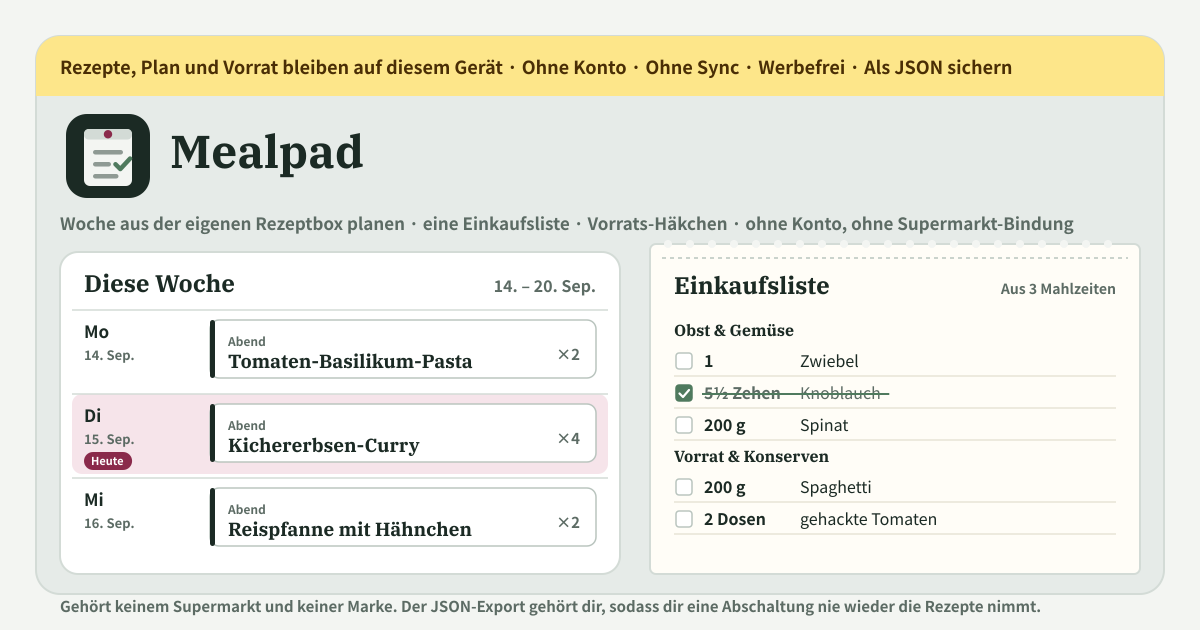
Mealpad ist eine andere Antwort auf diese Frage. Es behält den Mealime-Ablauf, wie er war — eine Rezeptbox, eine Wochentafel, eine Einkaufsliste, die sich von selbst zusammenführt, und einen Vorrat für das, was schon im Haus ist —, und lässt Konto und Supermarkt weg. Ein Rezept ist ein Name, eine Portionszahl und ein paar Zutatenzeilen; auf Koreanisch, Englisch, Japanisch oder Deutsch geschrieben, landen sie alle auf derselben Liste; und alles bleibt im Browser auf diesem Gerät. Nichts hier hängt an einem Laden, einer Marke oder einem Land, und der JSON-Export gehört dir, sodass dir eine Abschaltung oder ein Besitzerwechsel nie wieder die Rezepte nimmt.
Was Mealpad macht
Zuerst füllst du die Rezeptbox. Ein Rezept ist ein Name, die Zahl der Portionen, optionale Minuten und seine Zutaten, eine je Zeile — „400 g Spaghetti“, „1 Dose gehackte Tomaten“, „3 Zehen Knoblauch“, „3 EL Olivenöl“, „Salz“. Während du tippst, liest die Tabelle darunter jede Zeile in Menge, Einheit, Zutat und Regal, sodass ein falsches Regal gleich an Ort und Stelle korrigiert wird. Zubereitung und Tags sind optional. Ist die Box leer, legt „8 Start-Rezepte laden“ acht Rezepte in der Sprache der Oberfläche hinein — Tomaten-Basilikum-Pasta, gebratener Reis mit Hähnchen, Tofu-Gemüsepfanne, rote Linsensuppe, Overnight Oats, Lachs mit Ofenkartoffeln, Ei-Käse-Sandwich, Kichererbsen-Curry —, die du nach Belieben änderst oder löschst.
Dann kommt die Wochentafel. Wochen beginnen am Montag, und jeder Tag hat ein Feld für Frühstück, Mittag und Abend. Tipp in einem beliebigen Feld auf „Hinzufügen“, und ein Blatt öffnet sich, in dem du ein Rezept wählst und die Portionen festlegst, vorbelegt aus „Übliche Portionen“ oben und je Mahlzeit änderbar. Ein Feld kann mehrere Mahlzeiten halten, und „Planen“ auf einer Rezeptkarte führt an dieselbe Stelle. Blättere zur letzten oder nächsten Woche und mit „Zu heute“ zurück; „Letzte Woche wiederholen“ kopiert die Mahlzeiten der letzten Woche auf diese; „Diese Woche leeren“ fragt erst und entfernt dann die Mahlzeiten, Häkchen und selbst getippten Zeilen dieser Woche — die Rezepte bleiben in der Box.
Alles Übrige ist die Einkaufsliste. Sie baut sich aus der Woche, die du gerade siehst, von selbst — die Zutaten jeder Mahlzeit auf ihre Portionen hochgerechnet, dieselbe Zutat auf einer Zeile addiert, nach Regal sortiert. Hak beim Einkaufen Zeile für Zeile ab, nimm es mit „Alle Häkchen weg“ zurück, und „Als Text kopieren“ setzt die noch nicht abgehakten Zeilen in eine Supermarkt-Notiz oder eine Nachricht. Was in keinem Rezept steht — 2 l Milch, Müllbeutel — kommt in das Feld unter der Liste und landet auf der Liste dieser Woche. Was immer da ist — Salz, Öl — bekommt einmal „Hab ich“ und wohnt im Vorrat, jede Woche von der Liste. Wähl die Sprache mit ?lang=ko, ?lang=en, ?lang=ja oder ?lang=de an der Adresse, und leg es auf den Startbildschirm, um es als PWA zu installieren, die offline läuft.
Wie die Liste entsteht
Die Basis ist eine Zeile: Menge jeder Zutat × (Portionen der Mahlzeit ÷ Portionen des Rezepts). Ein Rezept für vier, für zwei platziert, halbiert jede Zutat; für sechs platziert, ist alles das 1,5-Fache. Sind alle Mahlzeiten der Woche so durchgerechnet, wird dieselbe Zutat in derselben Einheit auf einer Zeile addiert, und die Zeile sagt, aus welchen Rezepten mit wie vielen Portionen sie stammt. Was man ganz kauft — eine Zwiebel, eine Dose, ein Bund, eine Packung — wird nach dem Addieren auf die nächste ganze aufgerundet, weil niemand eine halbe Zwiebel verkauft. Eine Zeile ohne Menge („Salz“) erscheint als „etwas“, und trifft eine Zeile mit Menge auf eine ohne, steht ein + hinter der Zahl.
Einheiten fallen über Sprachen hinweg auf einen Satz zusammen. „EL“, „tbsp“, „큰술“ und „大さじ“ sind dieselbe Einheit; ebenso „Stück“, „pc“, „개“ und „個“, und „Dose“, „can“, „캔“ und „缶“. So addieren sich 3 Zehen Knoblauch aus einem deutsch geschriebenen Rezept und 3 cloves garlic aus einem englischen auf dieselbe Zeile — solange die Zutat gleich geschrieben ist. Die Einheit vor der Zahl, wie das Japanische es schreibt (大さじ2, カップ1/2), Brüche (½, 1/2, 1 1/2) und Spannen (2–3 Zwiebeln, das obere Ende) werden alle gelesen. Das Regal wird aus den Wörtern der Zutat geraten, und der längste Treffer gewinnt — „Kokosmilch“ ist Vorrat & Konserven, nicht Milchprodukte, und „Aubergine“ ist Obst & Gemüse. Liegt die Vermutung daneben, änderst du das Regal dieser Zeile in der Vorschautabelle des Rezepteditors. Regale kommen immer in derselben Reihenfolge: Obst & Gemüse, Fleisch & Fisch, Milchprodukte, Eier & Tofu, Backwaren, Vorrat & Konserven, Tiefkühl, Gewürze, Getränke, Haushalt, Sonstiges.
Ein Beispiel. Leg die Start-Tomaten-Basilikum-Pasta (für 4: 400 g Spaghetti, 1 Dose gehackte Tomaten, 3 Zehen Knoblauch, Salz) für zwei auf Montagabend und das Kichererbsen-Curry (für 4: 2 Dosen Kichererbsen, 1 Dose gehackte Tomaten, 3 Zehen Knoblauch, 1 Zwiebel, Salz) für sechs auf Donnerstagabend. Spaghetti: 200 g. Gehackte Tomaten: ½ Dose + 1½ Dosen = 2 Dosen auf einer Zeile, mit beiden Rezeptnamen daran. Knoblauch: 1½ + 4½ = 6 Zehen. Zwiebel: 1½, aber ganz gekauft, also aufgerundet auf 2. Kichererbsen: 3 Dosen. Salz hat keine Menge, also steht „etwas“ — und hast du bei Salz je auf „Hab ich“ getippt, liegt es still in den Vorratszeilen darunter statt auf der Liste. Genau diese sechs Zeilen druckt die Liste.
Vorrat, Häkchen und Woche
Der Vorrat ist die Liste dessen, was immer im Haus ist. Tipp bei einer beliebigen Zeile der Einkaufsliste auf „Hab ich“, und diese Zutat wandert in den Vorrat: Welches Rezept in welcher Woche sie auch nennt, sie bleibt von der Liste und erscheint stattdessen in den Zeilen „Im Vorrat“ darunter — beiseitegelegt, nicht weg, sodass ein Tipp auf „Zurück auf die Liste“ sie auf die nächste Liste setzt, wenn sie doch einmal ausgeht. Der Vorrat gleicht nach Zutatennamen ab und ignoriert Groß- und Kleinschreibung, Leerzeichen und Breitzeichen, sodass Salz aus jedem Rezept dasselbe Salz ist.
Häkchen gehören zur Woche. Hak auf der Liste dieser Woche ab, was im Korb liegt, und oben zählt „n von m im Korb“ hoch; die Liste der nächsten Woche beginnt leer, und „Alle Häkchen weg“ setzt nur diese Woche zurück. „Als Text kopieren“ macht aus den noch nicht abgehakten Zeilen reinen Text mit den Regalüberschriften, fertig für eine Supermarkt-Notiz oder den Familienchat. Was du in das Feld unter der Liste tippst, wird genau wie eine Zutatenzeile gelesen — „2 l Milch“ geht zu Milchprodukte, „Müllbeutel“ zu Haushalt — und gehört nur zu dieser Woche. Du kannst es schreiben, bevor irgendeine Mahlzeit auf der Tafel liegt.
Wo die Rezepte liegen, und Backups
Rezepte, Wochenpläne, Vorrat, Häkchen, selbst getippte Zeilen — alles sitzt in diesem Browser auf diesem Gerät und nirgends sonst. Es gibt kein Konto, keinen Server von uns und keinen Sync; die App kontaktiert mit deinem Plan nie einen Server. Sie gehört keinem Supermarkt, keiner Marke und keinem Land, also hängt nichts darin an einem Ladenkatalog. Keine Werbung auf der Tool-Oberfläche, keine In-App-Käufe, keine Grenze für die Zahl der Rezepte.
„JSON exportieren“ unter „Backup“ schreibt Rezepte, Pläne, Vorrat, Häkchen und getippte Zeilen in eine Datei, die auf diesem Gerät entsteht und es nur als Download verlässt. „JSON importieren“ führt zusammen statt zu ersetzen: Rezepte werden nach Namen gepaart, und gibt es denselben Namen auf beiden Seiten, gewinnt die zuletzt geänderte Kopie; eine Mahlzeit kommt einmal dazu, wenn Tag, Feld und Rezept übereinstimmen; Vorrat, Häkchen und getippte Zeilen werden vereinigt. So ziehst du auf ein neues Telefon oder in einen anderen Browser um oder legst die Boxen zweier Geräte zusammen.
Eine neue Version der App zeigt nie eine „Update erforderlich“-Wand und löscht nie die Box. Das Löschen eines Rezepts fragt erst und sagt, dass es auch von jedem Tag verschwindet, auf dem es geplant ist. Eine Kopie gibt es sonst nirgends, also exportier ab und zu ein JSON, wenn die Box gewachsen ist.
Holt es Rezepte aus dem Netz oder schlägt vor, was ich kochen soll?
Weder noch. Mealpad hat keine Rezeptdatenbank, keinen „URL einfügen“-Import und keinen Planer, der die Woche nach Geschmack oder Kalorien für dich füllt. Die Rezepte sind die, die du geschrieben hast — und da ein Rezept hier ein Name, eine Portionszahl und ein paar Zutatenzeilen ist, reicht es, die Zutatenliste einer Webseite oder eines Kochbuchs einzufügen —, und was an welchem Tag auf den Tisch kommt, entscheidest du. Die acht Start-Rezepte sind zum Warmwerden da, nicht mehr. Nährwerte gibt es auch nicht. Was Mealpad gut kann, ist der Teil nach der Entscheidung: sie in die Einkaufsliste zu verwandeln.
Verbindet es sich mit einem Supermarkt oder bestellt es die Einkäufe?
Nein, und genau das ist der Punkt. Es gibt keinen Ladenkatalog, keinen „In den Warenkorb“-Knopf und keine Lieferanbindung. Die App entstand, weil ein Essensplaner von einer Supermarktkette gekauft wurde und seine Nutzer außerhalb des Landes dieser Kette nirgends mehr hinkonnten, also ist Mealpad an keinen Supermarkt, keine Marke und kein Land gebunden. Die Liste ist reiner Text in Regalreihenfolge, und „Als Text kopieren“ setzt sie überallhin — in die Notiz einer Supermarkt-App, auf Papier, in eine Nachricht. Es funktioniert in jedem Laden in jedem Land gleich.
Kann ich Zutaten auf Deutsch oder Japanisch schreiben, und verschmelzen sie trotzdem?
Ja. Zutatenzeilen werden in allen vier Sprachen gelesen — „1,5 kg Kartoffeln“, „2 EL Olivenöl“, „2 cups rice“, „양파 1개“, „간장 2큰술“, „玉ねぎ 1個“, „醤油 大さじ2“. Die Zahl darf vorn oder hinten stehen, das Dezimalzeichen Komma oder Punkt sein, und die Einheit fällt auf eine kanonische Einheit zusammen. Zeilen verschmelzen, wenn Zutat und Einheit gleich sind, also teilen „3 Zehen Knoblauch“ in einem deutschen Rezept und „3 cloves garlic“ in einem englischen die Einheit, aber nicht den Namen, und bleiben zwei Zeilen — übersetzt wird nichts. Dieselbe Zutat immer gleich zu schreiben ist der ganze Trick. Die Zutat selbst ist freier Text, also ist „Chinakohl für Kimchi“ so in Ordnung, wie es ist.
Was, wenn das Regal falsch ist oder eine Menge nicht gelesen wird?
Das Regal wird aus den Wörtern der Zutat geraten, also landet eine unbekannte Zutat unter „Sonstiges“. Wähl das Regal für diese Zeile in der Vorschautabelle des Rezepteditors; es wird mit dem Rezept gespeichert, und die Liste nutzt es von da an. Die Menge wird aus der Zahl am Anfang oder Ende der Zeile gelesen, also ist eine Zeile mit zwei Zahlen — „gehackte Tomaten 400 g 1 Dose“ — mehrdeutig; behalt die, nach der du einkaufst („1 Dose gehackte Tomaten“). Eine Zeile, deren Menge nicht lesbar war, fällt nicht weg: Sie erscheint als „etwas“, also geht nichts verloren. Die Vorschautabelle gibt es genau dafür, diese zwei Dinge vor dem Speichern zu prüfen.
Wie ziehe ich auf ein neues Telefon um oder teile die Liste mit meinem Partner?
Umziehen heißt „JSON exportieren“ und „JSON importieren“ unter „Backup“. Auf dem alten Gerät exportieren, auf dem neuen importieren, und Rezepte, Pläne und Vorrat kommen zusammengeführt an. Einen Sync gibt es nicht, also haben zwei Leute, die auf zwei Geräten planen, zwei Boxen — ab und zu das JSON des anderen zu importieren führt sie nach Namen zusammen, und ein Rezept mit demselben Namen behält die zuletzt geänderte Kopie. Wenn du nur den Einkauf dieser Woche teilen willst, ist es viel einfacher: „Als Text kopieren“ und in einer Nachricht schicken. Nur die noch nicht abgehakten Zeilen gehen mit, nach Regal sortiert.
Worin unterscheidet es sich von Mealime und Meals Hub, Origano, Spiceful, Eat This Much, Plan to Eat oder Samsung Food? Ist es kostenlos?
Drei Dinge. Erstens gehört es niemandem: Es ist nicht wie Meals Hub um die Läden und das Land einer Supermarktkette herum gebaut, es gibt kein Konto und damit keinen Server, der abgeschaltet oder verkauft werden kann, und die Rezepte liegen als JSON immer in deiner Hand. Zweitens die Sprache: Wo Origano Englisch und Französisch spricht und die übrigen Englisch, gibt es die Oberfläche hier auch auf Deutsch, Koreanisch und Japanisch, und Zutatenzeilen in allen vier Sprachen verschmelzen auf derselben Liste. Drittens ist der Ablauf derselbe: Rezeptbox → Wochentafel → zusammengeführte Liste → Häkchen im Vorrat, die Mealime-Gewohnheit unverändert übernommen. Und es ist kostenlos: kein Abo, kein Konto, kein Login, keine In-App-Käufe, keine Werbung auf der Tool-Oberfläche, keine Grenze für Rezepte. Es gibt auch etwas, das diese Werkzeuge tun und Mealpad nicht: keine Rezeptdatenbank, keine automatische Planung, keine Nährwerte und kein Sync zwischen Geräten.