Angefangen hat es mit „eine einfache reicht“ auf X
Am 15. Oktober 2026 schrieb jemand auf X auf Japanisch: „読みたい本の管理できるアプリないかな。シンプルなやつでいい。“ Sinngemäß: „Gibt es eine App, mit der ich die Bücher verwalten kann, die ich lesen will? Eine einfache reicht.“ Der Wunsch ist klein: Bücher notieren, die man lesen will, eins weiterschieben, wenn man anfängt, und abhaken, wenn man fertig ist.
Sieht man sich um, findet man Folgendes. Die Web-Tracker ohne Konto (MyBooks, mybooks.fyi) gibt es nur auf Englisch. 読書メーター (Bookmeter, bookmeter.com) ist auf Japanisch, aber zum Eintragen meldest du dich an, und es ist aufs Teilen mit anderen Lesern ausgelegt. Goodreads und StoryGraph brauchen ebenfalls ein Konto. Store-Apps wie Bookly begrenzen die kostenlose Version auf etwa zehn Bücher und machen es schwer, die Liste wieder herauszubekommen. Jedes hat seine Gründe, aber eine schlichte Leseliste, die ohne Anmeldung öffnet, auf Deutsch, Englisch, Japanisch und Koreanisch, war schwer zu finden.
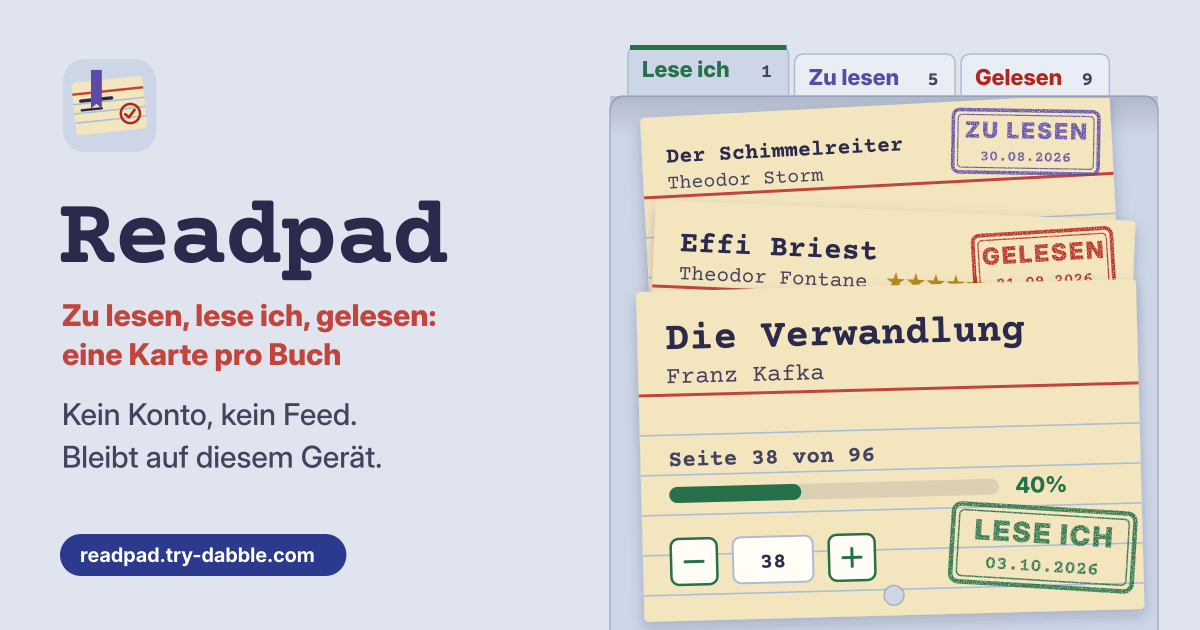
Readpad füllt diese Lücke. Ein Buch ist eine Karte, sie liegt unter „Zu lesen“, „Lese ich“ oder „Gelesen“, und ein Tipp auf der Karte schiebt sie weiter. Beim Lesen notierst du die aktuelle Seite, am Ende Sterne und Datum. Es öffnet sich im Browser, läuft nach dem ersten Besuch auch ohne Verbindung, hat kein Konto, keinen Feed und keine Werbung im Werkzeug, und die Liste bleibt in diesem Browser auf diesem Gerät.
Was Readpad macht
- Oben stehen zwei Knöpfe, „Buch hinzufügen“ und „Sicherung & Einstellungen“. Darunter heißen die Reiter „Alle“, „Lese ich“, „Zu lesen“, „Gelesen“ und „Abgebrochen“, jeder mit der Zahl der Bücher darin.
- Jedes Buch ist eine Karte mit Cover, Titel, Autor und dem Tag, an dem es seinen Status bekam. Die Verschieben-Knöpfe auf der Karte bringen es mit einem Tipp in einen anderen Status; war das ein Versehen, holt „Rückgängig“ in der kurzen Meldung danach es zurück.
- Das Suchfeld („Titel, Autor oder Notizen suchen“) schaut gleichzeitig in Titel, Autoren und Notizen. „Sortieren“ bietet „Zuletzt geändert“, „Titel A–Z“, „Autor A–Z“ und „Am weitesten zuerst“.
- Eine Zeile über der Liste zählt die Bücher, die du dieses Jahr beendet hast, etwa „2026 gelesen: 12 Bücher“.
- Ein bernsteinfarbenes Band oben sagt es klar: Bücher und Cover liegen nur in diesem Browser auf diesem Gerät, also speichere regelmäßig eine Sicherungsdatei.
So geht es, Schritt für Schritt
- Öffne https://readpad.try-dabble.com und wähl oben deine Sprache. Nichts zu installieren, nichts zu registrieren. Wenn du magst, leg es über das Browsermenü auf den Startbildschirm, dann öffnet es sich wie eine App.
- Drück „Buch hinzufügen“ und tipp „Titel“ und „Autor“ ein. Füg nach Belieben „Seitenzahl (optional)“, „ISBN (optional)“ und „Notizen“ hinzu und wähl unter „Status“, wohin es gehört. Du kannst es auch nachschlagen und ausfüllen lassen, wie im Abschnitt zu Open Library unten.
- Für ein Cover wählst du mit „Foto wählen“ ein Bild auf dem Gerät, oder du fügst die Adresse eines Bildes in „Bildadresse“ ein und drückst „Laden“. So oder so wird es verkleinert und auf diesem Gerät gespeichert, und die Adresse wird einmal abgerufen, wenn du auf Laden drückst. Lässt die Website andere Seiten ihr Bild nicht kopieren, speichere das Bild und nimm es mit „Foto wählen“.
- Drück „Buch speichern“, und die Karte liegt an ihrem Platz. Zum Ändern drückst du „Bearbeiten“ auf der Karte, zum Entfernen darin „Buch löschen“. Ein gelöschtes Buch kommt mit „Rückgängig“ in der kurzen Meldung danach zurück.
- Der Knopf „Leitfaden & Feedback“ unten rechts in der App öffnet diese Anleitung in einem neuen Tab, und Feedback hinterlässt du auf dieser Seite.
Seitenfortschritt und ein Buch beenden
- Eine Karte unter „Lese ich“ hat die „Aktuelle Seite“ mit den Knöpfen − und + („Eine Seite zurück“, „Eine Seite weiter“). Für mehrere Seiten auf einmal tippst du die Zahl direkt in das Feld zwischen den Knöpfen. Beim Verschieben bekommt die Karte das heutige Datum gestempelt: begonnen, beendet oder abgebrochen.
- Ist die Seitenzahl eingetragen, erscheinen ein Fortschrittsbalken und eine Angabe wie „42 % gelesen“; ohne sie siehst du nur die Seitenzahl. Die aktuelle Seite kann nicht hinter der letzten liegen.
- Ein nach „Gelesen“ verschobenes Buch bekommt unter „Deine Bewertung (optional)“ 1 bis 5 Sterne („Keine Bewertung“ leert sie) und ein Datum „Beendet am“; danach richtet sich die Zahl der dieses Jahr beendeten Bücher.
- „Lese ich“ hat ein Datum „Begonnen am“, „Abgebrochen“ ein Datum „Abgebrochen am“. Brichst du nie ein Buch ab, schalte in „Sicherung & Einstellungen“ den Schalter „Abgebrochen“ verwenden aus: Es verschwindet aus den Reitern und den Verschieben-Knöpfen, Bücher, die schon dort liegen, bleiben.
Nachschlagen bei Open Library: was gesendet wird und wann
- In „Buch hinzufügen“ tippst du unter „Aus Open Library ausfüllen (optional)“ „Titel, Autor oder ISBN“ ein und drückst „Bei Open Library suchen“. „Übernehmen“ bei einem Treffer füllt Titel, Autor, Seitenzahl und Cover aus. Kurz prüfen, dann „Buch speichern“.
- Die Suche läuft nur, wenn du auf „Bei Open Library suchen“ tippst, und sie schickt nur deine Eingabe an openlibrary.org; die Cover der Treffer kommen von covers.openlibrary.org. Nur dann geht Readpad online, und deine Liste wird nie gesendet.
- Open Library kennt viele Bücher nicht, besonders koreanische und japanische. Findet sich nichts oder bist du offline, trag das Buch unten in die Felder ein; von Hand eintragen klappt immer.
Sicherung und Umzug von Goodreads oder StoryGraph
- „Sicherung & Einstellungen“ hat zwei Dateien. „Sicherung speichern (.json)“ enthält alles, auch die Cover, und Readpad kann sie wieder einlesen; „CSV exportieren“ öffnet sich in jeder Tabellenkalkulation, aber ohne Cover.
- „Datei wählen …“ nimmt eine Readpad-Sicherung (.json) oder eine CSV mit einer Spalte Title: die CSV, die du aus Goodreads oder StoryGraph exportierst, oder deine eigene Tabelle. Dateien mit Semikolon oder Tab statt Komma, Felder in Anführungszeichen und ein BOM am Anfang werden gelesen.
- Die Goodreads-Regale to-read, currently-reading und read landen unter „Zu lesen“, „Lese ich“ und „Gelesen“, StoryGraphs did-not-finish unter „Abgebrochen“. Nach dem Import steht da, was sich geändert hat, etwa „3 neu, 1 aktualisiert, 5 schon vorhanden“.
- „Alles löschen“ in „Sicherung & Einstellungen“ entfernt alle Bücher aus diesem Browser und bietet vorher „Erst Sicherung speichern“ an.
Datenschutz: deine Liste verlässt das Gerät nie
Titel und Autoren, Seiten, Cover, ISBNs, Notizen, Bewertungen, Daten und Einstellungen liegen nur in diesem Browser auf diesem Gerät und werden nie hochgeladen oder irgendwohin gesendet. Es gibt kein Konto und keinen Login. Die einzige Anfrage nach außen ist die Suche bei Open Library: Nur wenn du auf „Bei Open Library suchen“ tippst, schickt sie nur deine Eingabe an openlibrary.org, und die Cover der Treffer kommen von covers.openlibrary.org. Eine eingefügte Bildadresse wird einmal von dieser Website abgerufen, wenn du auf „Laden“ tippst. Cover werden verkleinert und auf diesem Gerät gespeichert. JSON- und CSV-Dateien entstehen auf dem Gerät, und gewählte Dateien werden nur dort gelesen.
Was es nicht tut
- Kein soziales Netzwerk und kein Shop: keine Bewertungen anderer Leute, keine Empfehlungen, kein Feed, keine Follower. Deine Sterne sind nur für dich.
- Es gleicht sich nicht von selbst zwischen Geräten ab; um die Liste umzuziehen, speicherst du eine Sicherung und importierst sie auf dem anderen.
- Es gibt keinen Barcode-Scanner: Tipp die ISBN ein oder such bei Open Library nach dem Titel. Angaben von Open Library können fehlen oder falsch sein, also prüf sie vor dem Speichern.
- Kein 2D-Bücherregal für Bücher, die du besitzt, mit Covern und Buchrücken — das macht Shelfpad. Readpad ist eine Liste, was du lesen willst und wie weit du bist.
- Für Serien führt Showpad eine Merkliste mit abgehakten Folgen; Readpad ist das Gegenstück für Bücher. Für Anime und Manga mit Countdown bis zur nächsten Folge ist Animepad da.
Funktioniert es offline?
Ja. Nach dem ersten Besuch funktioniert es offline: Der Browser behält eine Kopie der App auf dem Gerät, sie öffnet sich also ohne Verbindung. Bücher hinzufügen, verschieben und Seiten notieren geht alles offline. Nur die Suche bei Open Library braucht eine Verbindung; offline steht da „Du bist offline. Trag das Buch unten ein.“
Gibt es ein Konto oder eine Bezahlstufe?
Nein. Alles ist kostenlos, ohne Konto, und die App setzt keine Obergrenze für die Zahl der Bücher. Auch der Export ist kostenlos. Im Werkzeug gibt es keine Werbung.
Wie kommt meine Liste auf ein neues Handy?
Drück auf dem alten Gerät in „Sicherung & Einstellungen“ „Sicherung speichern (.json)“ (mit Covern), bring die Datei auf das neue und importier sie dort mit „Datei wählen …“. Der Import fügt neue Bücher hinzu, aktualisiert passende und lässt den Rest, wie er ist.
Muss ich Open Library benutzen?
Nein. Von Hand eingetragen hast du alles. Open Library ist eine Option, die du nur antippst, wenn Titel oder ISBN für dich ausgefüllt werden sollen; tippst du sie nie an, sendet Readpad nichts.