Angefangen hat es mit „zu viele Tipps, um eine Serie zu speichern“
Auf Reddit fragte jemand in r/anime nach einem Anime- und Manga-Tracker im Stil von Letterboxd: Cover zuerst, schnell gespeichert, ohne einen Stapel Bewertungsfelder. Die großen Tracking-Seiten brauchen schon zum Hinzufügen einer Serie mehrere Schritte.
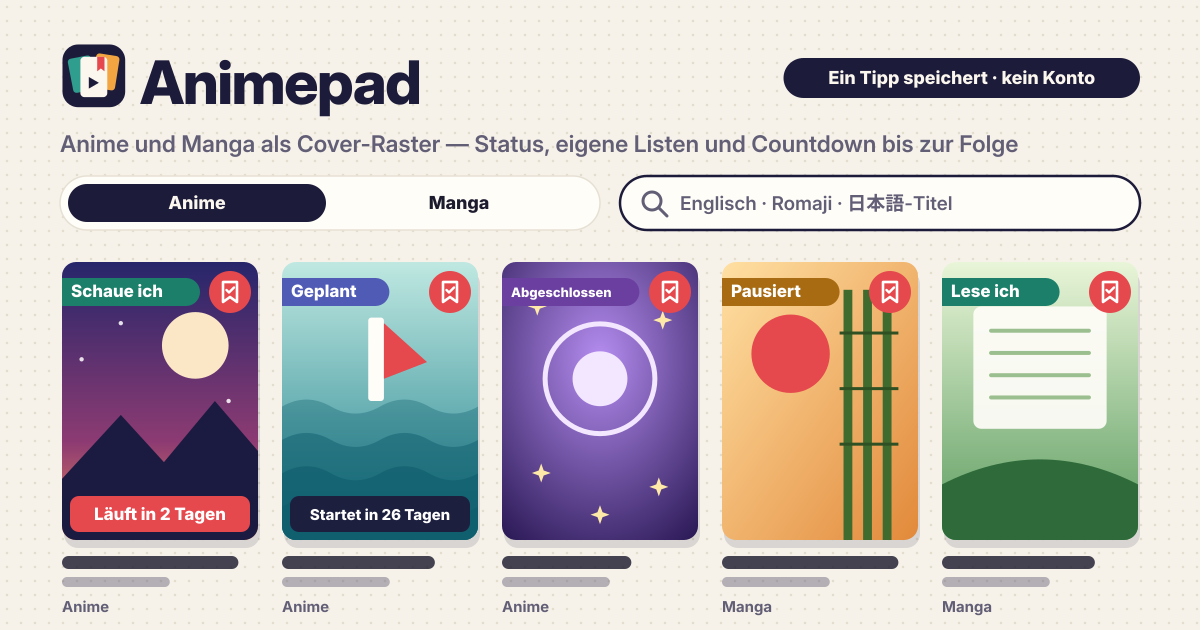
Animepad öffnet sich im Browser und speichert einen Titel mit einem Tipp auf das Lesezeichen seines Covers, ohne Anmeldung. Die Oberfläche gibt es auf Koreanisch, Englisch, Japanisch und Deutsch. Die Titel stammen aus der öffentlichen Kitsu-Datenbank, deine Bibliothek bleibt nur in diesem Browser.
Finden und mit einem Tipp speichern
- Im Tab „Suche“ Anime, Manga oder Beides wählen und einen Titel eintippen. „Frieren“, „Sousou no Frieren“ und „葬送のフリーレン“ finden dieselbe Serie. Enter sucht sofort, das × im Feld leert es.
- Ein Tipp auf das Lesezeichen oben rechts am Cover speichert ihn unter Geplant, unten erscheint „Unter „Geplant“ gespeichert · Ändern“.
- Tipp auf das Cover selbst zeigt das größere Cover, englischen, Romaji- und japanischen Titel, Format, Stand, Daten, Folgen oder Kapitel, die Inhaltsangabe von Kitsu (auf Englisch) und einen Link „Auf Kitsu ansehen“.
Status, eigene Listen, Fortschritt
- Tipp noch einmal auf das Lesezeichen eines gespeicherten Covers, dann öffnet sich sein Fenster. Wähle Geplant, Schaue ich, Abgeschlossen, Pausiert oder Abgebrochen. Bei Manga heißt es „Lese ich“.
- Im selben Fenster Listen ankreuzen oder einen neuen Listennamen eintippen und sofort anlegen. Ein Titel kann in vielen Listen sein. Umbenennen und Löschen unter „Deine Listen“ im Tab „Bibliothek“; eine gelöschte Liste lässt ihre Titel in der Bibliothek.
- Der +1-Knopf zählt gesehene Folgen oder gelesene Kapitel. „Abgeschlossen“ füllt den Zähler, wenn die Länge bekannt ist. Felder für Bewertungen oder Rezensionen gibt es nicht.
- Der Tab „Bibliothek“ ist ein Cover-Raster. Filtern nach Status-Chips (mit Anzahl), Liste und Art (Alle, Anime, Manga), sortieren nach zuletzt geändert, Titel oder Startdatum.
Der Tab „Läuft“ und Erinnerungen
- „Aus meiner Liste“ zeigt die Titel deiner Bibliothek, die laufen oder bald kommen, die nächsten zuerst, mit Hinweisen wie „Läuft in 2 Tagen“ oder „Startet in 26 Tagen“.
- „Diese Season“ (Pfeile für die vorige und nächste Season) und „Demnächst“ zeigen Cover, die du mit einem Tipp speicherst.
- Schalte „Erinnern“ mit der Glocke unter einem Cover oder im Status-Fenster ein: Solange diese Seite offen ist, kommt kurz vor einer neuen Folge oder am Starttag eine Benachrichtigung. Ist die Seite zu, kann der Browser nicht erinnern, und auf dem iPhone klappt es nur nach „Zum Home-Bildschirm“.
- Für Erinnerungen, die immer ankommen, legt „In den Kalender (.ics)“ die nächsten Termine deiner Titel mit Erinnerung in den Handykalender: 15 Minuten vor einer Folge mit bekannter Uhrzeit, und um 9:00 am Vortag eines Starts.
Deine Bibliothek bleibt in diesem Browser
- Gespeicherte Titel, Status, Listen und Fortschritt bleiben nur in diesem Browser. Beim Suchen oder Öffnen einer Liste geht nur das Eingetippte (oder die Season) an die Kitsu-Datenbank, nie deine Bibliothek.
- Jeder gespeicherte Titel behält Titel, Cover-Adresse und Daten, deshalb öffnen sich Bibliothek und „Aus meiner Liste“ auch ohne Internet, ebenso frühere Suchen.
- „Sicherung exportieren“ speichert eine Datei; „Sicherung importieren“ bietet Zusammenführen (zum Vorhandenen hinzu) oder Ersetzen. „Alles löschen“ fragt vorher nach. Vor dem Handywechsel exportieren.
Woher kommen die Titel?
Aus der öffentlichen Kitsu-Datenbank (kitsu.app). Titel, Cover, Sendetermine und Inhaltsangaben erscheinen so, wie Kitsu sie liefert; die Inhaltsangaben sind auf Englisch. Titel für Erwachsene werden nicht gezeigt. Sendezeiten können sich ändern, prüf im Zweifel den Sender oder Verlag.
Synchronisiert es mit MyAnimeList oder AniList?
Nein. Es gibt weder Konto noch Anmeldung, und es verbindet sich mit keiner anderen Seite. Für ein neues Gerät nimm die Sicherungsdatei.
Ist es kostenlos?
Alles ist kostenlos. Anzahl der Titel, Listen, Erinnerungen und Sicherung sind nicht gesperrt, und im Werkzeug gibt es keine Werbung.
Geht es offline? Kann ich es auf den Startbildschirm legen?
Einmal geöffnet, startet die Bibliothek auch ohne Internet; nur neue Suchen brauchen eine Verbindung. Über „Zum Startbildschirm hinzufügen“ im Browsermenü liegt es da wie eine App. Feedback schickst du über den Knopf „Leitfaden & Feedback“ unten rechts.