“심플한 걸로 충분하다”는 X의 글에서 시작했습니다
2026년 10월 15일, 한 사람이 X에 일본어로 이렇게 썼습니다: “読みたい本の管理できるアプリないかな。シンプルなやつでいい。” 읽고 싶은 책을 관리할 수 있는 앱이 없을까, 심플한 걸로 충분하다는 말입니다. 원하는 건 많지 않습니다. 읽고 싶은 책을 적어 두고, 읽기 시작하면 옮기고, 다 읽으면 표시하는 것.
찾아보면 사정은 이렇습니다. 계정 없이 쓰는 웹 독서 기록(MyBooks, mybooks.fyi)은 영어로만 되어 있습니다. 読書メーター(bookmeter.com)는 일본어지만 기록하려면 로그인이 필요하고 다른 독자와 나누는 소셜 서비스입니다. Goodreads와 StoryGraph도 계정이 있어야 합니다. Bookly 같은 스토어 앱은 무료판에 담을 수 있는 책이 10권 안팎으로 정해져 있고, 목록을 밖으로 꺼내기가 쉽지 않습니다. 모두 각자의 방식이 있지만, 가입 없이 바로 열리고 한국어·영어·일본어·독일어로 쓸 수 있는 단순한 독서 목록은 찾기 어려웠습니다.
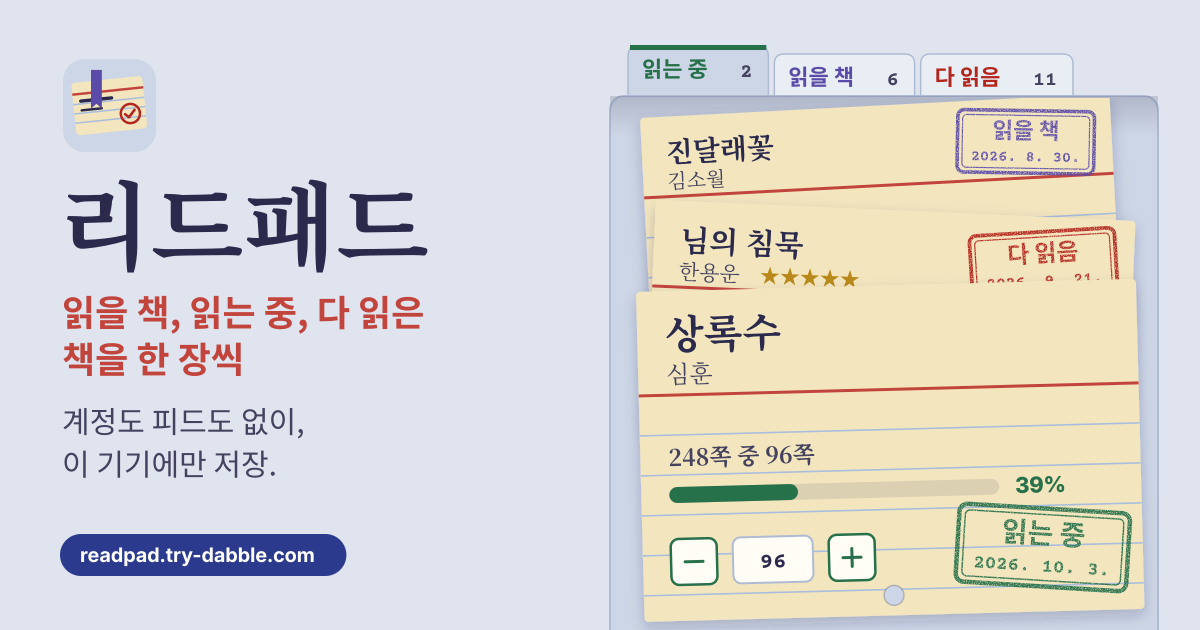
리드패드는 그 빈자리를 채웁니다. 책 한 권이 카드 한 장이고, ‘읽을 책’, ‘읽는 중’, ‘다 읽음’ 중 한 칸에 놓이며 카드의 버튼 한 번으로 다음 칸으로 갑니다. 읽는 중에는 몇 쪽까지 읽었는지, 다 읽으면 별점과 날짜를 적습니다. 브라우저에서 바로 열리고, 첫 방문 뒤에는 인터넷 없이도 동작하며, 계정도 피드도 도구 안 광고도 없고, 책 목록은 이 기기의 이 브라우저에만 남습니다.
리드패드가 하는 일
- 맨 위에는 ‘책 추가’와 ‘백업·설정’ 두 버튼이 있습니다. 그 아래 탭은 ‘전체’, ‘읽는 중’, ‘읽을 책’, ‘다 읽음’, ‘중단’이고, 탭마다 그 칸에 있는 권수가 보입니다.
- 책은 카드 한 장입니다. 표지, 제목, 저자와 함께 그 상태가 된 날이 찍히고, 카드 아래의 옮기기 버튼을 한 번 누르면 다른 칸으로 갑니다. 잘못 눌렀으면 잠깐 뜨는 안내의 ‘되돌리기’로 바로 돌아옵니다.
- 검색창(‘제목·저자·메모 검색’)은 제목, 저자, 메모를 함께 찾습니다. ‘정렬’은 ‘최근 바꾼 순’, ‘제목 순’, ‘저자 순’, ‘많이 읽은 순’입니다.
- 목록 위에는 올해 다 읽은 권수가 한 줄로 나옵니다(예: ‘2026년에 다 읽은 책: 12권’).
- 화면 위쪽의 호박색 띠가 늘 알려 줍니다: 책 목록과 표지는 이 기기의 이 브라우저에만 있으니 백업 파일을 정기적으로 저장하세요.
사용법, 차례대로
- https://readpad.try-dabble.com 을 열고 위에서 언어를 고릅니다. 설치도 가입도 필요 없습니다. 원하면 브라우저 메뉴에서 홈 화면에 추가해 앱처럼 열 수 있습니다.
- ‘책 추가’를 누르고 ‘제목’과 ‘저자’를 적습니다. 원하면 ‘전체 쪽수(선택)’, ‘ISBN(선택)’, ‘메모’도 넣고, ‘상태’에서 어느 칸에 둘지 고릅니다. 제목을 모르면 아래 Open Library 절처럼 찾아 채울 수도 있습니다.
- 표지는 ‘사진 고르기’로 이 기기의 사진을 넣거나, ‘이미지 주소’에 그림 주소를 붙여 넣고 ‘불러오기’를 누릅니다. 둘 다 작게 줄여 이 기기에 보관하고, 이미지 주소는 ‘불러오기’를 누를 때 한 번만 가져옵니다. 다른 페이지가 그림을 복사하지 못하게 막는 사이트라면 그림을 저장한 뒤 ‘사진 고르기’로 넣으세요.
- ‘책 저장’을 누르면 카드가 그 칸에 놓입니다. 고치려면 카드의 ‘수정’을 누르고, 지우려면 그 안의 ‘책 삭제’를 누릅니다. 지운 책도 잠깐 뜨는 안내의 ‘되돌리기’로 되살릴 수 있습니다.
- 앱 오른쪽 아래의 ‘가이드 & 의견’ 버튼은 이 가이드를 새 탭에서 열고, 의견은 이 가이드 페이지에 남깁니다.
읽는 중의 쪽수, 그리고 다 읽었을 때
- ‘읽는 중’ 카드에는 ‘지금 읽는 쪽’과 − / + 버튼(‘한 쪽 뒤로’, ‘한 쪽 앞으로’)이 있습니다. 여러 쪽을 한 번에 옮기려면 두 버튼 사이의 칸에 쪽수를 바로 적습니다. 카드를 옮기면 그날 날짜가 찍힙니다(시작한 날, 다 읽은 날, 그만둔 날).
- 전체 쪽수를 넣어 두면 진행 막대와 ‘42% 읽음’ 같은 비율이 보입니다. 전체 쪽수가 없으면 쪽수만 보입니다. 지금 읽는 쪽은 마지막 쪽을 넘을 수 없습니다.
- ‘다 읽음’으로 옮긴 책에는 ‘내 별점(선택)’으로 별 1~5개를 주고(‘별점 없음’으로 비우기), ‘다 읽은 날’을 적습니다. 이 날짜로 올해 다 읽은 권수를 셉니다.
- ‘읽는 중’에는 ‘시작한 날’이, ‘중단’에는 ‘그만둔 날’이 있습니다. ‘중단’ 칸이 필요 없으면 ‘백업·설정’의 ‘‘중단’ 사용’을 끄세요. 탭과 옮기기 버튼에서 사라지고, 이미 중단한 책은 그대로 남습니다.
Open Library에서 찾아 채우기: 무엇을, 언제 보내나
- ‘책 추가’ 화면의 ‘Open Library에서 채우기(선택)’에 ‘제목, 저자 또는 ISBN’을 적고 ‘Open Library 검색’을 누릅니다. 결과에서 ‘이 책으로’를 누르면 제목, 저자, 쪽수, 표지가 채워집니다. 확인한 뒤 ‘책 저장’.
- 검색은 ‘Open Library 검색’을 누를 때만 일어나고, 입력한 글자만 openlibrary.org로 보냅니다. 결과의 표지 그림은 covers.openlibrary.org에서 옵니다. 리드패드가 바깥으로 연결하는 건 이때뿐이며, 책 목록은 보내지 않습니다.
- Open Library에는 없는 책이 많고, 특히 한국어·일본어 책이 그렇습니다. 찾지 못하거나 오프라인이면 아래 칸에 직접 입력하면 됩니다. 직접 입력은 언제나 됩니다.
백업, 그리고 Goodreads·StoryGraph에서 옮겨 오기
- ‘백업·설정’에는 두 가지 파일이 있습니다. ‘백업 저장(.json)’은 표지까지 전부 담아 리드패드로 다시 불러올 수 있고, ‘CSV 내보내기’는 어떤 스프레드시트에서도 열리지만 표지는 빠집니다.
- ‘파일 고르기…’는 리드패드 백업(.json)이나 Title(제목) 열이 있는 CSV를 받습니다. Goodreads나 StoryGraph에서 내보낸 CSV, 직접 만든 스프레드시트 모두 됩니다. 쉼표 대신 세미콜론이나 탭으로 나눈 파일, 따옴표로 묶은 칸, 맨 앞의 BOM도 읽습니다.
- Goodreads 파일의 책장 to-read, currently-reading, read는 각각 ‘읽을 책’, ‘읽는 중’, ‘다 읽음’으로, StoryGraph의 did-not-finish는 ‘중단’으로 들어갑니다. 가져오기가 끝나면 ‘새 책 3, 갱신 1, 이미 있음 5’처럼 무엇이 바뀌었는지 보여 줍니다.
- ‘백업·설정’의 ‘모두 삭제’는 이 브라우저의 책을 전부 지우며, 그 전에 ‘먼저 백업 저장’을 권합니다.
개인정보: 책 목록은 기기를 떠나지 않습니다
책 제목과 저자, 쪽수, 표지, ISBN, 메모, 별점, 날짜와 설정은 모두 이 기기의 이 브라우저에만 저장되며 업로드하거나 어디로도 보내지 않습니다. 계정도 로그인도 없습니다. 바깥으로 나가는 요청은 Open Library 검색 하나뿐입니다. ‘Open Library 검색’을 누를 때만, 입력한 글자만 openlibrary.org로 보내고, 결과의 표지 그림은 covers.openlibrary.org에서 받습니다. 붙여 넣은 이미지 주소는 ‘불러오기’를 누를 때 그 사이트에서 한 번 가져옵니다. 표지는 작게 줄여 이 기기에 보관합니다. JSON·CSV 파일은 이 기기에서 만들어지고, 고른 파일도 이 기기에서만 읽습니다.
하지 않는 것
- 소셜 서비스도 서점도 아닙니다. 다른 사람의 평점, 추천, 피드, 팔로우가 없습니다. 별점은 나만 보는 기록입니다.
- 기기끼리 저절로 맞춰지지 않습니다. 다른 기기로 옮기려면 백업 파일을 저장해 그쪽에서 가져오세요.
- 바코드 스캐너가 없습니다. ISBN은 직접 적거나 제목으로 Open Library에서 찾으세요. Open Library의 정보는 빠지거나 틀린 것이 있을 수 있으니 저장 전에 확인하세요.
- 가진 책을 표지와 책등으로 2D 책장에 꽂아 보는 도구가 아닙니다. 그건 셸프패드가 합니다. 리드패드는 무엇을 읽을지, 어디까지 읽었는지를 적는 목록입니다.
- TV 시리즈는 쇼패드가 에피소드마다 체크하며 기록하고, 리드패드는 그 책 버전입니다. 애니·만화를 다음 화 카운트다운과 함께 기록하려면 애니패드가 맞습니다.
인터넷이 없어도 되나요?
네. 한 번 열어 두면 브라우저가 앱을 기기에 담아 두어, 그 뒤에는 인터넷 없이도 열립니다. 책을 추가하고 옮기고 쪽수를 적는 일은 모두 오프라인으로 됩니다. Open Library 검색만 연결이 필요하고, 오프라인이면 ‘오프라인입니다. 아래에 직접 입력하세요.’라고 알려 줍니다.
유료 기능이나 계정이 있나요?
아니요. 모든 기능이 무료이고 계정이 필요 없으며, 앱이 정한 책 권수 제한도 없습니다. 내보내기도 무료입니다. 도구 화면에는 광고가 없습니다.
휴대폰을 바꾸면 목록은 어떻게 옮기나요?
예전 기기의 ‘백업·설정’에서 ‘백업 저장(.json)’을 누르고(표지까지 담깁니다), 그 파일을 새 기기로 옮긴 뒤 ‘파일 고르기…’로 가져오세요. 가져오기는 새 책을 더하고 같은 책은 갱신하며, 이미 있는 책은 그대로 둡니다.
Open Library를 꼭 써야 하나요?
아니요. 직접 입력만으로 모든 기능을 쓸 수 있습니다. Open Library는 제목이나 ISBN으로 정보를 채우고 싶을 때만 누르는 선택 기능이고, 누르지 않으면 리드패드는 바깥으로 아무것도 보내지 않습니다.