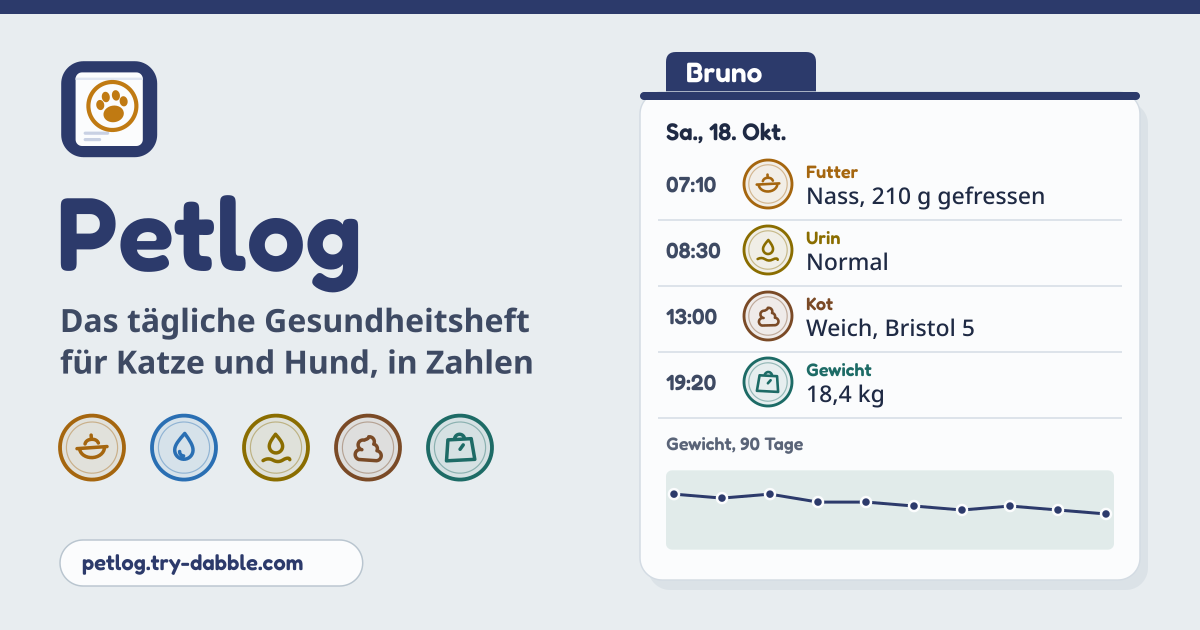
Angefangen hat es mit „ich will es richtig in Zahlen erfassen“ auf X
Am 17. Oktober 2026 schrieb eine Katzenhalterin oder ein Katzenhalter auf X auf Japanisch: „ぬこ様の体調管理に簡単でいいアプリないかな~と検索中…トイレや食欲(フードは毎食計ってる)などうちの目視でやってるからもっとちゃんとした数値で把握したい“ Sinngemäß: „Ich suche eine einfache App, um die Gesundheit meiner Katze im Blick zu behalten… Klo und Appetit schaue ich zu Hause nur mit dem Auge an (das Futter wiege ich bei jeder Mahlzeit), deshalb will ich es richtig in Zahlen erfassen.“ Der Wunsch ist klar: Was man jeden Tag ohnehin sieht, als Zahlen festhalten, damit eine Veränderung früh auffällt.
Petlog macht genau das. Jedes Tier hat einen Bildschirm „Tag“ voller Stempel: Ein Tipp auf Futter, Wasser, Urin, Kot, Erbrechen oder Gewicht speichert es mit Uhrzeit. Im „Verlauf“ werden daraus Durchschnitte und Diagramme, und vor dem Tierarzttermin druckst du sie als einseitige Übersicht. Es öffnet sich im Browser, läuft nach dem ersten Besuch auch ohne Verbindung, hat kein Konto und keine Werbung im Werkzeug, und das Tagebuch bleibt in diesem Browser auf diesem Gerät.
Was man anderswo findet
Gesundheitstagebücher für Haustiere gibt es schon, und jedes kann etwas gut. Schwer zu finden war ein Web-Tagebuch, das ohne Konto öffnet und Deutsch, Englisch, Japanisch und Koreanisch spricht.
- Pawjot: Die Web-Version (app.pawjot.app) verlangt eine Anmeldung, und im Web gibt es nur den Free-Tarif. Sie ist auf Englisch, Japanisch, Koreanisch und traditionellem Chinesisch verfügbar, ohne Deutsch.
- 11pets: App und Webportal brauchen ein Konto (E-Mail, Google oder Apple), und es gibt viele Sprachen, aber kein Koreanisch; eine Bewertung im koreanischen App Store von 2021 lobt die App als sehr einfach und bedauert nur das fehlende Koreanisch.
- PAWLOG.jp und NekoLog: nur auf Japanisch und um Konten herum gebaut, die man mit der Familie teilt.
- Micords: eine Web-App auf Japanisch, Englisch und traditionellem Chinesisch, die nur mit Google-Login öffnet und einen Bezahltarif hat.
- ねこカルテ (Neko Karte, nekonko2.com): ein gutes Beispiel für ein Tagebuch ohne Konto auf dem Gerät, aber nur auf Japanisch und eher auf Tierarztbesuche und Medikamente ausgerichtet als auf tägliche Zahlen.
Was Petlog macht
- Unter den Tiernamen gibt es vier Tabs. „Tag“ enthält die Stempel und die Einträge des Tages, „Verlauf“ Durchschnitte und Diagramme, „Notizen“ die Tierarzt- und Medikamenten-Notizen, die nächsten Termine und Ausgaben, und „Tier & Sicherung“ Profil, Tierarzt-Übersicht, Sitter-Blatt, Einheiten und Sicherung.
- Leg so viele Tiere an, wie du willst. Wähl Katze, Hund oder Anderes, gib einen Namen, „Geburtstag (optional)“ und „Foto (optional)“ an und wechsle mit einem Tipp in der Liste oben.
- Ein bernsteinfarbenes Band oben sagt es klar: Tiere, Einträge und Fotos liegen nur in diesem Browser auf diesem Gerät, also speichere regelmäßig eine Sicherungsdatei.
So fängst du an
- Öffne https://petlog.try-dabble.com und wähl oben deine Sprache. Nichts zu installieren, nichts zu registrieren; leg es auf Wunsch über das Browsermenü auf den Startbildschirm, dann öffnet es sich wie eine App.
- Beim ersten Mal tippst du auf „Erstes Tier hinzufügen“. Ein Foto über „Foto wählen oder aufnehmen“ wird auf diesem Gerät verkleinert, bevor es gespeichert wird. Hier trägst du auch den „Normaler Gewichtsbereich (optional)“ ein, den du mit der Tierarztpraxis abgesprochen hast. Weitere Tiere kommen über „Tier hinzufügen“ in der Liste oben dazu.
- Der Knopf „Leitfaden & Feedback“ in der App öffnet diese Anleitung in einem neuen Tab.
Der Tab „Tag“ und seine Stempel
- Unter „Für diesen Tag erfassen“ stehen die Stempel: Futter, Wasser, Urin, Kot, Erbrechen, Gewicht, Energie, Appetit und Symptom. Wo du nur eine Auswahl triffst, etwa die Urinmenge oder die Energie, speichert schon der Tipp mit der aktuellen Uhrzeit, und „Rückgängig“ in der kurzen Meldung nimmt es zurück. Jeder Eintrag hat eine Uhrzeit, die du später ändern kannst.
- Futter: Wähl Trocken, Nass oder Leckerli und trag „Angeboten“ in Gramm ein. Wieg später, was übrig ist, und ergänze „Übrig“ im selben Eintrag, dann rechnet Petlog aus, was gefressen wurde; bleibt das Feld leer, zählt alles als gefressen.
- Wasser trägst du in mL ein, Urin als Keiner, Wenig, Normal oder Viel. Kot ist Normal, Weich, Durchfall, Hart oder Keiner, wahlweise mit „Bristol-Skala (optional)“ (1 = harte Klümpchen, 4 = glatt und weich, 7 = wässrig) und einem Foto. Erbrechen unterscheidet Haarballen, Futter, Galle oder Schaum oder Anderes.
- Symptome sind Tags, die du selbst schreibst. Unter dem Feld zeigt „Schon benutzt“, was du bei diesem Tier schon verwendet hast, und „Häufig“ bietet etwa Niesen, Husten oder Versteckt sich an; ein Tipp fügt sie hinzu. Energie ist Niedrig, Normal oder Hoch; Appetit ist Frisst nicht, Wenig, Normal oder Hungrig.
- Jeder vergangene Tag lässt sich nachtragen, ohne Frist. Mit „Vortag“, „Nächster Tag“ oder der Datumsauswahl wechselst du, dann steht dort „Eintrag für einen vergangenen Tag“; „Zurück zu heute“ bringt dich mit einem Tipp zurück. Unter den Stempeln stehen die Tagessummen für gefressenes Futter, Wasser, Urin, Kot und Erbrechen.
Gewicht, Normalbereich und Diagramme
- Der Stempel Gewicht nimmt eine Wiegung auf. Steht im Profil ein normaler Gewichtsbereich, wird ein Wert außerhalb mit „Unter dem Normalbereich“ oder „Über dem Normalbereich“ markiert. Frag deine Tierarztpraxis, welcher Bereich passt.
- Im „Verlauf“ ist der Diagramm-Zeitraum „30 Tage“, „90 Tage“ oder „Alles“. Das Gewichtsdiagramm zeigt den Normalbereich als Band, Balken zeigen gefressenes Futter pro Tag, Wasser pro Tag sowie Kot und Erbrechen pro Tag (normaler Kot getrennt von weich, Durchfall oder hart). Lange Zeiträume zeigen einen Balken pro Woche, als Durchschnitt pro Tag.
- Darunter zählt „Wie oft“ Kot, Erbrechen und Symptome in diesem Zeitraum sowie die Wiegungen außerhalb des Normalbereichs.
Durchschnitt über 7, 14 und 30 Tage
„Durchschnitt pro Tag“ im „Verlauf“ zeigt gefressenes Futter und Wasser über die letzten 7, 14 und 30 Tage. Gerechnet wird pro Tag mit Eintrag: Tage ohne Eintrag fallen weg, statt als null zu zählen, und die Zahl der erfassten Tage steht daneben. Ein paar vergessene Tage sehen also nicht wie ein plötzlicher Einbruch aus.
Der Tab „Notizen“: Tierarztbesuche, Medikamente und der nächste Termin
- „Tierarztbesuch hinzufügen“ und „Medikamenten-Notiz hinzufügen“ sind freie Notizen: was die Praxis gesagt hat, Befunde, ein Medikament mit Menge, Häufigkeit und von wann bis wann, zum Merken und Vorzeigen beim nächsten Termin. Petlog verwaltet keine Dosierungen und erinnert nicht an die Gabe.
- Unter „Nächste Tierarzt- und Impftermine“ nimmt „Termin hinzufügen“ einen Tierarztbesuch, eine Impfung oder einen anderen Termin auf, und „In den Kalender (.ics)“ erzeugt auf diesem Gerät eine Datei für deinen Handykalender. Petlog läuft nicht im Hintergrund, also erinnert der Kalender, am Vortag und eine Stunde vorher.
- „Ausgaben (optional)“ ist nur da, wenn du es willst: „Ausgabe hinzufügen“ erfasst Tierarztrechnungen, Futter, Medikamente, Zubehör, Pflege, Versicherung oder Sonstiges, und jeder Monat zeigt eine Summe. Auch die Währung für Ausgaben lässt sich wählen.
Die Tierarzt-Übersicht zum Ausdrucken
- „Tierarzt-Übersicht“ unter „Tier & Sicherung“ ist ein Ausdruck für die Praxis: Profil, Gewichtsdiagramm, Durchschnitt von Futter und Wasser, wie oft Kot, Erbrechen und Symptome vorkamen, und deine Notizen. Zeitraum ist „Letzte 30 Tage“ oder „Daten wählen“, auf Wunsch mit „Tabelle Tag für Tag anhängen“.
- Ehrlich gesagt gibt es keinen eigenen PDF-Generator: „Drucken oder als PDF speichern“ öffnet das Druckfenster des Browsers; druck auf Papier oder wähl „Als PDF speichern“ als Drucker. Auf iPhone oder iPad gehst du über Teilen → Drucken und sicherst dann als PDF. Die Übersicht entsteht in diesem Browser und klappt auch offline.
- Am Fuß der Übersicht steht, dass die Einträge vom Halter stammen und keine Diagnose sind.
Das Sitter-Blatt
„Sitter-Blatt“ enthält Fütterungshinweise, Notizen für die Betreuung, Name, Telefon und Adresse der Tierarztpraxis und deinen Kontakt. „Blatt speichern“ behält es, und „Sitter-Blatt drucken“ bringt es samt nächstem Tierarzttermin auf eine Seite, bevor du die Schlüssel übergibst.
Sicherung, Wiederherstellung und Einheiten
- „Sicherung speichern (.json)“ erzeugt auf diesem Gerät eine Datei mit allem: Tiere, Einträge, Notizen und Fotos. Speichere ab und zu eine, und vor dem Löschen der Browserdaten oder einem Handywechsel; der Zeitpunkt der letzten Sicherung wird angezeigt.
- „Aus Datei wiederherstellen …“ liest eine Petlog-Sicherung, fügt Neues hinzu und aktualisiert Geändertes; gelöscht wird nichts, und dieselbe Datei zweimal zu lesen erzeugt keine Doppel. „Alles löschen“ fragt nach und bietet vorher „Erst Sicherung speichern“ an.
- In „Einheiten“ ist Gewicht kg oder lb und Futter g oder oz. Gespeichert wird einheitlich, umgerechnet nur für die Anzeige, ein Wechsel mittendrin bringt also keine Zahlen durcheinander.
Datenschutz: das Tagebuch verlässt das Gerät nie
Tiere, Einträge, Notizen, Fotos und Einstellungen liegen nur in diesem Browser auf diesem Gerät und werden nie hochgeladen oder irgendwohin gesendet. Es gibt kein Konto und keinen Login. Fotos werden auf dem Gerät verkleinert und in den Einträgen und der Sicherungsdatei aufbewahrt; das Originalbild wird nicht behalten. Tierarzt-Übersicht und Sitter-Blatt erstellt die Druckfunktion des Browsers auf dem Gerät, .ics- und JSON-Dateien entstehen auf dem Gerät, und eine Datei zum Wiederherstellen wird nur dort gelesen.
Was es nicht tut
- Es synchronisiert nicht zwischen Geräten; um es mit der Familie zu teilen oder umzuziehen, speicherst du eine Sicherung und stellst sie dort wieder her. Cloud-Fotos gibt es auch nicht: Bilder liegen nur auf dem Gerät und in der Sicherungsdatei.
- Es gibt keine Hinweise im Hintergrund und keine Push-Benachrichtigungen. Ist die Seite zu, läuft nichts, also trag den nächsten Tierarzt- oder Impftermin per .ics in den Kalender ein.
- Kein Dosierplan und keine Medikamenten-Erinnerungen: Eine Medikamenten-Notiz ist nur eine freie Notiz. Für eine Checkliste mit Uhrzeit für jede Dosis gibt es Medpad (gedacht für Medikamente von Menschen).
- Kein Trainingsbuch: Für die Grundsignale eines Welpen ist Puppad da. Auch kein Spiel: Ein Tier auf dem Bildschirm umsorgen kannst du in Kuscheltier.
- Es stellt keine Diagnosen. Es markiert nur ein Gewicht außerhalb des Bereichs, den du festlegst; es deutet die Einträge nicht auf Krankheiten und gibt keinen Rat. Wenn du dir Sorgen machst, ruf die Tierarztpraxis an.
Funktioniert es offline?
Ja. Nach dem ersten Besuch läuft es auch offline: Der Browser behält eine Kopie der App auf dem Gerät, sie öffnet sich also ohne Verbindung. Erfassen, Diagramme, das Drucken der Tierarzt-Übersicht und Sicherungen klappen alle offline.
Gibt es ein Konto oder einen Bezahltarif?
Nein. Alle Funktionen sind kostenlos, es gibt kein Konto und keine Grenze für die Zahl der Tiere oder wie weit du zurückschauen kannst. Im Werkzeug gibt es keine Werbung.
Wie ziehe ich mein Tagebuch auf ein neues Handy um?
Tipp auf dem alten Gerät unter „Tier & Sicherung“ auf „Sicherung speichern (.json)“, bring die Datei aufs neue Gerät und lies sie mit „Aus Datei wiederherstellen …“ ein. Die Fotos stecken mit in der Datei.
Kann ich mehrere Tiere führen?
Ja. Jedes Tier hat eigene Einträge, einen eigenen Normalbereich, Notizen und ein Sitter-Blatt, und ein Tipp in der Liste oben wechselt zwischen ihnen. Wer ein Tier löscht, löscht auch seine Einträge, also vorher sichern.
Erinnert es mich?
Petlog selbst schickt keine Erinnerungen, weil im Hintergrund nichts läuft. Tipp beim nächsten Tierarzt- oder Impftermin auf „In den Kalender (.ics)“, dann erinnert dein Handykalender am Vortag und eine Stunde vorher.