Angefangen hat es mit „einer App, die beim Welpentraining hilft“
Auf Reddit schrieb jemand in r/androidapps, gesucht sei eine App, die beim Training der Grundsignale des Welpen hilft und die Übungen festhält, am liebsten kostenlos oder kostenlos mit Werbung.
Hundetrainings-Apps gibt es viele, aber die meisten drehen sich um ein Videokurs-Abo oder einen KI-Chat, und festzuhalten, wie oft heute „Sitz“ geübt wurde und wie oft es geklappt hat, bleibt mühsam. Mit Leckerli in der einen und Leine in der anderen Hand füllt niemand ein Formular aus.
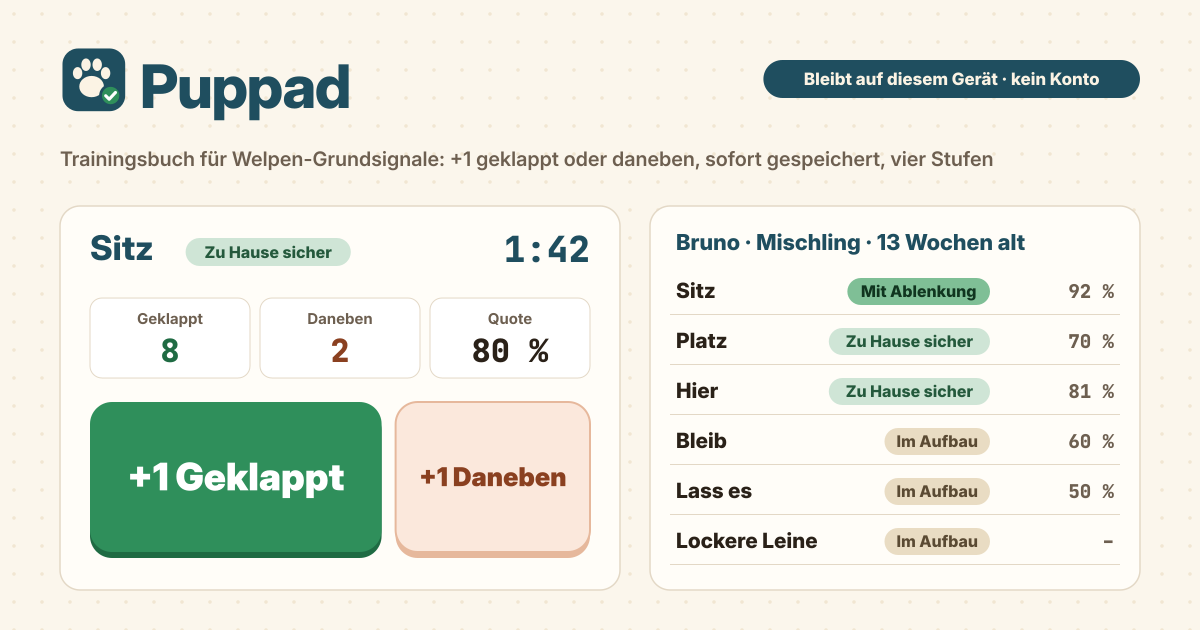
Puppad ist dieses Trainingsbuch. Es öffnet sich im Browser, es gibt kein Konto, es ist kostenlos, und im Werkzeug gibt es keine Werbung. Dein Trainingsbuch bleibt in diesem Browser auf diesem Gerät. Die Oberfläche gibt es auf Koreanisch, Englisch, Japanisch und Deutsch.
Was Puppad tut
- Grundsignale → „Sitz“, „Platz“, „Hier (Rückruf)“, „Bleib“, „Warte“, „Lass es“, „Aus“, „Lockere Leine“ und „Decke“ sind von Anfang an da, und eigene Signale kannst du ergänzen.
- Mit einer Hand → auf „Üben“ tippen, dann nach jedem Versuch das große „+1 Geklappt“ oder „+1 Daneben“. Gespeichert wird ab dem ersten Tippen.
- Vier Stufen → für jedes Signal legst du selbst fest, wo es steht: „Im Aufbau“, „Zu Hause sicher“, „Mit Ablenkung“ oder „Überall sicher“.
- Anleitungen → zu jedem Grundsignal gibt es drei kurze Schritte und einen Tipp.
- Die Kopie gehört dir → „CSV exportieren“ liefert eine Tabelle für Excel, „JSON exportieren“ eine vollständige Sicherung.
Zuerst: Hund und Signale
- Auf dem ersten Bildschirm „Name (freiwillig)“, „Rasse (freiwillig)“ und „Geburtstag (freiwillig)“ ausfüllen und auf „Mit den Grundsignalen starten“ tippen. Alle drei dürfen leer bleiben. Mit Geburtstag rechnet sich das Alter selbst aus.
- Erst sehen, wie es ausgefüllt aussieht? Auf „Beispiel zeigen“ tippen. Ein Beispielhund und ein paar Einheiten werden geladen; danach bringt dich „Alles löschen“ zurück an den Anfang.
- Mehr als ein Hund? „Hund hinzufügen“. Jeder Hund hat eigene Signale und Einheiten, und ein neuer Hund startet mit den Grundsignalen. Um Name oder Geburtstag zu ändern oder einen Hund zu entfernen, auf „Hund bearbeiten“ tippen.
- Übst du mehr als die neun, etwa Pfote, Touch oder Dreh dich? Über „Eigenes Signal hinzufügen“ einen „Name des Signals“ eintragen. Eigene Signale lassen sich mit „Umbenennen“ ändern oder mit „Signal löschen“ entfernen.
- Hundenamen, eigene Signale und Notizen bleiben so, wie du sie schreibst, und werden nie übersetzt.
Eine Übungseinheit: +1 mit einer Hand
- Neben einem Signal auf „Üben“ tippen, und eine kurze Einheit öffnet sich. Nach jedem Versuch „+1 Geklappt“, wenn es geklappt hat, sonst „+1 Daneben“. Die Knöpfe sind groß genug für einen Daumen, während die andere Hand die Leckerli hält.
- Mit dem ersten Tippen ist die Einheit gespeichert, und jedes weitere Tippen wird sofort mitgespeichert. Geht der Bildschirm aus oder schließt sich die Seite mittendrin, bleibt, was du bis dahin getippt hast. Schließt du vor dem ersten Tippen, wird nichts gespeichert.
- Falsch getippt? „Letztes Tippen zurücknehmen“ nimmt es zurück.
- Auf Wunsch den „Timer“ auf 1, 2, 3 oder 5 Min. stellen (am Anfang steht er auf „Aus“). Ist die Zeit um, erscheint „Zeit ist um. Mit einem leichten Erfolg aufhören.“ Welpen werden schnell müde, zwei, drei Minuten reichen.
- In „Notiz (freiwillig)“ Ort oder Lage festhalten, etwa Küche, vor dem Abendessen. Zum Schluss auf „Fertig“ tippen. Die Einheit behält Datum und Uhrzeit, Dauer, Treffer, Fehlversuche und die Notiz.
- Die Zeile „Heute“ zeigt die Einheiten, Wiederholungen und die Zeit von heute, und jedes Signal zeigt die heutigen Treffer und Fehlversuche und die Trefferquote der letzten 5 Einheiten.
Die vier Stufen, die Anleitungen und Fortschritt
- Bei einem Signal auf „Anleitung & Stufe“ tippen: „So bringst du es bei“ (drei Schritte) und ein „Tipp“ erscheinen, und die Stufe wählst du gleich dort. Bei Sitz etwa geht es los mit einem Leckerli an der Nase, das langsam über den Kopf nach hinten wandert.
- Die Stufen sind „Im Aufbau“ (folgt der Hand oder dem Leckerli), „Zu Hause sicher“ (klappt beim ersten Wort in einem ruhigen Raum), „Mit Ablenkung“ (auch mit Spielzeug, Besuch oder im Garten) und „Überall sicher“ (überall beim ersten Wort).
- Eine Stufe ändert sich nur, wenn du sie änderst. Hatten die letzten 3 Einheiten je mindestens 5 Wiederholungen mit 80 % oder mehr, zeigt das Signal „Die letzten 3 Einheiten mit 80 % oder mehr. Bereit für die nächste Stufe, wenn du es bist.“ Ob du weitergehst, entscheidest trotzdem du.
- „Fortschritt“ zählt, wie viele Signale auf welcher Stufe stehen, und listet jedes Signal mit Stufe, Einheiten und der Trefferquote der letzten 5 in einer Tabelle. Keine Serien, keine Punkte, kein Schimpfen.
- Eigene Signale haben keine eingebaute Anleitung; halte deine Schritte in den Notizen der Einheiten fest.
Einheiten bearbeiten und nachtragen
- „Einheiten“ listet jede Einheit, die neueste zuerst. „Bearbeiten“ ändert Datum, Uhrzeit, Dauer, Treffer, Fehlversuche und Notiz, „Löschen“ entfernt sie.
- War eine Änderung oder ein Löschen ein Versehen, auf „Letzte Änderung rückgängig“ tippen.
- Ohne App geübt? Mit „Frühere Einheit nachtragen“ trägst du Signal, „Datum“, „Uhrzeit“, „Minuten“, „Geklappt“, „Daneben“ und eine Notiz später ein. Minuten gehen als 3 oder 2:30.
Sicherung und Handywechsel
- Dein Trainingsbuch bleibt nur in diesem Browser auf diesem Gerät und wird nicht synchronisiert. Vor dem Handywechsel unbedingt exportieren.
- Unter „Sicherung“ speichert „CSV exportieren“ eine Tabelle mit einer Zeile je Einheit (Datum, Uhrzeit, Hund, Signal, Stufe, Minuten, Geklappt, Daneben, Quote %, Notiz), die sich in Excel öffnet, praktisch für Tierarztpraxis oder Hundeschule.
- „JSON exportieren“ speichert eine Datei mit allen Hunden, Signalen, Stufen und Einheiten. Auf dem neuen Handy über „JSON einlesen“ diese Datei wählen; sie ersetzt, was auf dem Gerät ist, darum kommt erst eine Rückfrage, und du tippst auf „Ersetzen“. Dort gibt es auch „Zuerst JSON exportieren“, um den jetzigen Stand zu sichern.
- „Alles löschen“ fragt vorher, bevor alle Hunde, Signale und Einheiten gelöscht werden, und auch dort gibt es „Zuerst JSON exportieren“. Wer die Websitedaten des Browsers löscht, löscht auch das Trainingsbuch.
Was es absichtlich nicht tut
- Es ist kein KI-Trainer-Chat und kein Videokurs. Zu jedem Grundsignal gibt es kurze Schritte; trainieren tust du, Puppad führt nur das Buch.
- Es zeichnet keine Gassirunden oder Standorte auf und ist kein virtuelles Haustier.
- Keine Serien, keine Punkte, kein Schimpfen und keine drängelnden Erinnerungen. Pausentage sind in Ordnung.
- Kein Konto, keine Synchronisierung, keine Cloud und keine Werbung im Werkzeug. Dein Trainingsbuch wird nie hochgeladen.
Ist es kostenlos? Gibt es Werbung?
Ja, kostenlos. Es gibt keine Anmeldung, keinen Bezahlbildschirm und keine Grenze für Hunde, Signale oder Einheiten, und im Werkzeug gibt es keine Werbung.
Kann die ganze Familie für denselben Hund eintragen?
Jedes Gerät hat sein eigenes Trainingsbuch, nichts wird synchronisiert. Ihr könnt ein Handy teilen oder es mit „JSON exportieren“ und „JSON einlesen“ übertragen, aber das Einlesen ersetzt, was auf dem Gerät ist, statt zusammenzuführen.
Funktioniert es offline? Wohin schicke ich Feedback?
Einmal geöffnet, läuft es ohne Internet, du kannst also auch im Park oder auf dem Hundeplatz eintragen. Die Oberfläche gibt es auf Koreanisch, Englisch, Japanisch und Deutsch. Der Knopf „Leitfaden & Feedback“ unten rechts in der App öffnet diese Anleitung in einem neuen Tab, und Feedback hinterlässt du auf dieser Seite.