这个应用能做什么
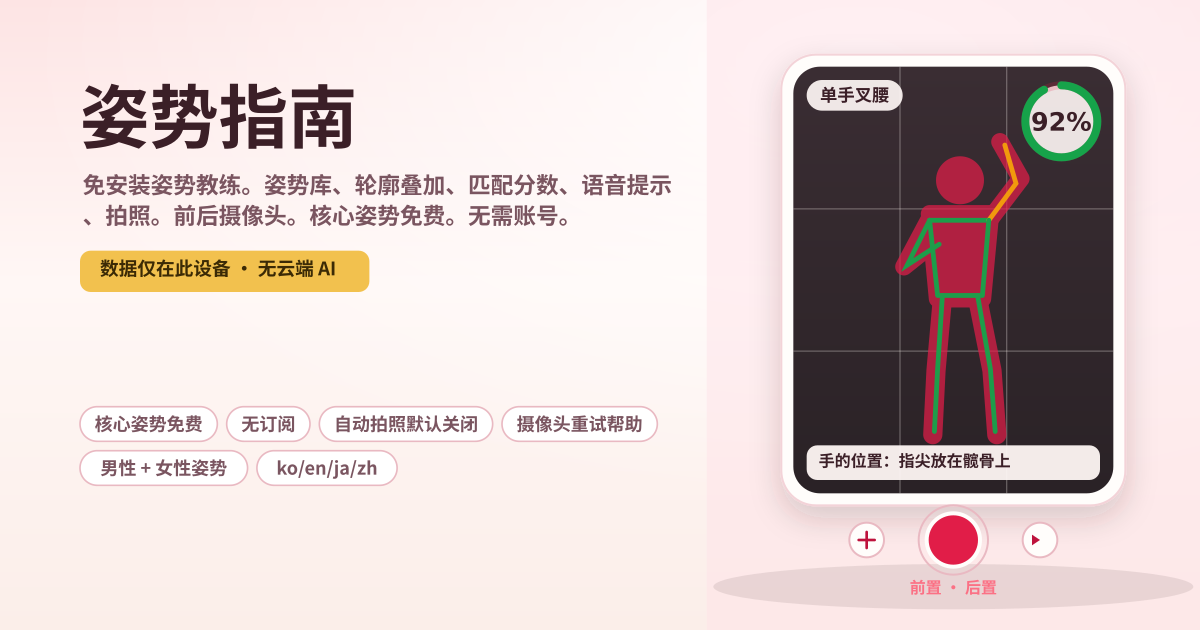
姿势指南直接在取景画面上回答“我该怎么站”。从姿势库里挑一个,它的轮廓就半透明地叠在实时画面上。对齐轮廓,按下快门,照片就保存在这台设备上。不用应用商店,不用安装,不用账号。
想要的话还有两个帮手。姿势匹配用 0 到 100% 显示你和轮廓有多接近,语音教练会用你选的语言念出“一只手叉腰,手肘向外推”这样的分步提示。两者都只在这台设备上运行。云端 AI 教练、场景识别、双机联动是有意不做的。
画面上有什么
- 上方的黄色条:提示数据只保存在这台设备上,没有云端 AI 和场景识别。
- 姿势栏:姿势库按钮、当前姿势名称,以及上一个 / 随机 / 下一个按钮。
- 取景框:摄像头画面上叠着玫瑰色轮廓,左上角是前置 / 后置标记,开启匹配后右上角有分数环,底部是手的位置提示。摄像头启动前会看到“允许摄像头”按钮。
- 控制栏:切换前后摄像头、匹配(%)开关、中间的大快门、语音教练、路人模式。
- 轮廓透明度滑块、语音教练面板(当前步骤和上一步 / 下一步 / 朗读)、自动拍照开关(默认关闭)、构图辅助线(关 / 三分线 / 居中)、姿势提示、最近拍摄列表。
- 承诺标签:核心姿势免费(不止 2 个)、无订阅、自动拍照默认关闭、摄像头重试帮助、男性 + 女性姿势、数据仅在此设备、ko/en/ja/zh。
怎么用
点“允许摄像头”,在浏览器弹窗里选允许。用左边的图片按钮打开姿势库,从单人、情侣、旅行、毕业、休闲、正式里选,按所有人 / 女性 / 男性筛选,或点“坐姿 / 轮椅”只看坐姿。点一个姿势,轮廓立刻叠到画面上。用滑块调轮廓深浅,用切换按钮换前后摄像头。
对齐轮廓后按大快门,照片会下载到这台设备。想看分数就点 % 按钮打开匹配。第一次要几秒准备,之后分数环会实时变化,骨架用绿、黄、玫瑰色显示每个部位有多接近。打开语音教练会念当前步骤,“下一步”往后走。
要把手机交给路人时,打开“路人模式”。它会切到后置摄像头,简化界面,只留一个带绿色边框的大“拍照(连拍 3 张)”按钮。按一下连续保存三张。“退出模式”恢复原样。
怎样避开常见的坑
- 免费版只有 2 个姿势:这里不是。30 多个核心姿势全部免费,没有任何锁定图标。
- 订阅墙:没有。没有付款页面,也没有付费档。
- 自动拍照乱拍:自动拍照默认关闭,开关看得见,关了就一直关着。只有打开后,匹配达到 85% 并保持两秒才拍一张。
- 摄像头权限被拒或预览全黑:有“允许摄像头”和“重试摄像头”按钮,被拒后会写明 设置 → 网站 → 摄像头 的路径。画面为空时会提示预览全黑,并给出切换前后摄像头的按钮。
- 没有男性姿势:点“男性”筛选就有真正的男性姿势,比如手插口袋、双臂交叉、靠墙、力量站姿等。
- 必须登录的应用:这里没有登录。设置和拍摄记录留在这台设备上,照片进下载文件夹。
常见问题
常问的是摄像头画面去了哪里、匹配用不了时怎么办、照片存在哪里。
摄像头画面会上传到服务器吗?
不会。画面只显示在你的屏幕上,不会离开这台设备。匹配分数也是在这台设备上算出来的。没有云端 AI、没有场景识别、没有账号、没有同步。应用只记住你的设置和“什么时候用哪个姿势拍过”的列表,不保存照片本身。
打开匹配后显示“此设备无法使用”。
较旧的手机,或关闭了图形加速的浏览器,可能跑不动匹配计算。不过轮廓叠加、语音教练、拍照和路人模式照常可用;匹配只是帮手,拍照并不需要它。联网时再打开一次,它就能取到需要的文件。
拍的照片在哪里?
快门会把照片交给浏览器的下载路径。iPhone 在“文件”应用的“下载”里找(Safari 可能会问是否存到照片),Android 在下载文件夹或相册里找。应用不保留副本,备份照常从相册操作即可。