말은 빠른데 손은 느릴 때
회의가 끝나자마자 정리해 두고 싶은 것, 걷다가 떠오른 문장, 자기 전에 잊기 싫은 내일 할 일. 이런 건 손으로 치는 것보다 말로 하는 게 훨씬 빠릅니다. 그런데 “말로 하기”를 막상 하려면 길이 이상하게 좁습니다. 폰 키보드의 마이크 버튼은 지금 열려 있는 입력칸에만 글자를 넣고, 다 말하고 나면 그 글은 어느 앱의 어느 칸에 흩어져 있습니다. 메모장이 아니라 키보드였기 때문입니다.
그래서 사람들은 “받아쓰기 앱”을 찾습니다. 앱 장터에 가면 많긴 합니다. 다만 열어 보면 첫 화면이 결제 화면인 경우가 흔합니다. 일주일에 만 원 남짓, 무료 체험 사흘, 그 뒤엔 자동 결제. 사실 핵심 기능인 음성 인식은 브라우저와 운영체제에 이미 들어 있는데, 그 위에 메모장 하나 얹은 값으로 매주 돈을 받습니다. 게다가 대부분 계정을 만들고 녹음을 서버에 올리라고 합니다.
웹에는 오래된 좋은 답이 하나 있습니다. Speechnotes 같은 브라우저 받아쓰기 메모장은 마이크를 누르면 글이 바로 페이지에 쌓이고, 말로 “period”라고 하면 마침표가 찍히고, 다 쓰면 복사해 가면 됩니다. 계정도 결제도 없습니다. 다만 그 메모장은 한국어 화면이 없습니다. 영어·일본어는 골라도 한국어 UI는 없고, 구두점 명령도 한국어로는 통하지 않습니다. 인식 자체는 되지만 “마침표”라고 말하면 마침표라는 글자가 그대로 들어갑니다.
원하는 건 단순합니다. 버튼 하나 누르고 말하면, 바로 고칠 수 있는 메모장에 글이 쌓이고, 그 글이 내 기기에만 남고, 매주 돈을 내라는 화면이 없는 것. 그리고 한국어로도 “마침표”, “줄바꿈”이 통하는 것.
딕트패드가 하는 일
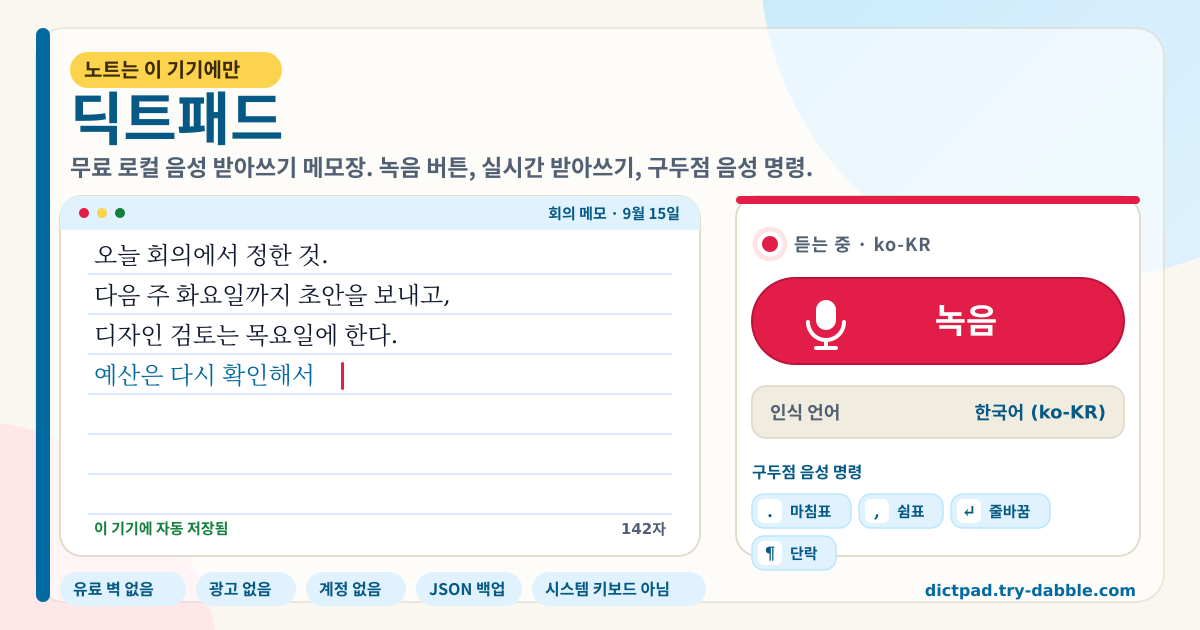
딕트패드는 바로 그 메모장입니다. 열면 큰 산호색 “녹음” 버튼과 줄이 그어진 메모장이 보입니다. 녹음을 누르고 말하면, 아직 확정되지 않은 말은 버튼 아래 하늘색 띠에 먼저 나타나고, 문장이 확정되는 순간 메모장 끝에 붙습니다. 메모장은 평범한 글 상자라서 녹음 중에도 커서를 옮겨 고치고, 지우고, 직접 칠 수 있습니다. “정지”를 누르면 마이크가 꺼지고, 다시 “녹음”을 누르면 새 세션이 깨끗하게 시작됩니다.
구두점은 말로 찍습니다. 인식 언어가 한국어면 “마침표”, “쉼표”, “줄바꿈”, “단락”, “물음표”가 통하고, 영어면 “period”, “comma”, “new line”, “new paragraph”, 일본어면 “句点”, “読点”, “改行”, “段落”이 통합니다. 문장 중간에 섞어 말해도 그 자리에 부호가 들어갑니다. 일본어에서는 전각 “。”와 “、”가 찍힙니다.
노트는 여러 개 둘 수 있습니다. “새 노트”로 만들고, 이름을 붙이고, 필요 없으면 지웁니다. 노트를 고르면 그 본문이 메모장에 들어오고, 치거나 받아쓴 내용은 몇 백 밀리초 안에 이 기기에 저장됩니다. 다 쓰면 “복사”로 클립보드에 담아 어디든 붙여 넣거나, “TXT 다운로드”로 파일을 받거나, “JSON 내보내기”로 노트 전부를 한 파일에 담아 둘 수 있습니다.
띠, 녹음 데크, 메모장, 음성 명령, 알아 두기, 백업
- 맨 위의 호박색 띠: 노트가 이 기기에만 저장되고, 로그인·광고·유료 구독이 없으며, 시스템 키보드가 아니라 브라우저 메모장이라는 약속. 오른쪽 위에서 화면 언어(ko/en/ja/de)를 바꿉니다.
- 녹음 데크: 상태 줄(대기 중·시작하는 중·듣는 중)과 인식 언어, “인식 언어” 선택(ko-KR, en-US, en-GB, ja-JP 등 서른 개 가까이), 큰 “녹음 / 정지” 버튼, 그 아래 아직 확정되지 않은 말이 보이는 하늘색 띠. 마이크 권한이 거부되거나 연결이 끊기면 그 자리에 설명이 뜹니다.
- 메모장 카드: 노트 선택, “새 노트”, “이름 변경”, “삭제”. 줄이 그어진 큰 글 상자, “이 기기에 자동 저장됨” 표시와 글자 수. 그 아래 “복사”, “TXT 다운로드”, “JSON 내보내기”, “JSON 가져오기”, “모두 삭제”.
- 구두점 음성 명령 카드: 지금 고른 인식 언어에 맞는 명령어와 그때 찍히는 부호(., , ↵, ¶, ?)를 나란히 보여 줍니다. 언어를 바꾸면 카드도 바뀝니다.
- 알아 두기 카드: Android Chrome은 한 번 탭으로 녹음이 시작되고 녹음 중 화면이 꺼지지 않게 유지한다는 것, 음성 인식은 브라우저의 음성 서비스를 쓰므로 대부분 인터넷이 필요하다는 것, 다른 앱에 글자를 넣는 시스템 키보드가 아니라는 것, 녹음 중에도 본문을 고칠 수 있다는 것.
- 그 아래 약속 칩 줄과 바닥글(개인정보, 이용약관, 가이드, try-dabble.com). 오른쪽 아래 “가이드 & 피드백” 버튼은 이 가이드 페이지를 새 탭으로 엽니다.
데이터가 머무는 곳
노트, 제목, 어느 노트를 열어 두었는지, 인식 언어 설정은 전부 이 기기의 이 브라우저 안에 있습니다. 딕트패드 서버로 올라가지 않고, 계정도 없습니다. 같은 기기의 다른 브라우저에서 열면 빈 메모장이 나오는 것도 그래서입니다.
한 가지는 솔직하게 말해 두어야 합니다. 음성을 글로 바꾸는 일 자체는 브라우저의 음성 인식 기능이 합니다. Chrome을 비롯한 대부분의 브라우저는 녹음 중인 소리를 브라우저 제조사의 음성 서비스로 보내 글로 바꿔 돌려주며, 이 부분은 그 브라우저의 개인정보 정책을 따릅니다. 딕트패드는 그 소리를 받지도, 저장하지도 않습니다. 녹음 중이 아닐 때 마이크는 꺼져 있습니다. 그래서 인식은 대개 인터넷이 필요하고, 메모장 자체는 두 번째 방문부터 오프라인에서도 열립니다.
기기를 바꾸거나 브라우저 데이터를 지우기 전에 “JSON 내보내기”를 눌러 파일을 받아 두세요. 새 기기에서 “JSON 가져오기”로 되돌리면 노트가 제목까지 그대로 살아납니다. 파일은 이 기기에서 만들어지고 어디에도 보내지지 않습니다.
Android Chrome에서는 어떻게 시작하나요? 화면이 꺼지지 않나요?
“녹음”을 한 번 탭하면 됩니다. 처음 한 번은 Chrome이 마이크 권한을 물어보고, 허용하면 그 자리에서 듣기 시작합니다. 브라우저가 지원하면 녹음 중에는 화면이 꺼지지 않도록 잠금을 잡아 두고, “정지”를 누르면 풀어 줍니다. Chrome은 조용하면 스스로 세션을 끝내는데, 그때는 딕트패드가 곧바로 새 세션을 이어 붙이므로 계속 말해도 됩니다.
정지했다가 다시 녹음하면 먹통이 되지 않나요?
되지 않도록 만들었습니다. “정지”는 듣기 플래그를 내리고, 이전 인식기의 이벤트를 전부 떼어낸 뒤 끊고 버립니다. 다음 “녹음”은 언제나 새 인식기를 만듭니다. 그래서 이전 세션이 뒤늦게 “끝났다”고 알려 와도 받을 사람이 없고, 마이크를 잡고 놓지 않는 좀비 세션이 남지 않습니다. 이 순서는 가짜 인식기로 단위 테스트를 돌려 확인합니다.
이걸 다른 앱의 키보드로 쓸 수 있나요?
아니요. 딕트패드는 브라우저 안에서 도는 메모장이지, 운영체제에 설치되는 입력기(IME)나 시스템 키보드가 아닙니다. 웹 페이지는 다른 앱의 입력칸에 글자를 넣을 수 없습니다. 흐름은 이렇습니다. 여기서 받아쓰고, 고치고, “복사”를 눌러, 필요한 앱에 붙여 넣습니다. 그 대신 설치도, 권한 부여도, 키보드 전환도 없고, 메모는 한곳에 모여 있습니다.
어떤 브라우저에서 되나요?
Chrome과 Edge(데스크톱·Android)가 가장 잘 됩니다. 실시간 중간 결과와 긴 연속 인식을 모두 지원하기 때문입니다. Safari는 iOS 14.5 이상과 macOS에서 음성 인식이 되긴 하지만 세션이 짧게 끊기고 중간 결과가 제한적입니다. Firefox는 아직 음성 인식을 켜 주지 않습니다. 지원되지 않는 브라우저에서는 녹음 버튼이 비활성화되고 그 이유가 표시되며, 타이핑·저장·백업은 그대로 됩니다.
다른 받아쓰기 앱의 노트를 가져올 수 있나요?
딕트패드가 내보낸 JSON은 그대로 읽습니다. 다른 앱의 JSON도 노트 배열이 notes·items·documents 같은 이름이고 각 항목에 text·body·content 중 하나가 있으면 매핑합니다. 노트가 문자열만 나열된 배열이어도 됩니다. 모르는 항목은 무시하고, 가져오기 전에 확인 창이 떠서 지금 노트가 바뀐다는 걸 알려 줍니다.
무료인가요? 광고나 계정, 주간 결제는요?
전부 무료입니다. 녹음 시간, 노트 개수, 인식 언어, JSON 백업을 포함해 어떤 기능도 결제 뒤에 있지 않고, 주간 구독도 체험 기간도 없습니다. 광고도, 계정도, 로그인도 없습니다. 도구 화면에는 광고 스크립트를 싣지 않고, 도메인의 ads.txt는 try-dabble 전체의 발행자 기록을 맞추기 위한 것일 뿐입니다. 의견이 있으면 이 페이지의 “피드백 보내기”로 알려 주세요.