Wenn Reden schneller ist als Tippen
Die Dinge, die du direkt nach einer Besprechung festhalten willst, der Satz, der dir beim Gehen einfällt, die To-dos für morgen, die du vor dem Schlafen nicht verlieren möchtest. All das ist viel schneller gesagt als getippt. Doch sobald du wirklich versuchst, es „einfach zu sagen“, wird der Weg seltsam eng. Die Mikrofontaste auf einer Handytastatur tippt nur in das gerade geöffnete Feld, und wenn du fertig gesprochen hast, sind die Wörter über das Formularfeld irgendeiner App verstreut. Es war eine Tastatur, kein Notizblock.
Also suchen die Leute nach einer „Diktier-App“. Die App-Stores sind voll davon. Öffnet man aber eine, ist der erste Bildschirm oft eine Kasse: ein paar Dollar pro Woche, drei Tage Testphase, dann automatische Verlängerung. Die Kernfunktion, die Spracherkennung, steckt bereits im Browser und im Betriebssystem; was du wöchentlich bezahlst, ist der Notizblock darüber. Die meisten wollen außerdem ein Konto und deine Aufnahmen auf ihrem Server.
Das Web hat seit Jahren eine gute Antwort. Ein Browser-Diktier-Notizblock wie Speechnotes lässt dich das Mikrofon drücken und zusehen, wie sich Text auf der Seite auftürmt, „period“ sagen, um einen Punkt zu bekommen, und alles herauskopieren, wenn du fertig bist. Kein Konto, keine Kasse. Aber dieser Notizblock hat keine koreanische Oberfläche. Du kannst Englisch oder Japanisch wählen, doch eine koreanische UI gibt es nicht, und die Interpunktionsbefehle verstehen auch kein Koreanisch: Sag „마침표“, und du bekommst das Wort, nicht das Zeichen.
Was die Leute wollen, ist einfach. Eine Taste drücken, sprechen, zusehen, wie die Wörter in einem Notizblock landen, den du sofort korrigieren kannst, diesen Text auf dem eigenen Gerät behalten und nie einen Bildschirm sehen, der jede Woche nach Geld fragt. Und dass „period“ und „new line“ auch auf Koreanisch und Japanisch funktionieren, nicht nur auf Englisch.
Was Dictpad macht
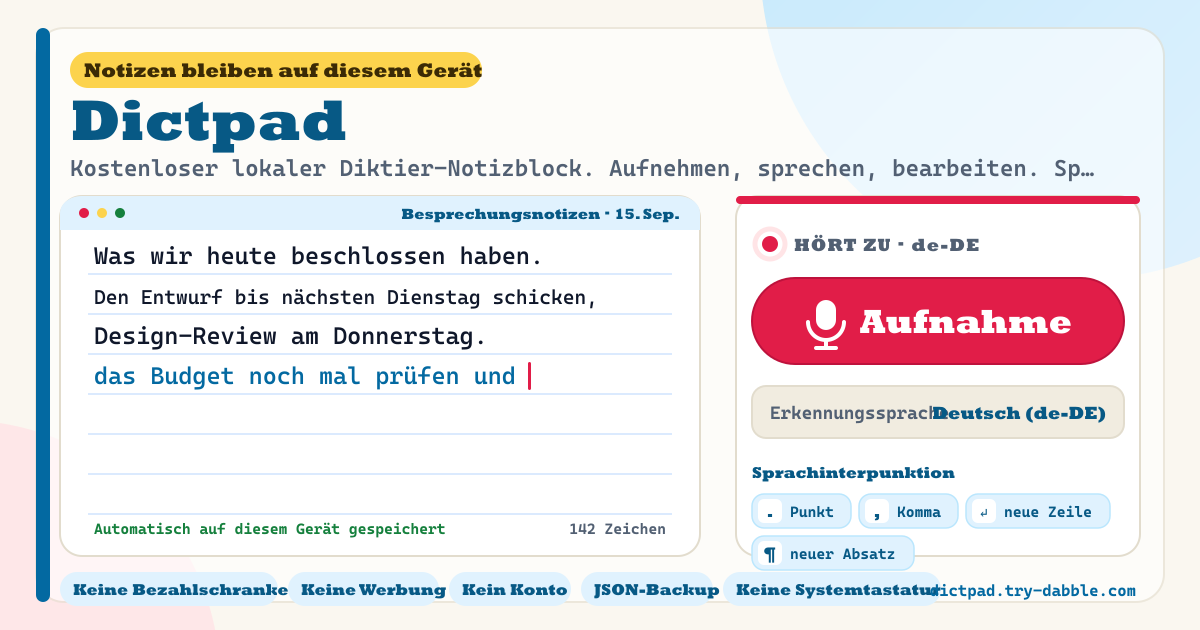
Dictpad ist genau dieser Notizblock. Öffne ihn, und du siehst eine große korallenrote Aufnahmetaste und einen linierten Notizblock. Tippe auf Aufnahme und sprich: Wörter, die noch nicht endgültig sind, erscheinen zuerst in dem himmelblauen Streifen unter der Taste, und sobald ein Satz endgültig ist, wird er ans Ende des Notizblocks angehängt. Der Notizblock ist ein gewöhnliches Textfeld, du kannst also während der Aufnahme den Cursor bewegen, ein Wort korrigieren, eine Zeile löschen oder tippen. Tippe auf Stopp, und das Mikrofon ist aus; tippe erneut auf Aufnahme, und eine neue Sitzung beginnt sauber.
Interpunktion wird gesprochen. Bei koreanischer Erkennung funktionieren „마침표“, „쉼표“, „줄바꿈“, „단락“ und „물음표“; bei Englisch „period“, „comma“, „new line“, „new paragraph“ und „question mark“; bei Japanisch „句点“, „読点“, „改行“, „段落“. Sag einen Befehl mitten im Satz, und das Zeichen landet genau dort. Japanisch bekommt die Vollbreiten-Zeichen „。“ und „、“.
Du kannst mehrere Notizen behalten. Erstelle eine mit „Neue Notiz“, gib ihr einen Titel, lösche sie, wenn sie erledigt ist. Wählst du eine Notiz aus, wird ihr Text in den Notizblock geladen, und alles, was du tippst oder diktierst, wird innerhalb eines Sekundenbruchteils auf diesem Gerät gespeichert. Wenn du fertig bist, legt „Kopieren“ den Text in die Zwischenablage, um ihn überall einzufügen, „TXT herunterladen“ speichert eine Datei, und „JSON exportieren“ packt jede Notiz in eine Backup-Datei.
Banner, Mikrofonbereich, Notizblock, Sprachbefehle, Wissenswertes, Backup
- Bernsteinfarbenes Banner oben: das Versprechen, dass Notizen auf diesem Gerät bleiben, ohne Login, ohne Werbung, ohne kostenpflichtiges Abo, und dass dies ein Notizblock im Browser ist und keine Systemtastatur. Oben rechts wechselst du die Anzeigesprache (ko/en/ja/de).
- Mikrofonbereich: eine Statuszeile (Bereit, Startet, Hört zu) mit dem Erkennungscode, der Wähler „Erkennungssprache“ (ko-KR, en-US, en-GB, ja-JP und knapp dreißig insgesamt), die große Taste „Aufnahme / Stopp“ und darunter der himmelblaue Streifen, in dem noch nicht endgültige Sprache erscheint. Wird das Mikrofon verweigert oder bricht die Verbindung ab, erscheint genau dort eine Erklärung.
- Notizblock-Karte: der Notiz-Wähler, „Neue Notiz“, „Umbenennen“, „Löschen“. Das große linierte Textfeld, eine Markierung „Auf diesem Gerät automatisch gespeichert“ und eine Zeichenzahl. Darunter „Kopieren“, „TXT herunterladen“, „JSON exportieren“, „JSON importieren“, „Alles löschen“.
- Sprachinterpunktions-Karte: die Befehlswörter für die von dir gewählte Erkennungssprache, daneben das Zeichen, das jedes einfügt (., , ↵, ¶, ?). Wechsle die Sprache, und die Karte wechselt mit.
- Wissenswert-Karte: dass Chrome auf Android die Aufnahme mit einem Tippen startet und den Bildschirm während der Aufnahme wach hält, dass die Erkennung den Sprachdienst des Browsers nutzt und daher meist eine Verbindung braucht, dass dies keine Systemtastatur ist, die in andere Apps tippt, und dass du den Text während der Aufnahme bearbeiten kannst.
- Darunter die Reihe der Versprechen-Chips und die Fußzeile (Datenschutz, AGB, Leitfaden, try-dabble.com). Die Schaltfläche „Leitfaden & Feedback“ unten rechts öffnet diese Leitfaden-Seite in einem neuen Tab.
Wo deine Daten bleiben
Notizen, ihre Titel, welche Notiz geöffnet ist und die Einstellung der Erkennungssprache liegen alle in diesem Browser auf diesem Gerät. Nichts geht auf einen Dictpad-Server, und ein Konto gibt es nicht. Deshalb zeigt sich auch ein leerer Notizblock, wenn du ihn in einem anderen Browser auf demselben Gerät öffnest.
Eines sollte klar gesagt werden. Das Umwandeln von Sprache in Text erledigt die Spracherkennung des Browsers selbst. Chrome und die meisten anderen Browser senden den Ton während der Aufnahme an den Sprachdienst des Browserherstellers und bekommen Text zurück, und dieser Teil folgt der Datenschutzrichtlinie des jeweiligen Browsers. Dictpad empfängt diesen Ton nie und speichert ihn nie. Wenn du nicht aufnimmst, ist das Mikrofon aus. Deshalb braucht die Erkennung meist eine Internetverbindung, während sich der Notizblock selbst ab dem zweiten Besuch offline öffnet.
Bevor du das Gerät wechselst oder die Browserdaten löschst, drücke „JSON exportieren“ und bewahre die Datei auf. „JSON importieren“ auf dem neuen Gerät holt jede Notiz samt Titel zurück. Die Datei wird auf diesem Gerät erstellt und nirgendwohin gesendet.
Wie startet es in Chrome für Android? Wird der Bildschirm dunkel?
Tippe einmal auf „Aufnahme“. Beim ersten Mal fragt Chrome nach der Mikrofonberechtigung; erlaubst du sie, beginnt das Zuhören sofort. Wo der Browser es unterstützt, wird der Bildschirm während der Aufnahme wach gehalten und beim Druck auf „Stopp“ wieder freigegeben. Chrome beendet eine Sitzung nach Stille von selbst; wenn das passiert, startet Dictpad sofort eine neue, sodass du weiterreden kannst.
Wenn ich stoppe und erneut aufnehme, hängt sich das Mikrofon auf?
Es ist so gebaut, dass es das nicht tut. „Stopp“ senkt das Zuhör-Flag, löst jedes Ereignis vom alten Erkenner, bricht ihn ab und verwirft ihn. Das nächste „Aufnahme“ erstellt immer einen brandneuen Erkenner. So hat eine verspätete „beendet“-Meldung der alten Sitzung niemanden, bei dem sie landen könnte, und es bleibt keine Zombie-Sitzung zurück, die das Mikrofon festhält. Diese Abfolge wird durch Unit-Tests gegen einen gefälschten Erkenner geprüft.
Kann ich das als Tastatur in anderen Apps verwenden?
Nein. Dictpad ist ein Notizblock, der im Browser läuft, keine ins Betriebssystem installierte Eingabemethode (IME) oder Systemtastatur. Eine Webseite kann nicht in die Felder einer anderen App tippen. Der Ablauf ist: hier diktieren, korrigieren, „Kopieren“ drücken und dort einfügen, wo du es brauchst. Dafür gibt es nichts zu installieren, keine Tastaturberechtigungen zu erteilen, kein Wechseln der Tastatur, und deine Notizen bleiben an einem Ort.
Welche Browser funktionieren?
Chrome und Edge (Desktop und Android) funktionieren am besten, weil sie sowohl Live-Zwischenergebnisse als auch lange durchgehende Sitzungen unterstützen. Safari hat Spracherkennung ab iOS 14.5 und unter macOS, aber die Sitzungen sind kurz und die Zwischenergebnisse begrenzt. Firefox aktiviert die Spracherkennung noch nicht. In einem nicht unterstützten Browser ist die Aufnahmetaste deaktiviert und der Grund wird angezeigt, während Tippen, Speichern und Backup weiterhin funktionieren.
Kann ich Notizen aus einer anderen Diktier-App importieren?
Von Dictpad exportiertes JSON wird unverändert gelesen. JSON aus anderen Apps wird zugeordnet, wenn das Notiz-Array etwa notes, items oder documents heißt und jeder Eintrag ein Feld text, body oder content hat. Ein reines Array aus Zeichenketten funktioniert ebenfalls. Unbekannte Felder werden ignoriert, und vor dem Import erscheint eine Bestätigung, die darauf hinweist, dass die aktuellen Notizen ersetzt werden.
Ist es kostenlos? Gibt es Werbung, ein Konto oder wöchentliche Gebühren?
Alles ist kostenlos. Keine Funktion steckt hinter einer Zahlung – Aufnahmezeit, Anzahl der Notizen, Erkennungssprachen und JSON-Backup eingeschlossen –, und es gibt kein wöchentliches Abo und keine Testphase. Keine Werbung, kein Konto, kein Login. Die Tool-Seite lädt kein Werbeskript; die Domain liefert eine ads.txt nur, damit der Publisher-Eintrag zum Rest von try-dabble passt. Wenn du Anmerkungen hast, nutze „Feedback senden“ auf dieser Seite.