話すほうが打つより速いとき
会議が終わった直後にまとめておきたいこと、歩いている途中で浮かんだ一文、寝る前に忘れたくない明日の用事。こうしたものは打つより話すほうがずっと速い。ところがいざ「話して書く」をやろうとすると、道が妙に狭いのです。スマホのキーボードのマイクは、いま開いている入力欄にしか文字を入れず、話し終えるとその文章はどこかのアプリのどこかの欄に散らばっています。メモ帳ではなくキーボードだったからです。
そこで人は「書き取りアプリ」を探します。ストアにはたくさんあります。ただ開いてみると、最初の画面が決済画面であることが珍しくありません。週に数百円、3日間の無料体験、その後は自動更新。肝心の音声認識はブラウザやOSにすでに入っているのに、その上にメモ帳を一枚のせた代金を毎週取ります。しかも多くはアカウントを作らせ、録音をサーバーに上げさせます。
ウェブには昔からひとつ良い答えがあります。Speechnotesのようなブラウザの書き取りメモ帳は、マイクを押せば文字がページに積み上がり、「period」と言えば句点が打たれ、書き終えたらコピーして持っていける。アカウントも決済もいりません。ただそのメモ帳には韓国語の画面がありません。英語・日本語は選べても韓国語のUIはなく、句読点コマンドも韓国語では通じません。認識自体はできても「마침표」と言えばその単語がそのまま入ります。
欲しいものは単純です。ボタンをひとつ押して話せば、すぐ直せるメモ帳に文字がたまり、その文章は自分の端末にだけ残り、毎週お金を払えという画面が出ないこと。そして日本語でも「句点」「改行」が通じること。
ディクトパッドがすること
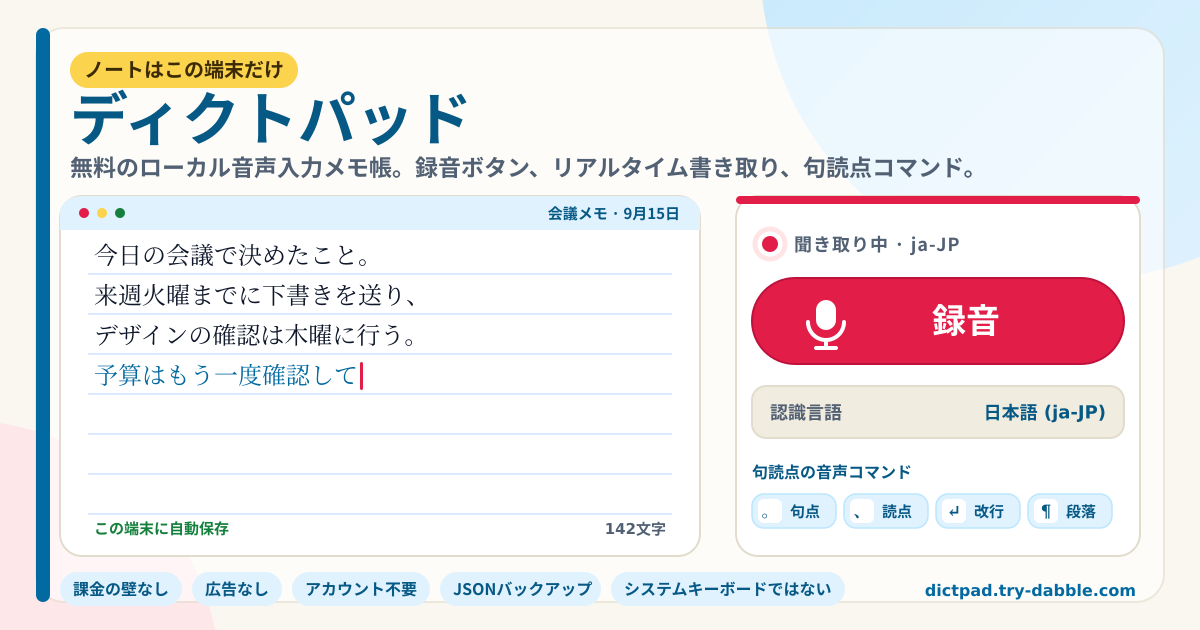
ディクトパッドはまさにそのメモ帳です。開くと大きな珊瑚色の「録音」ボタンと罫線入りのメモ帳が見えます。録音を押して話すと、まだ確定していない言葉はボタン下の空色の帯に先に出て、文が確定した瞬間にメモ帳の末尾へ付きます。メモ帳は普通のテキスト欄なので、録音中でもカーソルを動かして直したり、消したり、自分で打ったりできます。「停止」を押せばマイクは切れ、もう一度「録音」を押せば新しいセッションがきれいに始まります。
句読点は声で打ちます。認識言語が日本語なら「句点」「読点」「改行」「段落」「疑問符」、英語なら「period」「comma」「new line」「new paragraph」、韓国語なら「마침표」「쉼표」「줄바꿈」「단락」が通じます。文の途中に混ぜて言ってもその場所に記号が入ります。日本語では全角の「。」「、」が打たれます。
ノートは複数持てます。「新しいノート」で作り、名前を付け、要らなくなったら削除します。ノートを選ぶとその本文がメモ帳に入り、打った内容も書き取った内容も数百ミリ秒のうちにこの端末へ保存されます。書き終えたら「コピー」でクリップボードに入れてどこにでも貼り付けるか、「TXTをダウンロード」でファイルにするか、「JSONを書き出す」でノート全部をひとつのバックアップファイルにまとめられます。
帯、マイクデッキ、メモ帳、音声コマンド、知っておくこと、バックアップ
- 一番上の琥珀色の帯: ノートはこの端末だけ、ログイン・広告・有料サブスクなし、システムキーボードではなくブラウザのメモ帳だという約束。右上で画面の言語(ko/en/ja/de)を切り替えます。
- マイクデッキ: 状態行(待機中・開始中・聞き取り中)と認識コード、「認識言語」の選択(ko-KR、en-US、en-GB、ja-JPなど30近く)、大きな「録音 / 停止」ボタン、その下にまだ確定していない言葉が見える空色の帯。マイクが拒否されたり接続が切れたりすると、その場に説明が出ます。
- メモ帳カード: ノート選択、「新しいノート」「名前を変更」「削除」。罫線入りの大きなテキスト欄、「この端末に自動保存」の表示と文字数。その下に「コピー」「TXTをダウンロード」「JSONを書き出す」「JSONを読み込む」「すべて削除」。
- 句読点の音声コマンドカード: いま選んだ認識言語のコマンド語と、そのとき打たれる記号(。、↵、¶、?)を並べて見せます。言語を変えるとカードも変わります。
- 知っておくことカード: Android Chromeは1回タップで録音が始まり録音中は画面を消さないこと、認識はブラウザの音声サービスを使うためたいてい接続が必要なこと、他のアプリに文字を入れるシステムキーボードではないこと、録音中も本文を直せること。
- その下に約束のチップ列とフッター(プライバシー、利用規約、ガイド、try-dabble.com)。右下の「ガイド & フィードバック」ボタンはこのガイドページを新しいタブで開きます。
データが残る場所
ノート、タイトル、どのノートを開いているか、認識言語の設定はすべてこの端末のこのブラウザの中にあります。ディクトパッドのサーバーには上がらず、アカウントもありません。同じ端末でも別のブラウザで開くと空のメモ帳になるのはそのためです。
ひとつ正直に言っておくべきことがあります。音声を文字に変える作業そのものは、ブラウザの音声認識機能が行います。Chromeをはじめ多くのブラウザは録音中の音をブラウザ提供元の音声サービスへ送って文字にして返し、その部分はそのブラウザのプライバシーポリシーに従います。ディクトパッドはその音を受け取りも保存もしません。録音していないときマイクは切れています。だから認識にはたいていインターネットが必要で、メモ帳自体は2回目の訪問からオフラインでも開きます。
端末を替えたりブラウザのデータを消したりする前に「JSONを書き出す」を押してファイルを保管してください。新しい端末で「JSONを読み込む」を使えばノートがタイトルごとそのまま戻ります。ファイルはこの端末で作られ、どこにも送られません。
Android Chromeではどう始めますか?画面は消えませんか?
「録音」を1回タップするだけです。初回はChromeがマイクの許可を尋ね、許可すればその場で聞き取りが始まります。ブラウザが対応していれば録音中は画面が消えないように保持し、「停止」を押すと解放します。Chromeは静かになると自分でセッションを終えますが、そのときディクトパッドがすぐ新しいセッションをつなぐので、そのまま話し続けて構いません。
停止してもう一度録音すると固まりませんか?
そうならないように作ってあります。「停止」は聞き取りフラグを下ろし、以前の認識器からイベントをすべて外してから中断して捨てます。次の「録音」は必ず新しい認識器を作ります。だから前のセッションが遅れて「終わった」と知らせてきても受け取る相手がおらず、マイクを掴んだまま離さないゾンビセッションは残りません。この順序は偽の認識器を使った単体テストで確認しています。
これを他のアプリのキーボードとして使えますか?
いいえ。ディクトパッドはブラウザの中で動くメモ帳で、OSにインストールする入力方式(IME)やシステムキーボードではありません。ウェブページは他のアプリの入力欄に文字を入れられません。流れはこうです。ここで書き取り、直し、「コピー」を押して、必要なアプリに貼り付ける。その代わりインストールも権限付与もキーボードの切り替えもなく、メモは一か所にまとまっています。
どのブラウザで使えますか?
ChromeとEdge(デスクトップ・Android)が最もよく動きます。リアルタイムの途中結果と長い連続認識の両方に対応しているからです。SafariはiOS 14.5以降とmacOSで音声認識が使えますが、セッションが短く切れ、途中結果も限定的です。Firefoxはまだ音声認識を有効にしていません。非対応のブラウザでは録音ボタンが無効になって理由が表示され、入力・保存・バックアップはそのまま使えます。
他の書き取りアプリのノートを読み込めますか?
ディクトパッドが書き出したJSONはそのまま読めます。他のアプリのJSONも、ノート配列がnotes・items・documentsのような名前で、各項目にtext・body・contentのどれかがあれば対応づけます。文字列だけを並べた配列でも構いません。不明な項目は無視し、読み込む前に確認が出て今のノートが置き換わることを知らせます。
無料ですか?広告やアカウント、週ごとの課金は?
すべて無料です。録音時間、ノート数、認識言語、JSONバックアップを含め、支払いの裏にある機能はなく、週ごとのサブスクも体験期間もありません。広告も、アカウントも、ログインもありません。ツール画面には広告スクリプトを載せず、ドメインのads.txtはtry-dabble全体の発行者記録を揃えるためだけのものです。ご意見はこのページの「フィードバックを送る」からどうぞ。