Angefangen hat es mit „alle 2 Tage ab der wirklich genommenen Einnahme“ auf r/androidapps
Der Beitrag erschien im Subreddit r/androidapps. Jemand schrieb: „I need an app for a medication taken every 2 days from the last dose actually taken, rather than being locked to a rigid, static calendar grid.“ — also eine App für ein Mittel alle 2 Tage ab der Einnahme, die wirklich stattfand, statt eines starren Kalenderrasters. Die Wünsche waren genau: „logging a dose on an off-day automatically pushes the next due date forward“, die nächste Fälligkeit soll sich also von selbst verschieben, und zwar „even if the dose is logged retrospectively“, auch wenn man sie nachträglich einträgt. Dazu: „prefer an app that doesn’t have a subscription“ — am liebsten ohne Abo.
Sucht man danach, liegen die Optionen meist in den App-Stores. Dosecast kann ein Intervall ab der letzten Einnahme zählen; die Cloud-Synchronisierung gehört zur Pro-Version und braucht eine Anmeldung, und manche Store-Bewertungen erwähnen Erinnerungen, die nicht ankamen. Medisafe und MyTherapy beginnen mit einer Installation aus dem Store. Das nächstgelegene Werkzeug im Web, TapPill, gibt es nur auf Englisch, und nach drei Sitzungen fragt es nach einem kostenlosen E-Mail-Konto. Jedes hat seine Gründe, aber ein Werkzeug, das „ab der letzten Einnahme“ zählt, ohne Installation, Konto und Abo, auf Deutsch, Englisch, Japanisch und Koreanisch, war schwer zu finden.
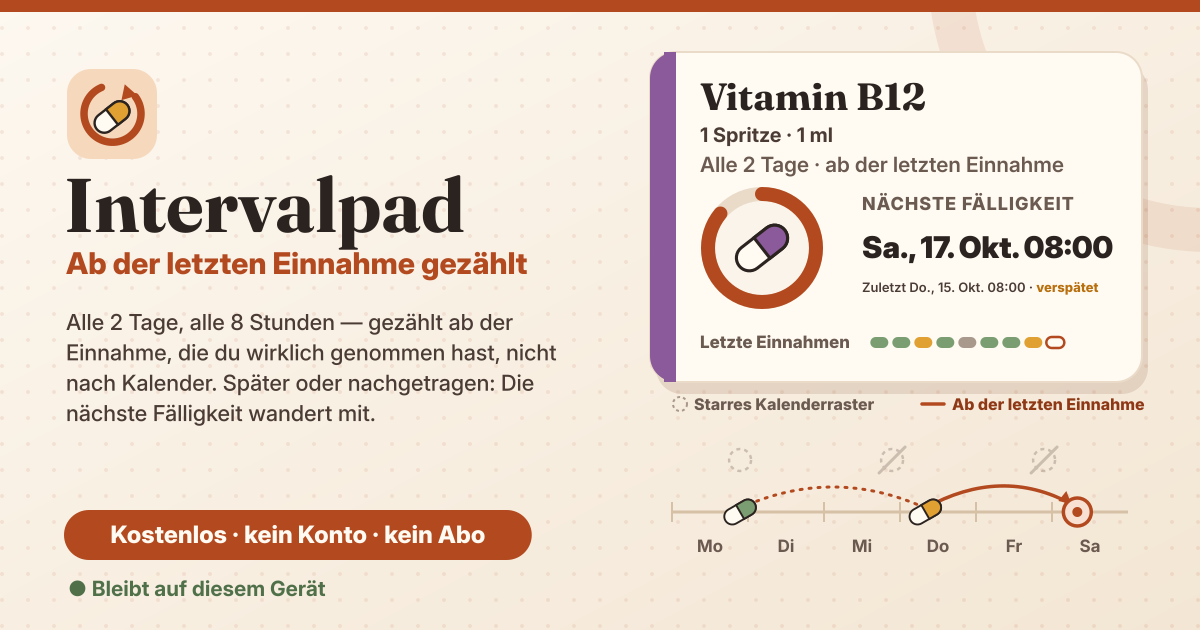
Intervalpad macht genau das eine. Gib jedem Mittel ein Intervall wie „Alle 2 Tage“ oder „Alle 8 Stunden“, und die nächste Fälligkeit wird immer ab der zuletzt eingetragenen Einnahme gezählt. Sie wird nie eigens gespeichert, sondern jedes Mal aus dem Protokoll berechnet; eine verspätete Einnahme, ein nachgetragener oder ein gelöschter Eintrag bringen sie also von selbst in Ordnung. Es öffnet sich im Browser, ohne Konto, ohne Abo und ohne Werbung im Werkzeug, und das Protokoll bleibt in diesem Browser auf diesem Gerät. Es ist kein Medizinprodukt und gibt keinen Rat zu Mitteln oder Dosen.
Was Intervalpad macht
- Es gibt vier Tabs: „Heute“, „Mittel“, „Verlauf“ und „Einstellungen“. „Heute“ hat eine Karte pro Medikament mit der nächsten Fälligkeit und einem Zustand wie „Jetzt fällig“ oder „Überfällig“.
- Ein Mittel mit „Alle N Tage oder Stunden“ zählt seine nächste Fälligkeit ab der zuletzt eingetragenen Einnahme. Alle N Tage addiert Kalendertage (mit der Uhrzeit der letzten Einnahme oder einer festen Uhrzeit); alle N Stunden addiert genaue Stunden.
- Ein Mittel „Bei Bedarf“ hat keine Fälligkeit; mit einem „Mindestabstand zwischen Einnahmen“ bleibt „Genommen“ gesperrt, bis so viel Zeit vergangen ist. Eine wirklich genommene Einnahme lässt sich trotzdem mit „Zu anderer Zeit genommen…“ eintragen, nach einer Warnung.
- Unter jeder Karte zeigt die Leiste „Letzte Einnahmen“ jede Einnahme farbig als pünktlich, später, früher oder ausgelassen, und der Tab „Verlauf“ listet jeden Eintrag nach Tagen, damit du jeden korrigieren kannst.
- Ein bernsteinfarbenes Band oben sagt es klar: Das Protokoll liegt nur in diesem Browser auf diesem Gerät, also speichere regelmäßig eine Sicherungsdatei.
So geht es, Schritt für Schritt
- Öffne https://intervalpad.try-dabble.com und wähl oben deine Sprache. Nichts zu installieren, nichts zu registrieren.
- Drück „Medikament hinzufügen“, gib den Namen und eine „Dosisnotiz (optional)“ ein. Unter „Plan“ wählst du „Alle N Tage oder Stunden“ und trägst das Intervall ein, etwa 2 und „Tage“.
- Bei alle N Tage wählst du die „Uhrzeit der Fälligkeit“: „Gleiche Uhrzeit wie die letzte Einnahme“ folgt der Uhrzeit, zu der du es genommen hast, „Zu einer festen Uhrzeit“ landet immer auf derselben, etwa 09:00.
- Unter „Startpunkt“ nimmst du bei einem Mittel, das du schon nimmst, „Meine letzte Einnahme war…“ mit Datum und Uhrzeit der letzten Einnahme; bei einem neuen „Erste Einnahme fällig…“. Speichern.
- Wenn du es nimmst, drück auf seiner Karte unter „Heute“ auf „Genommen“. Die nächste Fälligkeit wird sofort neu gezählt; lag der Daumen daneben, nimmt „Rückgängig“ es zurück.
- Genommen, aber nicht getippt? Nimm „Zu anderer Zeit genommen…“ und trag Datum und Uhrzeit ein. Es gibt die Abkürzungen „Jetzt“, „Vor 1 Stunde“ und „Gestern, gleiche Zeit“, und die neue Fälligkeit siehst du vor dem Speichern.
Die mitwandernde Regel an einem Beispiel
Nimm ein Mittel mit „Alle 2 Tage“ und „Gleiche Uhrzeit wie die letzte Einnahme“. Es gibt eine Regel: nächste Fälligkeit = zuletzt eingetragene Einnahme + Intervall.
- Montag 21:00 „Genommen“ → nächste Fälligkeit Mittwoch 21:00.
- Der Mittwochabend rutscht durch, du nimmst es verspätet am Donnerstag um 08:00, „Genommen“ → nächste Fälligkeit Samstag 08:00, nicht Freitag 21:00. Der Plan wandert mit; die Leiste markiert diese Einnahme als „Später“.
- Eine andere Woche: Montag 21:00 genommen und am freien Dienstag um 21:00 noch einmal, aber nicht eingetragen. Am Mittwochmorgen zählt „Zu anderer Zeit genommen…“ mit Dienstag 21:00 neu ab Dienstag: nächste Fälligkeit Donnerstag 21:00, und der Verlauf zeigt den Eintrag als „nachgetragen“.
- Lösch den Dienstagseintrag („Verlauf“ → „Eintrag bearbeiten“ → „Eintrag löschen“), und die nächste Fälligkeit zählt wieder ab dem Eintrag davor, Montag: zurück auf Mittwoch 21:00.
- Mit „Zu einer festen Uhrzeit“ um 09:00 setzt eine Einnahme am Donnerstag um 21:30 die nächste Fälligkeit zwei Tage später auf Samstag 09:00. Mit „Alle 8 Stunden“ ist eine Einnahme um 07:10 um 15:10 wieder fällig, genau 8 Stunden später.
- Änderst du das Intervall später, zählt die nächste Fälligkeit ebenfalls neu ab der zuletzt eingetragenen Einnahme.
Auslassen
Hast du beschlossen, eine Einnahme wegzulassen, etwa auf ärztliche Anweisung, drück „Auslassen“. Auslassen überspringt die aktuelle Fälligkeit bis zum nächsten Termin nach dem Moment des Drückens. Alle 2 Tage, fällig Mittwoch 21:00, ausgelassen am Mittwoch um 22:00: nächste Fälligkeit Freitag 21:00. Die Termine zählen ab der ursprünglichen Fälligkeit, nicht ab dem Drücken, also wandert die Uhrzeit nicht. Trägst du später eine wirklich genommene Einnahme für diesen Termin nach, ändert das Auslassen nichts mehr, und der Verlauf zeigt es als „durch spätere Einnahme ersetzt“.
Mittel bei Bedarf: die Mindestabstand-Sperre
Für ein Mittel, das du nur bei Bedarf nimmst, etwa ein Schmerzmittel, wählst du unter „Plan“ „Bei Bedarf“ und setzt einen „Mindestabstand zwischen Einnahmen“, zum Beispiel 6 Stunden. Bis seit der letzten Einnahme so viel Zeit vergangen ist, ist „Genommen“ auf der Karte gesperrt und zeigt, wann es aufgeht, etwa „Gesperrt bis heute 14:30“; 0 heißt keine Sperre. Gesperrt ist nur die Taste „Genommen“. Hast du wirklich schon etwas genommen, trägst du die Uhrzeit über „Zu anderer Zeit genommen…“ ein: Liegt sie näher als dein Abstand, erscheint zuerst eine Warnung wie „Das ist 2 Std. nach der Einnahme davor — weniger als dein Mindestabstand von 6 Std.“, und nach dem Speichern ist die Einnahme eingetragen. Eine Einnahme, die wirklich stattfand, bleibt so nie aus dem Protokoll. Statt der Leiste zeigt die Karte „Einnahmen pro Tag, letzte 14 Tage“ und die Zahl der letzten 24 Stunden. Den Abstand trägst du nach Rezept oder Rat von Arzt oder Apotheke ein; Intervalpad legt ihn nie fest.
Die Leiste der letzten Einnahmen
Die Leiste „Letzte Einnahmen“ färbt pro Einnahme ein Fach als „Pünktlich“, „Später“, „Früher“ oder „Ausgelassen“. Darunter steht eine Zeile wie „Letzte 30 Tage: 9 von 10 pünktlich“ und der Abstand im Schnitt. Was pünktlich ist, bestimmt „Gilt als überfällig nach“ in den Einstellungen (15 oder 30 Minuten, 1, 3, 6 oder 12 Stunden, Standard 1 Stunde): Ab dann wird eine Karte „Überfällig“, und so weit darf eine Einnahme von der Fälligkeit abweichen und noch pünktlich zählen.
Verlauf: bearbeiten und löschen
- Der Tab „Verlauf“ fasst jede Einnahme und jedes Auslassen nach Tagen zusammen, gefiltert nach „Alle Medikamente“ oder einem Mittel. Nachträglich Eingetragenes trägt „nachgetragen“.
- Tipp einen Eintrag an, um „Eintrag bearbeiten“ zu öffnen und Uhrzeit, Art (genommen oder ausgelassen) oder Notiz zu ändern. Die nächste Fälligkeit wird sofort neu gezählt.
- „Eintrag löschen“ fragt einmal und entfernt ihn dann; die nächste Fälligkeit zählt wieder ab dem Eintrag davor, und „Wiederherstellen“ in der kurzen Meldung danach holt ihn zurück.
Erinnerungen, ehrlich gesagt
Schalte in den Einstellungen „Benachrichtigen, wenn eine Einnahme fällig ist“ ein, dann fragt der Browser um Erlaubnis und zeigt zur Fälligkeit eine Benachrichtigung. Sie kommt aber nur, solange Intervalpad offen ist, in einem Tab oder als installierte App: Ein Browser kann eine geschlossene Seite nicht wecken. Für eine Einnahme, die nicht ausfallen darf, stell einen Wecker in der Uhr-App deines Telefons. Oder drück auf der Karte „Nächste Fälligkeit in den Kalender (.ics)“: Das erstellt auf dem Gerät eine Kalenderdatei mit der nächsten Fälligkeit und einem Alarm, und der Kalender deines Telefons erinnert dich. Die Datei enthält nur diese eine Fälligkeit; trag sie nach der nächsten Einnahme erneut ein, wenn sich die Fälligkeit verschoben hat.
Sicherung, Wiederherstellen und CSV
- Dein Protokoll liegt nur in diesem Browser auf diesem Gerät. Ein geschlossenes privates Fenster, gelöschte Browserdaten oder ein neues Handy würden es verlieren — drück also ab und zu „Sicherung speichern (.json)“ in den Einstellungen.
- „Aus Sicherung wiederherstellen…“ führt zusammen und löscht nie: Es zeigt erst, was neu ist, fügt nur neue Medikamente und Einträge hinzu und lässt Vorhandenes, wie es ist. Eine leere, zu große, fremde, beschädigte Datei, eine ohne JSON oder eine aus einer neueren Version wird mit Grund abgelehnt, und nichts wird geändert.
- „CSV exportieren“ schreibt eine Tabellendatei mit einer Zeile pro Eintrag, für den Arzttermin oder deine eigenen Unterlagen.
- Nach 10 Änderungen oder 7 Tagen ungesicherter Änderungen erscheint im Tab „Heute“ eine kleine Sicherungs-Erinnerung. „Später“ wartet 3 Tage, eine gespeicherte Sicherung blendet sie aus. Beim Löschen eines Medikaments und bei „Alles löschen“ kommt zuerst „Erst Sicherung speichern“.
Datenschutz: das Protokoll verlässt das Gerät nie
Medikamentennamen, Dosisnotizen, Intervalle, jeder Eintrag „genommen“ oder „ausgelassen“ mit Notiz und die Einstellungen liegen nur in diesem Browser auf diesem Gerät und werden nie hochgeladen oder irgendwohin gesendet. Es gibt kein Konto und keinen Login. Kalender- (.ics), CSV- und Sicherungsdateien entstehen und werden gelesen auf dem Gerät. Benachrichtigungen zeigt der Browser auf diesem Gerät; dafür wird nichts gesendet. Netzwerk nutzt nur der anonyme Zähler der gemeinsamen Schaltfläche „Leitfaden & Feedback“ (nur App-Name, Ereignisname und Sprache), wie in den anderen Apps, und Cloudflare — nie Medikamente oder Einnahmen.
Was es nicht tut
- Kein Medizinprodukt: ein Protokoll, das dein eigenes Intervall ab der letzten Einnahme zählt. Halte dich an dein Rezept und an Arzt oder Apotheke.
- Keine Arzneimitteldatenbank, kein Dosisrat und keine Wechselwirkungsprüfung; es schlägt nie eine Menge oder ein Intervall vor.
- Keine Checkliste für mehrere Uhrzeiten am Tag oder feste Wochentage — dafür ist Medpad da. Intervalpad kümmert sich nur um das Intervall ab der letzten Einnahme.
- Keine Synchronisierung zwischen Geräten und kein Login; zum Umziehen nimmst du eine Sicherungsdatei. Und bei geschlossener Seite kann keine Erinnerung kommen.
Was passiert mit der Fälligkeit, wenn ich es an einem freien Tag oder zu spät nehme?
Drück „Genommen“, wenn du es nimmst, oder trag mit „Zu anderer Zeit genommen…“ die echte Uhrzeit ein, und die nächste Fälligkeit wird als diese Zeit plus Intervall neu gezählt. Sie hängt nie an einem festen Kalenderraster.
Gibt es ein Abo oder eine Bezahlstufe?
Nein. Alles ist kostenlos, ohne Konto und ohne Grenze bei Medikamenten oder wie weit das Protokoll zurückreicht. Im Werkzeug gibt es keine Werbung.
Bekomme ich eine Erinnerung, wenn mein Handy gesperrt ist?
Nicht, wenn Intervalpad nicht offen ist: Eine geschlossene Browserseite kann keine Erinnerungen senden. Für eine Einnahme, die nicht ausfallen darf, nimm einen Wecker in der Uhr-App deines Telefons oder leg mit „Nächste Fälligkeit in den Kalender (.ics)“ auf der Karte einen Alarm im Kalender an.
Wie kommt mein Protokoll auf ein neues Handy?
Drück auf dem alten Gerät „Sicherung speichern (.json)“, bring die Datei auf das neue und drück dort „Aus Sicherung wiederherstellen…“. Wiederherstellen führt zusammen, Einträge auf dem neuen Gerät bleiben also erhalten.