근무가 매주 다를 때의 집안일
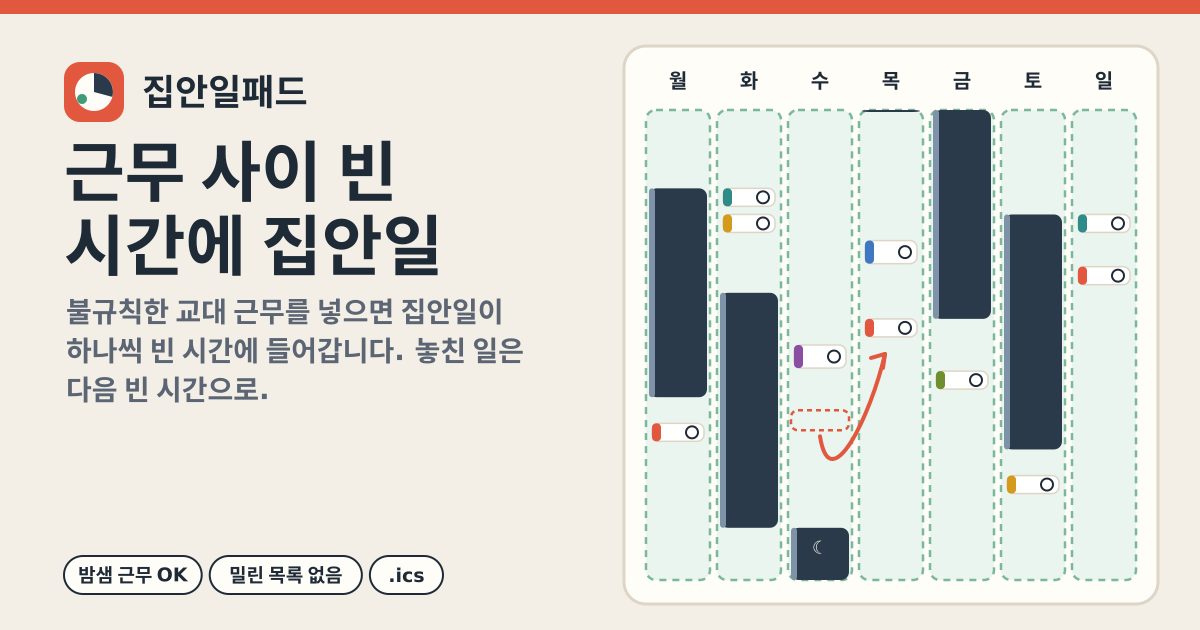
“일요일엔 빨래” 같은 고정 계획은 근무가 매주 바뀌면 바로 무너집니다. 집안일패드는 이번 주 근무를 먼저 넣고, 집안일마다 걸리는 시간과 얼마나 자주 하는지만 적으면, 근무 사이의 빈 시간에 하나씩 넣어 줍니다. 놓치거나 건너뛴 일은 다음 빈 시간으로 넘어갈 뿐, ‘며칠 밀림’ 같은 빨간 목록은 쌓이지 않습니다.
무료이고 계정도 광고도 없습니다. 계획은 이 기기의 브라우저에만 남고, 알림이나 재촉 메시지도 보내지 않습니다. 화면은 한국어·영어·일본어·독일어로 볼 수 있습니다.
1. 이번 주 근무 넣기
- ‘주간’ 탭에서 ‘근무 추가’를 누르고 날짜, 시작, 끝, 이름(예: 매장)을 넣습니다. 끝이 시작보다 이르면(22:00–06:00) 밤샘 근무로 보고 다음 날 아침까지 막아 둡니다. 날짜 카드의 +로 그날 근무를 바로 넣을 수도 있습니다.
- 근무를 누르면 고치거나 지울 수 있습니다. 비슷한 주라면 ‘지난주 복사’ 한 번으로 지난주 근무를 그대로 가져옵니다(이미 있는 근무는 두 번 넣지 않음).
- 근무표가 캘린더에 있다면 ‘캘린더(.ics)’에서 ‘.ics 파일 고르기…’로 가져올 수 있습니다. 시간이 있는 일정은 근무가 되고(밤샘 포함), 종일 일정은 건너뛰며, 매주 반복은 앞으로 8주 치를 넣습니다.
2. 고정 일정과 배치 규칙
- ‘설정’ 탭의 ‘고정 일정’에는 수면(기본 23:00–07:00), 출퇴근, 수업처럼 매주 같은 시간을 요일별로 넣습니다. 그 시간에는 집안일을 넣지 않습니다.
- ‘쓸 만한 빈 시간의 최소 길이’(기본 30분)보다 짧은 틈은 쓰지 않습니다. ‘하루 집안일 시간 최대’(기본 1시간 30분)를 넘기면 남은 일은 다음 날로 갑니다.
- ‘조용한 시간(집안일 없음)’(기본 22:00–08:00)과 ‘근무 앞뒤 이동 시간’도 여기서 정합니다.
3. 집안일 넣기
- ‘집안일’ 탭에서 ‘집안일 추가’를 누르고 이름과 걸리는 시간(15분–2시간, 또는 직접 입력)을 고릅니다. 처음이라면 ‘예시 집안일 넣기’로 설거지·빨래·청소기 같은 예시를 넣고 고쳐 써도 됩니다.
- ‘얼마나 자주’: N일마다, N주마다, N개월마다, 또는 ‘N주마다 정해진 요일’(예: 격주 토요일, 6주마다 토요일). 마지막 요일형은 꼭 그 요일에만 들어갑니다.
- 주기는 Tody처럼 ‘마지막으로 한 날’부터 셉니다. 이미 최근에 한 일이라면 ‘마지막으로 한 날(선택)’을 넣어 두면 오늘 한꺼번에 몰리지 않습니다.
- ‘선호 요일(선택)’은 그 요일을 기다리되, 그날 자리가 없으면 다음 빈 시간으로 넘어갑니다. ‘시간대’(오전·오후·저녁)도 고를 수 있습니다.
- ‘같은 날 할 일’에서 다른 집안일을 고르면 둘이 같은 날 연달아 들어갑니다(예: 먼지 털기 + 청소기). 한쪽이 곧 할 때가 되면 같이 당겨집니다.
4. 주간 화면에서 하기·건너뛰기·옮기기
- 각 날짜에는 근무(진한 칸), 고정 일정(빗금), 빈 시간(초록 점선)이 시간 순서대로 보이고, 집안일은 빈 시간 안에 들어가 있습니다. 빈 시간이 없는 날은 “빈 시간이 없어요 — 집안일은 다음 빈 시간을 기다립니다”라고만 적힙니다.
- ✓ ‘완료’를 누르면 오늘 한 것으로 기록되고 다음 차례가 주기만큼 뒤로 갑니다. ‘건너뛰기’는 이번만 미루는 것으로, 다음 빈 시간으로 넘어갑니다. 둘 다 아래 알림의 ‘되돌리기’로 취소할 수 있습니다.
- ‘옮기기…’는 앞으로 4주의 빈 시간을 보여 주고, 고른 곳에 고정합니다(📌). 컴퓨터에서는 집안일을 다른 빈 시간으로 끌어다 놓아도 됩니다. 나머지 계획은 그 주변으로 다시 맞춰지고, ‘자동 배치로 되돌리기’로 풀 수 있습니다.
- 놓친 집안일은 따로 표시하지 않습니다. 다음에 앱을 열면 그 일이 오늘 이후 첫 빈 시간에 한 번만 들어가 있습니다.
5. 아팠거나 집을 비웠을 때: 한 번에 다시 계획
- ‘자리 비움 / 아팠어요’를 누르고 기간(기본은 지난 7일)을 고른 뒤 ‘오늘부터 다시 계획’을 누르세요. 그 기간에는 아무것도 넣지 않고, 기한이 지난 집안일은 오늘부터 새로 시작합니다.
- 한꺼번에 몰리지 않도록 매일 하는 일부터, 한 달에 한 번 하는 일은 며칠 뒤부터 나눠서 들어가고, 하루 한도도 그대로 지킵니다. 마지막으로 한 날과 기록은 지우지 않습니다. 무료이며 따로 결제할 것이 없습니다.
- 미리 알고 있는 휴가도 같은 방법으로 앞날짜를 넣으면 됩니다. 기간은 ‘설정’ › ‘자리 비운 기간’에서 지울 수 있습니다.
6. 캘린더로 내보내기, 냉장고에 붙이기, 백업
- ‘캘린더(.ics)’ › ‘배치된 집안일 내보내기’로 보고 있는 주나 앞으로 4주의 집안일을 .ics 파일로 받아 Google·Apple·Outlook 캘린더에 넣을 수 있습니다. 시간은 플로팅 현지 시간이라 캘린더의 시간대에서 같은 시각으로 보이고, 같은 계획을 다시 내보내면 같은 일정이 갱신됩니다.
- ‘냉장고용 시트’는 한 주를 A4나 Letter 한 장으로 보여 주고 ‘인쇄’로 출력합니다. 날짜마다 근무와 체크 칸이 달린 집안일이 있습니다.
- ‘설정’ › ‘백업’에서 ‘백업 저장(.json)’으로 파일을 받아 두고, 다른 기기에서는 ‘백업 불러오기…’로 옮깁니다. 잘못된 파일이면 이유를 알려 주고 아무것도 바꾸지 않습니다.
하지 않는 것
- 알림·푸시·재촉 메시지는 보내지 않습니다. 앱을 열었을 때만 계획이 보입니다.
- 계정·동기화·가족 공유가 없습니다. 다른 기기로 옮길 때는 백업 파일을 쓰세요.
- 근무 캘린더와 계속 연결되지는 않습니다. .ics는 파일을 고를 때 한 번 읽습니다.
업데이트하면 기록이 사라지나요?
아니요. 저장 형식에는 버전이 있고, 새 버전은 예전 형식을 읽어 옮기며, 옮기기 전 원본 사본도 이 브라우저에 남겨 둡니다. 더 새 버전이 저장한 계획을 옛 화면이 열면 덮어쓰지 않고 새로 고침을 안내합니다.
집안일이 한 번도 안 들어가요.
‘집안일’ 탭에서 그 일 아래의 안내를 보세요. “어떤 빈 시간이나 하루 한도보다 깁니다”라면 걸리는 시간을 줄이거나 ‘하루 집안일 시간 최대’를 늘리세요. “앞으로 4주 안에 들어갈 자리가 없습니다”라면 고정 일정이나 조용한 시간이 너무 넓지 않은지 확인하세요.