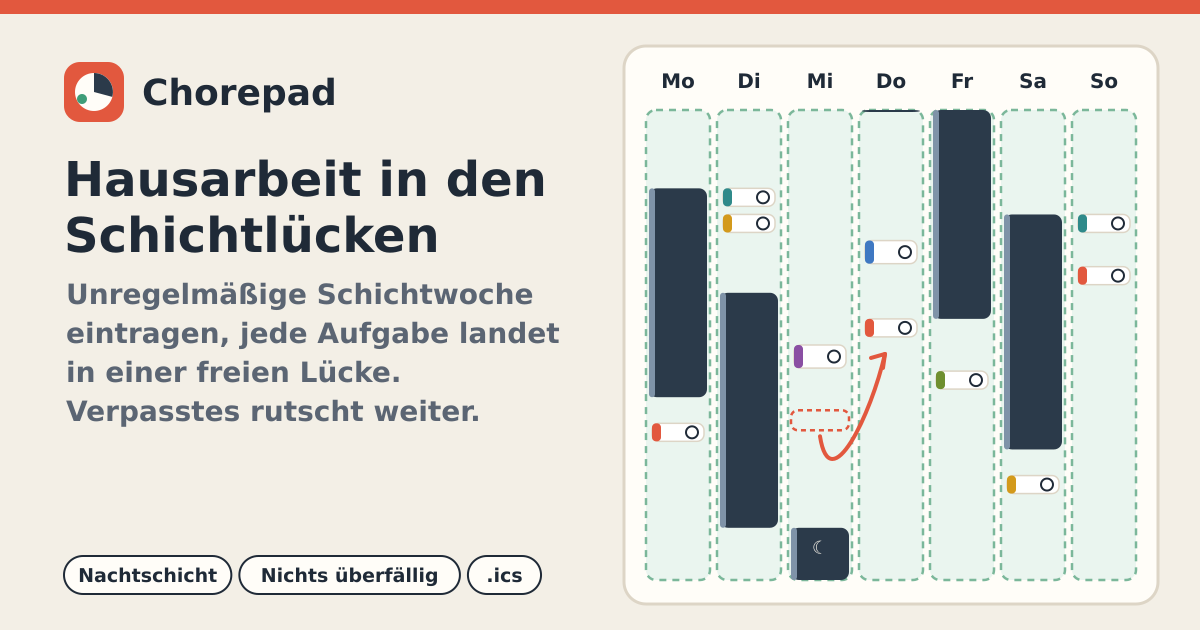
Hausarbeit, wenn die Schichten jede Woche anders sind
„Sonntag ist Waschtag“ hält nicht, sobald sich der Dienstplan ändert. Chorepad beginnt mit den Schichten dieser Woche: Du trägst jede Hausarbeit mit Dauer und Rhythmus ein, und sie landet in einer freien Lücke zwischen den Schichten. Verpasstes oder Übersprungenes rutscht einfach in die nächste Lücke — es gibt keine rote Liste mit „seit X Tagen überfällig“.
Kostenlos, ohne Konto und ohne Werbung. Der Plan bleibt in diesem Browser auf diesem Gerät, und es gibt keine Erinnerungen oder Drängeleien. Die Oberfläche gibt es auf Koreanisch, Englisch, Japanisch und Deutsch.
1. Die Schichten dieser Woche eintragen
- Auf dem Tab „Woche“ auf „Schicht hinzufügen“ tippen und Datum, Beginn, Ende und optional einen Namen (z. B. Laden) eintragen. Ein Ende vor dem Beginn (22:00–06:00) ist eine Nachtschicht und blockiert auch den nächsten Morgen. Das + auf einer Tageskarte fügt eine Schicht an diesem Tag hinzu.
- Tippe auf eine Schicht, um sie zu bearbeiten oder zu löschen. Sieht die Woche aus wie die letzte, holt „Letzte Woche kopieren“ deren Schichten in einem Schritt (vorhandene werden nicht doppelt angelegt).
- Steht dein Dienstplan in einem Kalender, nutze „Kalender (.ics)“ › „.ics-Datei wählen…“. Termine mit Uhrzeit werden Schichten (auch über Mitternacht), ganztägige werden übersprungen, wöchentliche Wiederholungen kommen für 8 Wochen dazu.
2. Feste Zeiten und Planungsregeln
- Unter „Einstellungen“ › „Feste Zeiten“ kommt, was jede Woche gleich ist — Schlaf (anfangs 23:00–07:00), Arbeitsweg, Kurse — mit den Wochentagen. Dort landet keine Hausarbeit.
- „Kürzeste brauchbare Lücke“ (anfangs 30 Min.) lässt Mini-Lücken aus. „Höchstens Hausarbeit pro Tag“ (anfangs 1 Std. 30 Min.) verhindert volle Tage; der Rest geht auf den nächsten Tag.
- „Ruhezeit (keine Hausarbeit)“, anfangs 22:00–08:00, und „Wegezeit vor und nach jeder Schicht“ stellst du hier ebenfalls ein.
3. Hausarbeiten anlegen
- Auf dem Tab „Aufgaben“ auf „Aufgabe hinzufügen“ tippen, einen Namen geben und die Dauer wählen (15 Min. bis 2 Std. oder „Andere“). Für den schnellen Start legt „Beispiel-Aufgaben einfügen“ Abwasch, Wäsche, Staubsaugen und mehr zum Anpassen an.
- „Wie oft“: alle N Tage, alle N Wochen, alle N Monate oder „Jeden N. Wochentag“ (jeden 2. Samstag, jeden 6. Samstag). Die Wochentag-Art landet nur an diesem Wochentag.
- Wie bei Tody zählt der Rhythmus ab dem letzten Erledigen. Hast du etwas kürzlich gemacht, trag „Zuletzt erledigt (optional)“ ein, damit nicht alles heute landet.
- „Lieblingstage (optional)“ wartet auf einen dieser Tage, rutscht aber weiter, wenn dort kein Platz ist. Auch die „Tageszeit“ (morgens, nachmittags, abends) ist eine Vorliebe.
- Mit „Am selben Tag wie“ hängst du zwei Aufgaben zusammen (Abstauben + Staubsaugen): Sie landen am selben Tag direkt nacheinander, und eine bald fällige kommt mit.
4. Erledigen, überspringen, verschieben in der Wochenansicht
- Jeder Tag zeigt Schichten (dunkel), feste Zeiten (schraffiert) und freie Lücken (grün gestrichelt) in Zeitfolge, die Aufgaben stecken in den Lücken. Ein Tag ohne freie Zeit sagt nur „Keine freie Zeit — die Aufgaben warten auf die nächste Lücke.“
- ✓ „Erledigt“ zählt für heute, das nächste Mal rückt um einen Rhythmus weiter. „Überspringen“ heißt nur „nicht jetzt“: Die Aufgabe geht in die nächste freie Lücke. Beides lässt sich mit „Rückgängig“ unten zurücknehmen.
- „Verschieben…“ zeigt die freien Lücken der nächsten 4 Wochen und heftet die Aufgabe dort an (📌). Am Computer kannst du sie auch auf eine andere Lücke ziehen. Der Rest des Plans ordnet sich drumherum; „Wieder automatisch“ löst sie.
- Eine verpasste Aufgabe wird nirgends markiert. Beim nächsten Öffnen steht sie einfach in der ersten freien Lücke ab jetzt — einmal, nicht als Stapel.
5. Nach einer kranken Woche oder Reise: mit einem Tipp neu planen
- Tippe auf „Ich war weg / krank“, wähl die Tage (standardmäßig die letzten 7) und tippe auf „Ab heute neu planen“. In dem Zeitraum wird nichts geplant, und jede fällige Aufgabe beginnt ab heute neu.
- Damit kein Berg entsteht, kommen tägliche Aufgaben zuerst und monatliche ein paar Tage später, weiter unter deinem Tageslimit. Erledigt-Daten und Verlauf bleiben. Kostenlos — es gibt nichts freizuschalten.
- Eine geplante Reise funktioniert genauso mit Daten in der Zukunft. Zeiträume entfernst du unter „Einstellungen“ › „Abwesenheiten“.
6. Kalender-Export, Kühlschrank-Blatt und Sicherung
- „Kalender (.ics)“ › „Geplante Aufgaben exportieren“ speichert die angezeigte Woche oder die nächsten 4 Wochen als .ics-Datei für Google-, Apple- oder Outlook-Kalender. Die Zeiten sind schwebende Ortszeiten und erscheinen zur selben Uhrzeit in der Zeitzone des Kalenders; ein erneuter Export aktualisiert dieselben Termine.
- „Kühlschrank-Blatt“ zeigt die Woche auf einer A4- oder Letter-Seite; „Drucken“ schickt sie an den Drucker, mit den Schichten jedes Tages und einem Kästchen pro Aufgabe.
- „Einstellungen“ › „Sicherung“: „Sicherung speichern (.json)“ legt eine Kopie ab, „Sicherung wiederherstellen…“ bringt sie auf ein anderes Gerät. Eine falsche oder beschädigte Datei wird mit Grund abgelehnt, und nichts ändert sich.
Was es nicht macht
- Keine Benachrichtigungen, Push-Nachrichten oder Drängeleien. Den Plan siehst du, wenn du die App öffnest.
- Kein Konto, keine Synchronisierung, kein Teilen im Haushalt. Für ein anderes Gerät nimm eine Sicherungsdatei.
- Es bleibt nicht mit deinem Dienstplan-Kalender verbunden; eine .ics-Datei wird einmal gelesen, wenn du sie wählst.
Löscht ein Update meinen Fortschritt?
Nein. Der gespeicherte Plan hat eine Version; eine neuere App liest ältere ein, wandelt sie um und behält vorher die Originalkopie in diesem Browser. Trifft eine ältere Seite auf einen Plan einer neueren Version, überschreibt sie ihn nicht und bittet um Neuladen.
Eine Aufgabe wird nie eingeplant.
Schau auf die Zeile darunter im Tab „Aufgaben“. „Länger als jede freie Lücke oder dein Tageslimit“ heißt: kürzer machen oder „Höchstens Hausarbeit pro Tag“ erhöhen. „In den nächsten 4 Wochen kein Platz“ heißt meist, dass feste Zeiten oder die Ruhezeit zu viel abdecken.