So funktioniert es
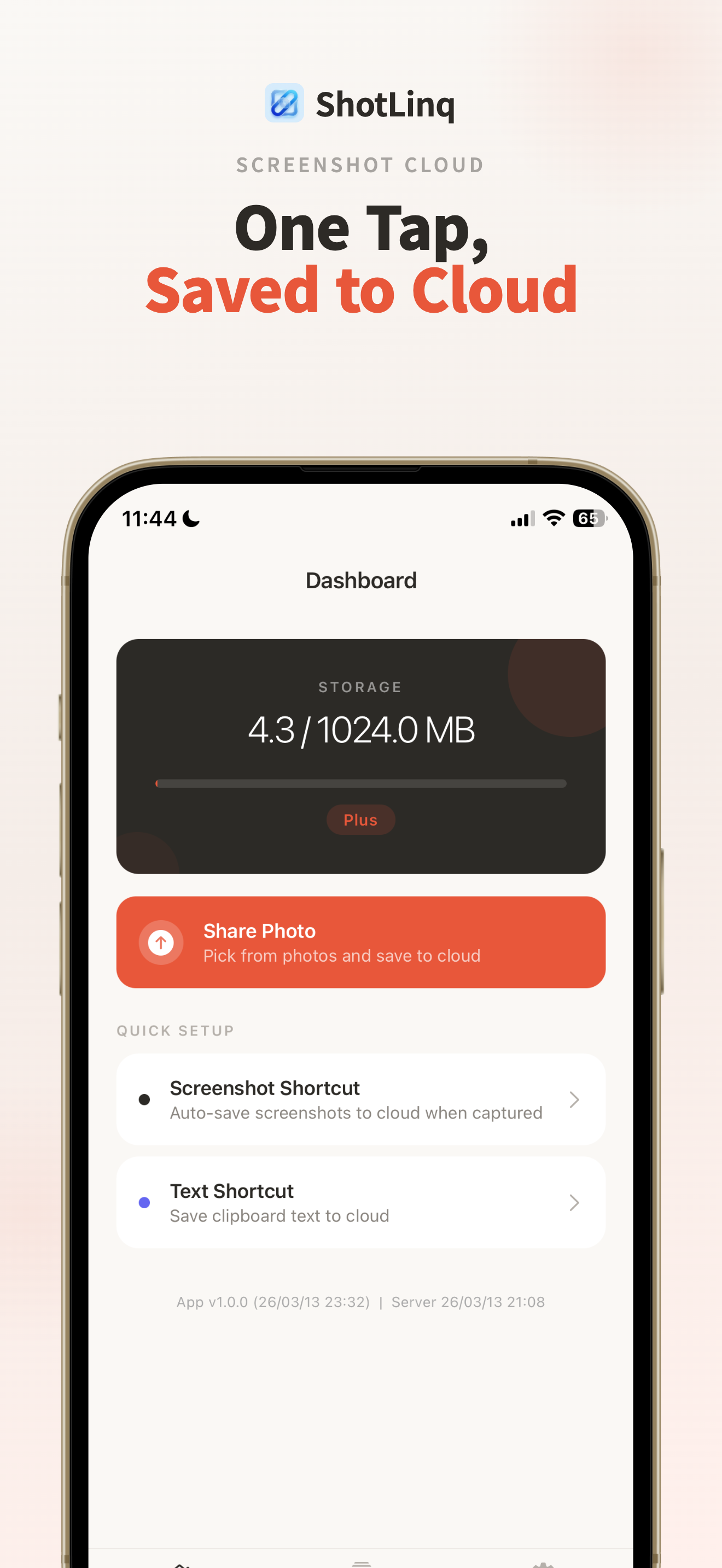
ShotLinq ist ein Duo: eine iPhone-App und eine Chrome-Erweiterung. Ein Kurzbefehl auf dem iPhone macht den Screenshot und die App lädt ihn hoch; das Erweiterungs-Popup auf deinem PC aktualisiert die Liste alle 3 Sekunden. Ein Klick auf eine Karte legt das Bild als PNG in die Zwischenablage des PCs – bereit für Strg+V.
- Installiere die App aus dem App Store und gib deine E-Mail-Adresse ein. Es gibt kein Passwort; öffne den Link in der Mail innerhalb von 15 Minuten und du bist angemeldet.
- Installiere die Erweiterung in Chrome auf deinem PC und scanne dann den QR-Code in ihrem Popup mit der App, um sie zu koppeln. Der QR-Code wird alle 5 Minuten erneuert.
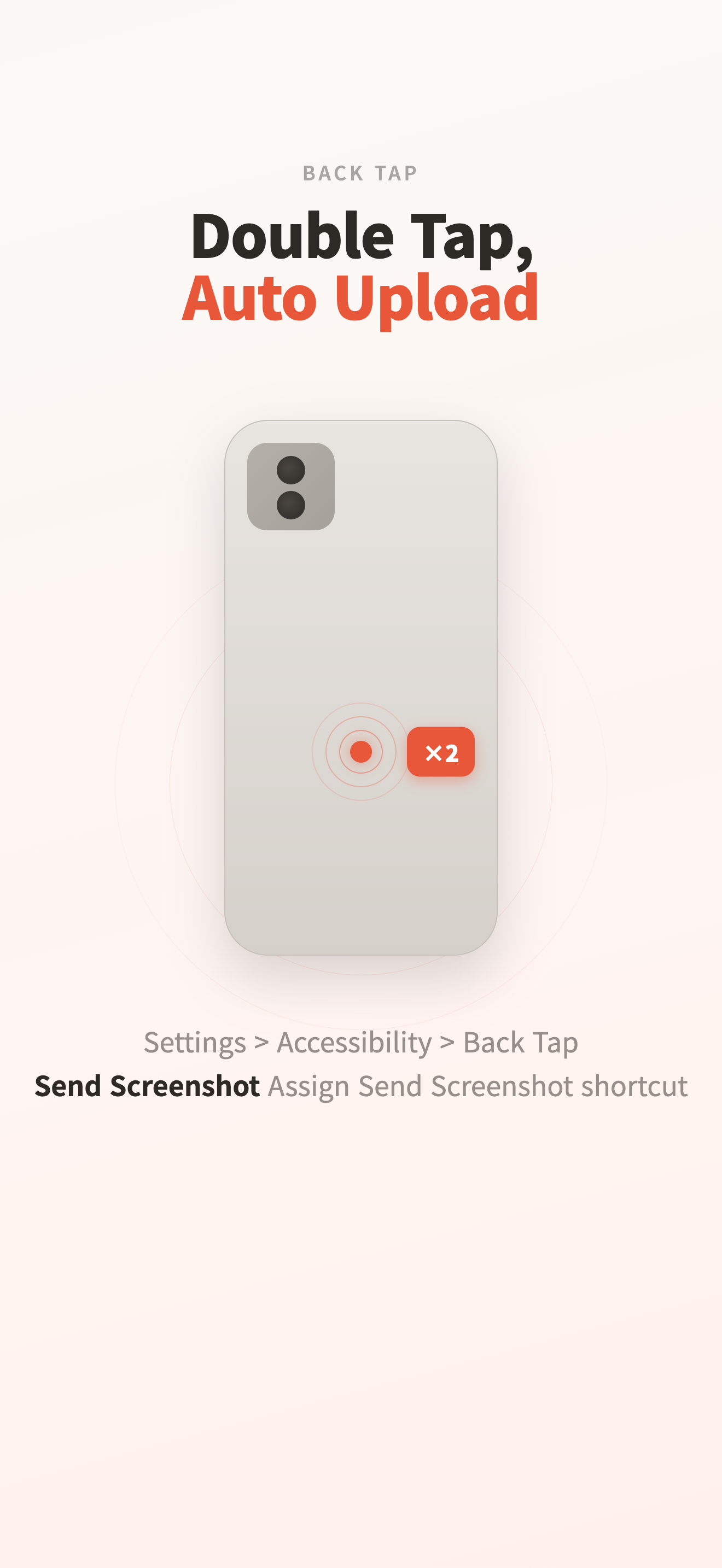
- Ein Tippen auf den ersten Bildschirm der App fügt den Kurzbefehl „Send Screenshot“ hinzu. Weise ihn „Auf Rückseite tippen“ (Einstellungen > Bedienungshilfen > Tippen > Auf Rückseite tippen) oder ab dem iPhone 15 Pro der Aktionstaste zu.
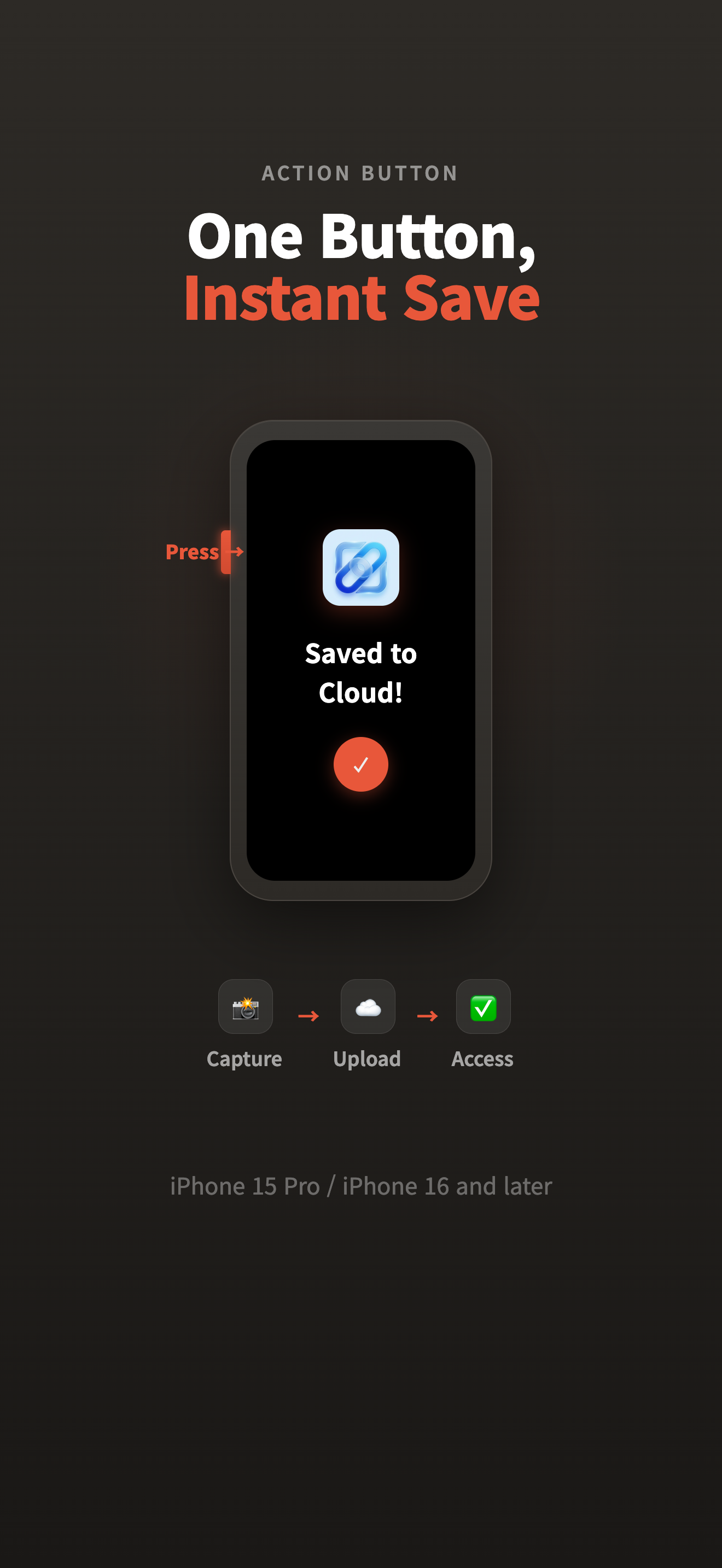
- Tippe zweimal auf die Rückseite oder drücke die Aktionstaste: Der Screenshot wird sofort gemacht und hochgeladen. Öffne am PC das Erweiterungs-Popup, klicke auf die Karte und füge ein.
- Auch ohne Kurzbefehl lädt die Schaltfläche „Foto teilen“ der App jedes Bild hoch, das du aus der Fotomediathek auswählst.
Speicherung und Löschung
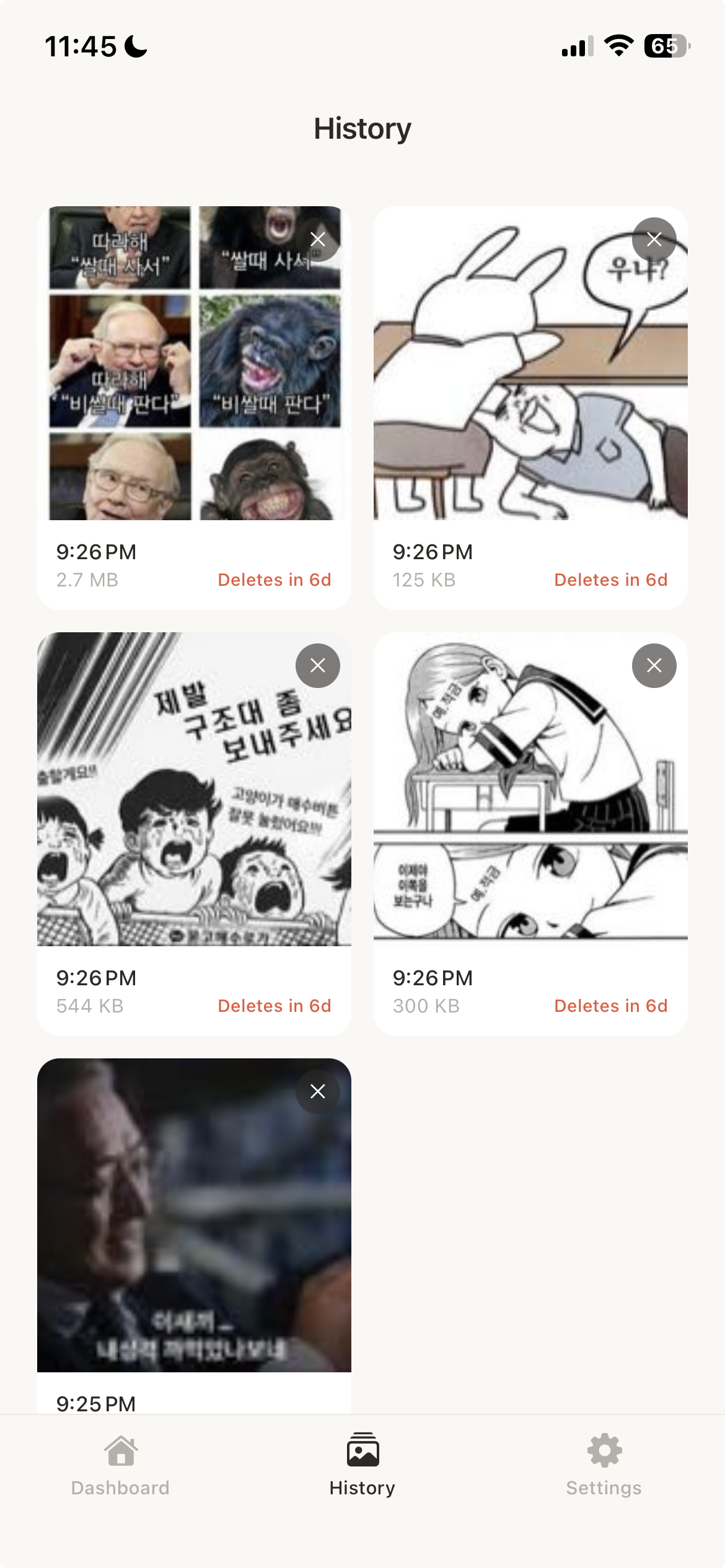
Screenshots liegen in Cloudflare R2 und sind nach der Anmeldung nur für dich sichtbar – über die App und die Erweiterung. Es wird nie ein öffentlicher Link erstellt. Die Aufbewahrungsdauer hängt vom Tarif ab; ist sie abgelaufen, löscht ein stündlich laufender Aufräum-Job das Original und seine Miniaturansicht und gibt den Speicherplatz wieder frei. Jede Karte in der App und der Erweiterung zeigt die verbleibende Zeit an, etwa „noch 2 Tage 5 Std.“.
- Free: 100 MB, 3 Tage nach dem Hochladen aufbewahrt, 2 MB pro Datei.
- Plus: 1 GB, 7 Tage nach dem Hochladen aufbewahrt, kein Limit pro Datei.
- Das Ablaufdatum wird beim Hochladen festgelegt. Ein späteres Upgrade auf Plus verlängert bereits hochgeladene Elemente nicht.
- Im Verlauf-Tab der App kann jeder Elemente löschen. Die Schaltflächen zum Löschen und Speichern als Datei in der Erweiterung erscheinen nur bei Plus.
- Wenn der Speicher voll ist, werden Uploads mit „Speicher voll“ abgelehnt. Lösche Elemente oder wechsle zu Plus, dann laufen die Uploads wieder.
Free und Plus
Plus ist ein einmaliger App-Store-Kauf, der dir erhalten bleibt; es ist kein monatliches oder jährliches Abo. Der Preis wird im Einstellungsbildschirm der App so angezeigt, wie ihn der Store aufführt, und „Kauf wiederherstellen“ auf demselben Bildschirm holt ihn auf einem neuen Gerät zurück. Bei Free zeigt der Verlauf-Tab der App nach je sechs Elementen eine Anzeige; Plus entfernt sie.
- Speicher 100 MB → 1 GB, Aufbewahrung 3 Tage → 7 Tage.
- Originalqualität. Free verkleinert jedes Bild auf 1280 px an der langen Kante, etwa 500 KB; Plus lädt die Datei unverändert hoch.
- Text-Kurzbefehl. Sendet den Text aus der iPhone-Zwischenablage auf dieselbe Weise an den PC; bei Free gesperrt.
- Löschen und Speichern als Datei in der Erweiterung. Verbundene Browser 3 → 10.
- Wenn eine Rückerstattung oder Stornierung dich zu Free zurückbringt, bleiben die hochgeladenen Daten erhalten. Neue Uploads sind gesperrt, solange du über 100 MB liegst.
Daten und Datenschutz
Was der Server speichert: deine E-Mail-Adresse, die Screenshot-Dateien mit ihrer Größe und Uhrzeit, den Namen jedes verbundenen Browsers (Browser- und Betriebssystem-Familie, etwa „Chrome on Windows“) und ein Push-Token für Kopplungshinweise. Es gibt kein Analyse-SDK. Anzeigen sind Google AdMob und werden nur im Verlauf-Tab für Free-Nutzer gezeigt; beim ersten Besuch wird die iOS-Tracking-Erlaubnis abgefragt, und bei Ablehnung werden nur nicht personalisierte Anzeigen angefordert.
Du kannst jeden Browser über den Geräte-Bildschirm der App trennen; die betreffende Erweiterung meldet sich bei ihrer nächsten Aktualisierung ab. Um das Konto und seine Daten zu löschen, schreib eine E-Mail an support@try-dabble.com, und die mit dem Konto verknüpften Dateien werden dabei mit entfernt.
Muss das Erweiterungs-Popup geöffnet bleiben?
Uploads erreichen den Server, egal ob das Popup geöffnet ist oder nicht. Die Aktualisierung alle 3 Sekunden läuft nur, während das Popup geöffnet ist – öffne es also, wenn du zum Einfügen bereit bist, und die aktuellste Liste ist da. Es gibt keine Hintergrund-Synchronisierung, keine Desktop-Benachrichtigung und kein Symbol-Badge.
Auf welchen iPhones und PCs funktioniert es?
iPhone mit iOS 16 oder neuer. Es gibt keine App für iPad, Android oder Mac. „Auf Rückseite tippen“ funktioniert auf jedem iPhone; die Aktionstaste gibt es beim iPhone 15 Pro und ab dem iPhone 16. Auf der PC-Seite läuft es überall dort, wo Chrome läuft, unter Windows oder Mac; Edge und Firefox werden nicht offiziell unterstützt.
Welche Bildformate werden akzeptiert?
Der Server akzeptiert nur PNG und JPEG. Screenshots sind ohnehin PNG; wenn du in der App ein HEIC-Foto auswählst, wandelt Free es vor dem Hochladen in JPEG und Plus in PNG um. Die PC-Zwischenablage erhält immer PNG, ein kopiertes JPEG wird also als PNG eingefügt.
Macht die App den Screenshot selbst?
Nein. iOS gibt Apps keine Möglichkeit, den Bildschirm aufzunehmen, daher macht die Aktion „Bildschirmfoto aufnehmen“ des Kurzbefehls den Screenshot und übergibt das Bild der App, die es nur hochlädt. Es gibt auch kein integriertes OCR; der einzige Weg ist, dem Kurzbefehl eine Aktion „Text extrahieren“ hinzuzufügen und sie mit dem Text-Kurzbefehl von Plus zu kombinieren.
Welche Sprachen sprechen App und Erweiterung?
Koreanisch, Englisch und Japanisch. Die App wechselt in den Einstellungen; die Erweiterung hat ein Menü am unteren Rand des Popups und startet in der Sprache des Browsers. Die Anmelde-Mail kommt in denselben drei Sprachen.