Wenn Spiele, Anime, Bücher und Filme überall verstreut sind
Spiele stehen in einer App, Anime in einer anderen, Bücher in einer Notiz – und alles an einem Ort heißt oft: eigenen Server aufsetzen oder ein Abo bezahlen. Schließt ein Dienst, kann jahrelanger Verlauf auf einmal weg sein.
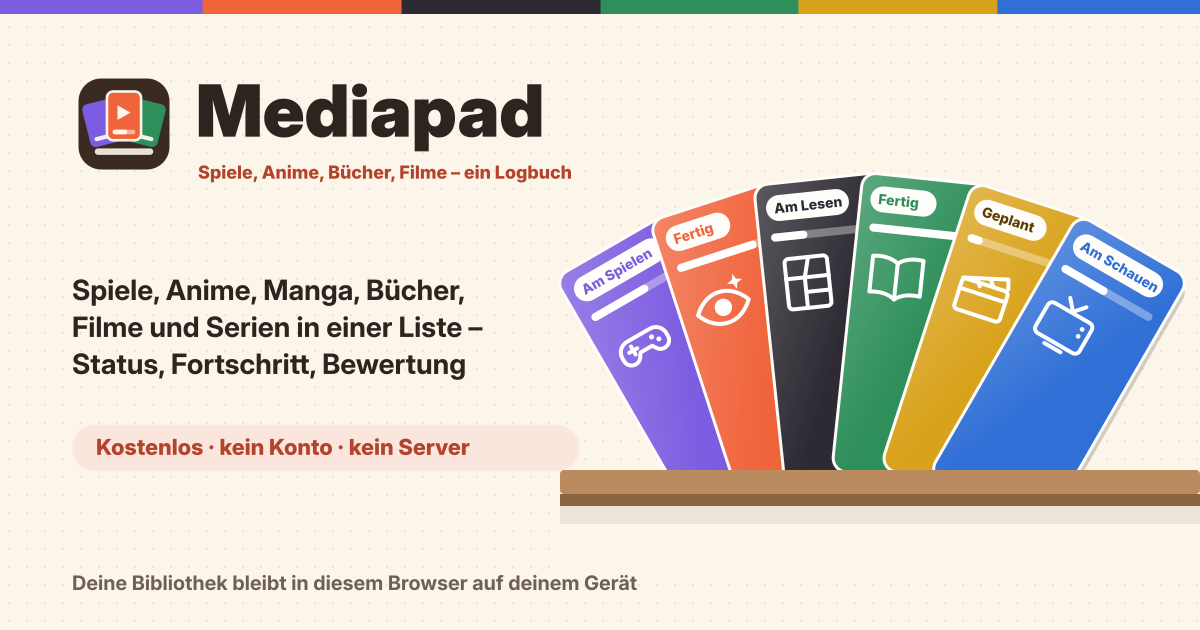
Mediapad hält Spiele, Anime, Manga, Romane und Bücher, Filme und Serien in einer Liste fest. Es öffnet sich direkt im Browser – nichts zu installieren, keine Anmeldung, kein Server – auf Koreanisch, Englisch, Japanisch und Deutsch.
1. Aus der Suche hinzufügen oder selbst eintragen
- Wähle im Tab „Suche“ eine Art (Alle, Spiele, Anime, Manga, Romane & Bücher, Filme, Serien) und tippe einen Titel. Jeder Treffer zeigt, woher er kommt, und „Hinzufügen“ legt ihn unter „Geplant“ ab. Titel erscheinen möglichst in deiner Sprache, der Originaltitel klein darunter.
- Nichts gefunden oder kein Netz? „Selbst eintragen“: Titel, Art, Jahr und – falls bekannt – den Umfang. Willst du etwas hinzufügen, das schon da ist, sagt Mediapad „Schon in deiner Bibliothek“ und lässt dich öffnen oder trotzdem hinzufügen.
2. Status wählen, unterwegs +1 tippen
- Es gibt fünf Status – Geplant, Dabei, Fertig, Pausiert, Abgebrochen – und „Dabei“ heißt je nach Art „Am Spielen“, „Am Schauen“ oder „Am Lesen“. Du änderst ihn direkt auf der Karte.
- Der Fortschritt zählt in der passenden Einheit: Folgen bei Serien und Anime, Kapitel oder Bände bei Manga, Seiten oder % bei Büchern, Stunden oder % bei Spielen, gesehen oder nicht bei Filmen. Tippe +1 oder − auf der Karte; mit Umfang füllt sich der Balken, und am Ende schlägt es „Als fertig markieren“ vor.
- Wechselst du zu „Dabei“, wird das Startdatum eingetragen, bei „Fertig“ das Enddatum. Beides kannst du später ändern.
3. Bewerten und notieren, filtern und sortieren, Raster oder Liste
- Tippe auf eine Karte: Bewertung von 0–10 in halben Schritten (auch als fünf Sterne), Notizen, ein Favoriten-Herz und wie oft du es noch einmal gesehen, gespielt oder gelesen hast.
- Oben in der Bibliothek teilst du nach Art und Status; „Filter“ grenzt auf einen Bewertungsbereich, ein Jahr oder Favoriten ein, und die Suche durchsucht Titel und Notizen. Sortiert wird nach zuletzt geändert, Titel (deutsch alphabetisch), Bewertung, Jahr, hinzugefügt oder Fortschritt.
- Zwischen Cover-Raster und Liste wechselst du oben; deine Wahl bleibt gespeichert. Ohne Cover gibt es eine Zeichnung für die jeweilige Art.
4. Sicherungsdatei behalten und aufs andere Handy mitnehmen
- Deine Bibliothek wird nur in diesem Browser gespeichert. Unter „Einstellungen“ gibt dir „Sicherungsdatei speichern“ eine Datei; auf dem neuen Handy öffnest du Mediapad und wählst sie mit „Datei übernehmen“. Du siehst vorher, was sich ändert, und wählst „Zur Bibliothek hinzufügen“ oder „Alles ersetzen“.
- Für ein Tabellenprogramm gibt es „Tabellendatei (CSV) speichern“; koreanische und japanische Titel bleiben heil, und dieselbe Datei lässt sich wieder übernehmen. Eine beschädigte oder fremde Datei wird mit „nichts wurde geändert“ abgelehnt. Nach 30 Änderungen erinnert Mediapad leise ans Sichern.
5. Eine mixshelf-Sicherung übernehmen
- Wähle eine mixshelf-Sicherungsdatei über „Datei übernehmen“, und du bekommst zuerst eine Vorschau. Bücher, Spiele, Filme und Serien behalten ihre Art; Wunschliste und ungelesen werden zu Geplant, am Lesen und am Spielen zu Dabei, gelesen und durchgespielt zu Fertig; Schlagwörter bleiben als #Wort in den Notizen. Dieselbe Datei zweimal übernehmen fügt nichts hinzu.
Funktioniert es offline? Kann ich es wie eine App ablegen?
Nach dem ersten Besuch öffnet sich die Bibliothek, und Bearbeiten, Selbsteintragen und Dateien speichern gehen ohne Verbindung – nur die Suche braucht Internet. Mit „Cover für offline behalten“ in den Einstellungen bleiben auch gesehene Cover da. Über „Zum Home-Bildschirm hinzufügen“ im Browsermenü liegt es da wie eine App.
Brauche ich ein Konto oder einen Server? Wo liegt meine Bibliothek?
Weder noch, und es gibt keine Grenzen. Deine Bibliothek wird nur in diesem Browser auf diesem Gerät gespeichert, und an uns geht nichts. Websitedaten löschen löscht sie, also speichere ab und zu eine Sicherungsdatei.
Woher kommen Titel und Cover?
Suchen gehen direkt von deinem Browser an öffentliche Kataloge: Wikidata für Filme, Spiele und Bücher (Cover von Wikimedia Commons), TVmaze für Serien, Open Library für Bücher und Kitsu für Anime, Manga und Light Novels (die landen bei „Romane & Bücher“). Antwortet Kitsu oder TVmaze nicht, springt Wikidata ein und sagt das. Einen reinen Spielekatalog gibt es nicht; ein Spiel, das Wikidata nicht kennt, trägst du selbst ein.
Folge für Folge oder einen Anime-Sendeplan? Wohin mit Feedback?
Serien Folge für Folge mit Sendeterminen? Probier Showpad (https://showpad.try-dabble.com/?lang=de). Einen Sendeplan für laufende Anime? Probier Animepad (https://animepad.try-dabble.com/?lang=de). Mediapad ist kostenlos, ohne Anmeldung und ohne Werbung im Werkzeug. Fehlt etwas, sag es uns über den Knopf „Leitfaden & Feedback“ unten rechts.